Ảnh dung lượng quá nặng khiến website load chậm, tốn bộ nhớ và khó chia sẻ? Sử dụng phần mềm resize ảnh là giải pháp tối ưu giúp bạn thu nhỏ kích thước, giảm dung lượng mà vẫn giữ nguyên độ nét. Trong bài viết này, MaytinhVinh sẽ giới thiệu top các phần mềm chỉnh size ảnh hiệu quả nhất, từ những công cụ đơn giản có sẵn trên máy tính đến các lựa chọn chuyên nghiệp, mạnh mẽ.
Menu
Tại sao cần resize ảnh?
Thay đổi kích thước ảnh không chỉ giúp file gọn hơn mà còn mang lại nhiều lợi ích trong quá trình làm việc và xuất bản nội dung.
- Cải thiện tốc độ tải trang web: Những file ảnh nặng hàng megabyte sẽ kéo tụt tốc độ tải trang. Ảnh nhẹ giúp website load nhanh hơn, giảm tỷ lệ thoát trang và được Google đánh giá cao hơn.
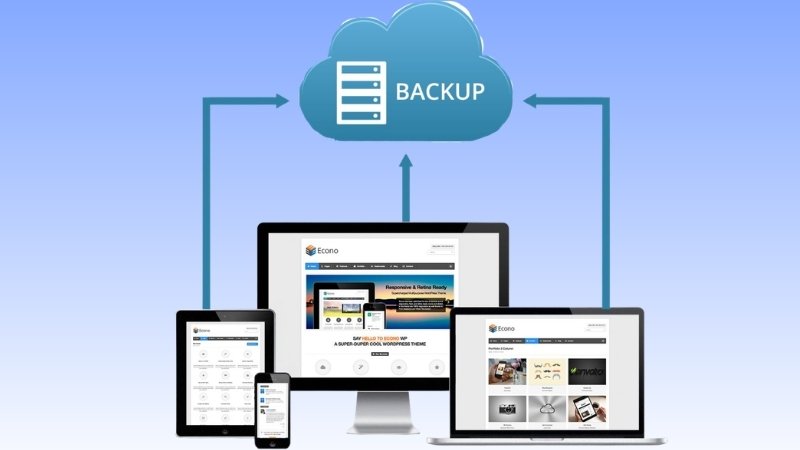
- Tiết kiệm dung lượng lưu trữ: Giảm kích thước ảnh giúp giải phóng đáng kể không gian trên ổ cứng máy tính, dịch vụ đám mây (Google Drive, OneDrive) hoặc hosting website.
- Chia sẻ nhanh chóng qua Internet: Hầu hết các ứng dụng như Gmail, Zalo, Messenger hay mạng xã hội đều giới hạn dung lượng file gửi. Resize ảnh giúp bạn tải lên và truyền tải dữ liệu chỉ trong vài giây.
- Hiển thị chuẩn tỷ lệ trên mọi thiết bị: Giúp hình ảnh không bị méo, vỡ nét hay tràn màn hình khi xem trên các giao diện máy tính, tablet hay smartphone.
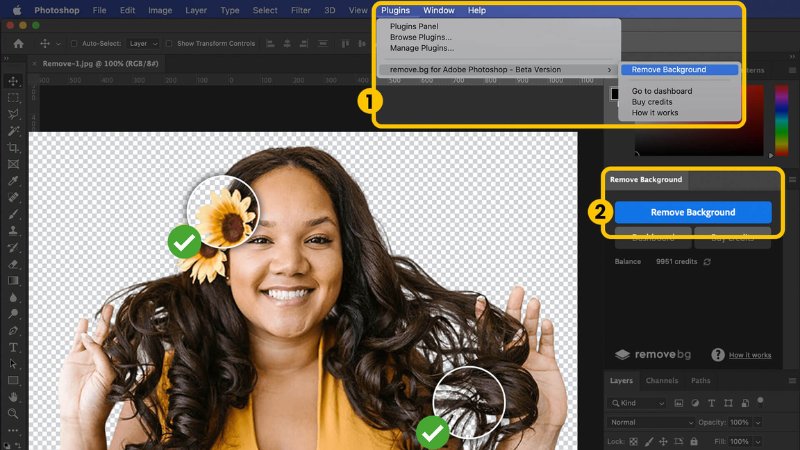
- Việc resize còn đặc biệt hữu ích khi xử lý các tài nguyên hình ảnh thương hiệu. Chẳng hạn, logo được tạo bằng phần mềm thiết kế logo có thể cần nhiều kích thước khác nhau cho website, avatar, banner hoặc tài liệu marketing. Resize đúng tỷ lệ giúp tạo các phiên bản phù hợp mà không làm hình ảnh bị méo.
Tiêu chí chọn phần mềm resize ảnh
Không phải công cụ nào cũng phù hợp với mọi nhu cầu. Trước khi lựa chọn, bạn nên cân nhắc một số tiêu chí sau:
- Dễ sử dụng: Nếu chỉ cần thay đổi kích thước một vài ảnh, công cụ đơn giản là đủ. Người thường xuyên xử lý hình ảnh có thể ưu tiên phần mềm cung cấp nhiều tùy chọn nâng cao hơn.
- Hỗ trợ xử lý hàng loạt: Nếu cần resize hàng chục hoặc hàng trăm ảnh, tính năng batch processing sẽ giúp tiết kiệm đáng kể thời gian. Thay vì thao tác từng file, bạn có thể áp dụng cùng một thông số cho cả thư mục.
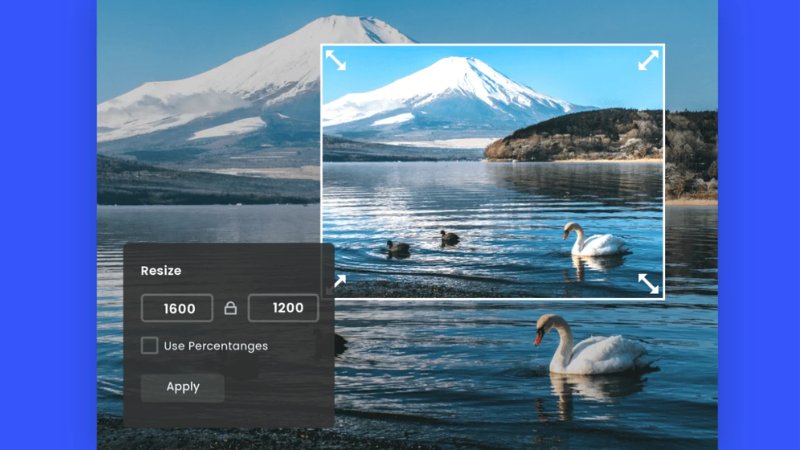
- Giữ tỷ lệ khung hình: Đây là tính năng quan trọng để tránh ảnh bị méo. Công cụ nên cho phép khóa tỷ lệ giữa chiều rộng và chiều cao khi nhập kích thước mới.
- Kiểm soát chất lượng và dung lượng: Một công cụ tốt không chỉ thay đổi kích thước mà còn cho phép điều chỉnh chất lượng hoặc định dạng đầu ra. Điều này đặc biệt hữu ích khi bạn cần tối ưu ảnh cho website.
- Hỗ trợ nhiều định dạng: JPG, PNG và WebP là những định dạng phổ biến trong môi trường số. Nếu làm việc chuyên nghiệp, bạn có thể cần thêm TIFF, BMP hoặc các định dạng khác tùy quy trình.
- Hỗ trợ hệ điều hành: Hãy kiểm tra công cụ có hoạt động trên Windows, macOS hoặc Linux hay không. Nếu không muốn cài đặt, các công cụ online sẽ linh hoạt hơn.
Top 5 phần mềm resize ảnh tốt nhất cho mọi nhu cầu
Với vô vàn lựa chọn trên thị trường, đâu là phần mềm resize ảnh phù hợp nhất với bạn? Dưới đây là danh sách các công cụ được đánh giá cao, từ miễn phí đến trả phí, từ đơn giản đến chuyên nghiệp.
1. Ứng dụng Photos và Paint – Công cụ resize ảnh có sẵn trên Windows
Đối với người dùng Windows, bạn không cần phải cài đặt thêm bất kỳ phần mềm nào để resize ảnh cơ bản. Ứng dụng Photos và Paint được tích hợp sẵn, vô cùng tiện lợi cho những nhu cầu nhanh chóng, đơn giản.
- Photos là một công cụ hiện đại hơn, cho phép chỉnh sửa nhanh và dễ dàng.
- Paint thì quen thuộc với nhiều người, cung cấp khả năng điều chỉnh kích thước linh hoạt theo pixel hoặc phần trăm.
2. Các công cụ resize ảnh online (ImageResizer, ILoveIMG, Squoosh)
Nếu bạn không muốn cài đặt phần mềm và chỉ cần resize ảnh một lần hoặc vài lần, các công cụ trực tuyến là lựa chọn tuyệt vời. Chúng hoạt động trên mọi trình duyệt, mọi hệ điều hành và thường miễn phí.
Một số trang web phổ biến có thể kể đến như ImageResizer.com, ILoveIMG.com, Squoosh.app. Các công cụ này cho phép bạn tải ảnh lên, chọn kích thước mong muốn và tải về chỉ trong vài giây.
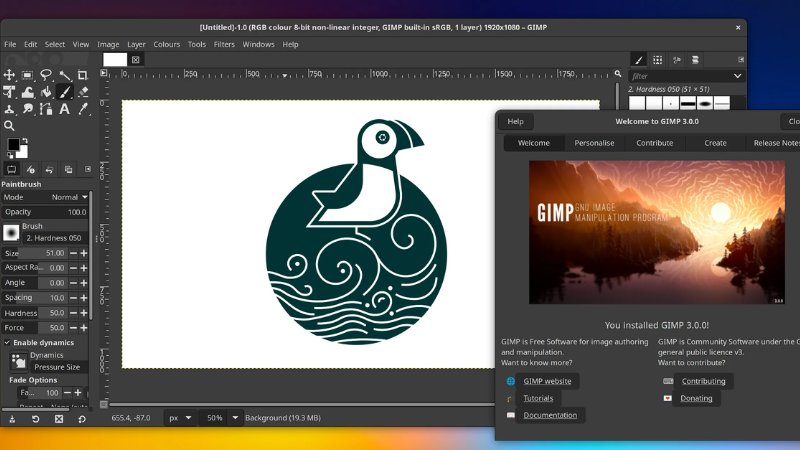
3. GIMP (GNU Image Manipulation Program)
GIMP là một phần mềm chỉnh sửa ảnh mã nguồn mở, miễn phí và vô cùng mạnh mẽ, được coi là đối thủ của Adobe Photoshop. Nếu bạn đang tìm phần mềm chỉnh sửa ảnh miễn phí để vừa resize vừa xử lý màu sắc, layer và các chi tiết khác, GIMP là một lựa chọn đáng giá.
Nó cung cấp đầy đủ các tính năng chuyên nghiệp từ chỉnh sửa màu sắc, thêm hiệu ứng đến quản lý layer. Dù ban đầu có thể hơi phức tạp, nhưng GIMP sẽ giúp bạn kiểm soát hoàn toàn quá trình tối ưu hình ảnh. Để tải GIMP, bạn truy cập website chính thức: gimp.org, chọn phiên bản phù hợp với hệ điều hành của mình (Windows, macOS, Linux) và làm theo hướng dẫn cài đặt.
4. IrfanView
IrfanView là một trình xem ảnh cực kỳ nhẹ và nhanh, đồng thời cũng là một công cụ resize ảnh mạnh mẽ, đặc biệt cho việc xử lý hàng loạt. Phần mềm này miễn phí cho mục đích cá nhân và rất dễ sử dụng.
Điểm mạnh của IrfanView là khả năng mở nhiều định dạng ảnh, thực hiện các thao tác cơ bản và nâng cao một cách nhanh chóng. Chức năng batch processing (xử lý hàng loạt) của nó rất tiện lợi khi bạn cần resize nhiều ảnh cùng lúc. Bạn có thể tải IrfanView từ trang web chính thức: irfanview.com. Sau khi tải và cài đặt, bạn có thể bắt đầu sử dụng ngay lập tức mà không cần cấu hình phức tạp.
5. Adobe Photoshop
Adobe Photoshop là tiêu chuẩn công nghiệp cho chỉnh sửa ảnh chuyên nghiệp. Nếu bạn đã quen thuộc hoặc đang sử dụng Photoshop, đây chắc chắn là công cụ tốt nhất để resize ảnh với độ chính xác và kiểm soát tối đa.
Photoshop không chỉ giúp bạn thay đổi kích thước mà còn có thể tối ưu chất lượng, định dạng và dung lượng ảnh một cách linh hoạt. Tuy nhiên, đây là phần mềm trả phí và đòi hỏi một chút kiến thức để sử dụng hiệu quả.
Để có được Photoshop, bạn cần đăng ký gói Creative Cloud trên trang web của Adobe: adobe.com. Sau khi đăng ký, bạn có thể tải về và cài đặt theo hướng dẫn chi tiết của hãng.
Thủ thuật hướng dẫn resize ảnh chi tiết từng bước
Sau khi đã biết các phần mềm tốt nhất, hãy cùng khám phá cách resize ảnh chi tiết với hai công cụ phổ biến và dễ tiếp cận nhất: ứng dụng Photos trên Windows và một công cụ trực tuyến.
Resize ảnh bằng ứng dụng Photos trên Windows
Ứng dụng Photos (Ảnh) được tích hợp sẵn trên Windows 10 và 11, rất tiện lợi cho việc chỉnh sửa ảnh nhanh chóng, bao gồm cả thay đổi kích thước.
- Bước 1: Mở ảnh bạn muốn resize. Bạn có thể nhấp đúp vào file ảnh hoặc nhấp chuột phải, chọn “Open with” (Mở bằng) rồi chọn “Photos” (Ảnh).
- Bước 2: Khi ảnh đã mở trong ứng dụng Photos, tìm và nhấp vào biểu tượng ba dấu chấm (More options) ở góc trên bên phải màn hình.
- Bước 3: Từ menu hiện ra, chọn “Resize image” (Thay đổi kích thước hình ảnh).
- Bước 4: Một cửa sổ mới sẽ xuất hiện, cung cấp cho bạn một số tùy chọn resize. Bạn có thể chọn các kích thước định sẵn như “Small (S)”, “Medium (M)”, “Large (L)” hoặc “Define custom dimensions” (Xác định kích thước tùy chỉnh).
- Bước 5: Nếu chọn “Define custom dimensions”, bạn có thể nhập chiều rộng (Width) hoặc chiều cao (Height) mong muốn. Ứng dụng sẽ tự động điều chỉnh thông số còn lại để giữ nguyên tỷ lệ khung hình.
- Bước 6: Sau khi chọn kích thước, nhấp vào “Save resized copy” (Lưu bản sao đã thay đổi kích thước). Đặt tên cho file mới và chọn thư mục lưu trữ. Ảnh gốc của bạn sẽ vẫn được giữ nguyên.
Resize ảnh trực tuyến với ImageResizer.com
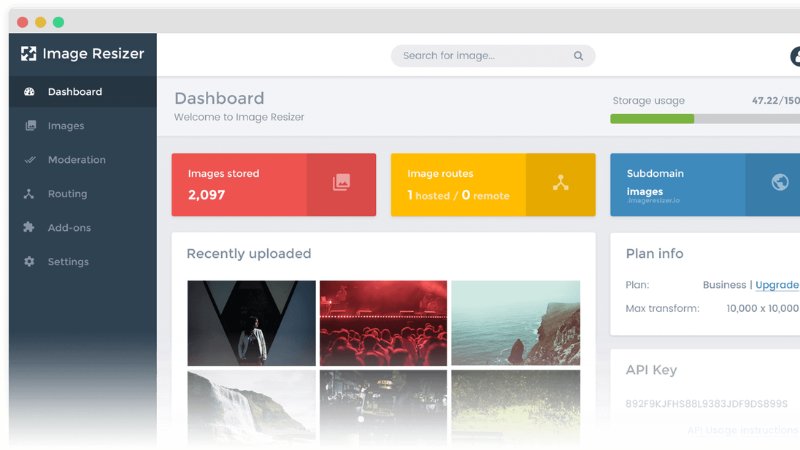
ImageResizer.com là một trong những công cụ resize ảnh trực tuyến đơn giản và hiệu quả nhất. Không cần cài đặt, chỉ cần trình duyệt web.
- Bước 1: Mở trình duyệt web của bạn và truy cập địa chỉ: ImageResizer.com.
- Bước 2: Trên trang chủ, bạn sẽ thấy một khu vực để kéo thả ảnh hoặc nút “Select Image” (Chọn hình ảnh). Nhấp vào “Select Image” hoặc kéo thả ảnh bạn muốn resize vào khu vực này.
- Bước 3: Sau khi ảnh được tải lên, bạn sẽ thấy các tùy chọn resize. Bạn có thể điều chỉnh kích thước theo pixel bằng cách nhập chiều rộng (Width) và chiều cao (Height) mong muốn.
- Bước 4: Ngoài ra, bạn cũng có thể resize theo phần trăm. Ví dụ, nhập “50%” để giảm kích thước ảnh xuống một nửa so với ảnh gốc.
- Bước 5: Chọn chất lượng ảnh mong muốn. Thường có các tùy chọn từ “Good”, “Better”, “Best”. Chất lượng càng cao, dung lượng file càng lớn và ngược lại.
- Bước 6: Khi đã thiết lập xong các thông số, nhấp vào nút “Resize Image” (Thay đổi kích thước hình ảnh). Công cụ sẽ xử lý ảnh của bạn.
- Bước 7: Sau khi xử lý hoàn tất, bạn sẽ thấy nút “Download Image” (Tải hình ảnh xuống). Nhấp vào đó để lưu ảnh đã resize về máy tính của bạn. Quá trình này diễn ra rất nhanh chóng.
Những lưu ý quan trọng khi resize ảnh để có kết quả tốt nhất
Để việc resize ảnh đạt hiệu quả cao nhất và giữ được chất lượng hình ảnh, bạn cần ghi nhớ một số điều quan trọng sau đây.
- Luôn giữ tỷ lệ khung hình: Khi thay đổi kích thước, hãy đảm bảo rằng bạn giữ nguyên tỷ lệ khung hình (aspect ratio) của ảnh. Nếu không, ảnh của bạn có thể bị kéo dãn hoặc nén lại, trông rất thiếu tự nhiên.
- Không phóng to ảnh quá mức: Việc phóng to một bức ảnh nhỏ thường làm giảm chất lượng, gây ra hiện tượng vỡ ảnh (pixelated) hoặc mờ nhòe. Chỉ nên resize theo hướng giảm kích thước để đảm bảo độ sắc nét.
- Chọn đúng định dạng file: JPEG thường tốt cho ảnh chụp và web vì nén file hiệu quả. PNG thích hợp cho ảnh có nền trong suốt hoặc đồ họa với các đường nét sắc sảo. Định dạng WebP cũng đang trở nên phổ biến nhờ khả năng nén tốt hơn JPEG.
- Cân bằng giữa chất lượng và dung lượng: Đây là yếu tố then chốt. Đôi khi bạn phải chấp nhận giảm một chút chất lượng để có được dung lượng file nhỏ hơn, phù hợp cho việc tải lên web hoặc gửi email.
- Sử dụng chức năng xử lý hàng loạt: Nếu bạn có nhiều ảnh cần resize, hãy tận dụng tính năng batch processing (xử lý hàng loạt) của các phần mềm như IrfanView hoặc GIMP. Điều này giúp tiết kiệm rất nhiều thời gian và công sức.
- Luôn lưu bản sao: Đừng bao giờ ghi đè trực tiếp lên ảnh gốc khi resize. Hãy luôn lưu bản đã chỉnh sửa dưới một tên khác hoặc vào một thư mục riêng biệt. Điều này đảm bảo bạn có thể quay lại ảnh gốc nếu cần.
Kết bài
Việc sử dụng phần mềm resize ảnh đúng cách là một kỹ năng cần thiết trong thế giới số ngày nay. Dù bạn là người dùng thông thường, blogger, hay chủ website, việc tối ưu hình ảnh sẽ mang lại nhiều lợi ích thiết thực. Với những phần mềm và hướng dẫn chi tiết mà MaytinhVinh đã cung cấp, hy vọng bạn có thể dễ dàng chọn lựa và làm chủ công cụ resize ảnh phù hợp nhất với nhu cầu của mình. Hãy bắt đầu tối ưu hình ảnh ngay hôm nay để có trải nghiệm tốt hơn và hiệu quả công việc cao hơn!