PDF mang lại nhiều lợi thế về khả năng hiển thị và chia sẻ tài liệu, nhưng chỉnh sửa trực tiếp nội dung lại không đơn giản như trong Word. Từ việc thay đổi văn bản, hình ảnh đến việc sắp xếp trang, ký tên hay xử lý PDF scan, người dùng cần một công cụ phù hợp để thao tác nhanh và hạn chế lỗi định dạng.
Nếu bạn đang tìm phần mềm chỉnh sửa PDF tốt nhất cho học tập, công việc hoặc doanh nghiệp, danh sách dưới đây sẽ giúp bạn dễ dàng lựa chọn. MaytinhVinh tổng hợp 6 công cụ nổi bật năm 2026, phân tích ưu nhược điểm, chi phí và hướng dẫn sử dụng cơ bản để bạn có thể chọn giải pháp phù hợp.
Menu
Top 5+ phần mềm chỉnh sửa PDF tốt nhất hiện nay
Việc lựa chọn một phần mềm biên tập PDF không chỉ phụ thuộc vào tính năng mà còn ở sự tiện lợi, chi phí và khả năng tương thích. Dưới đây là danh sách các công cụ chỉnh sửa PDF hàng đầu mà bạn không nên bỏ qua.
1. Adobe Acrobat Pro
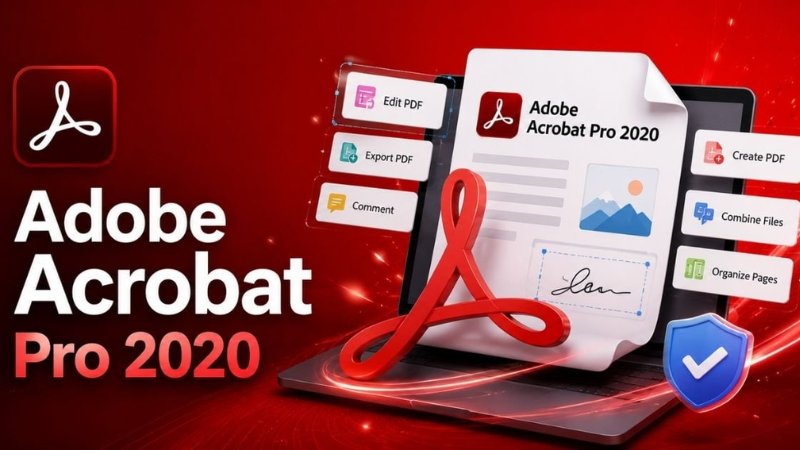
Khi nhắc đến PDF, không thể không kể đến Adobe, “cha đẻ” của định dạng này. Adobe Acrobat Pro là phần mềm chỉnh sửa PDF hàng đầu, được xem là tiêu chuẩn vàng trong ngành. Nó cung cấp bộ công cụ toàn diện và mạnh mẽ nhất để bạn xử lý mọi tác vụ với PDF.
Bạn có thể dễ dàng tạo, chỉnh sửa, chuyển đổi, sắp xếp, ký điện tử và bảo mật các tài liệu PDF. Adobe Acrobat Pro tích hợp sâu với các ứng dụng Adobe Creative Cloud khác, mang lại trải nghiệm làm việc mượt mà và chuyên nghiệp.
>>> Xem thêm: Top list về các phần mềm ký PDF chuyên dụng khác tại đây!
- Ưu điểm: Giao diện trực quan, tính năng đầy đủ, bảo mật cao, hỗ trợ đa nền tảng. Khả năng chỉnh sửa văn bản, hình ảnh, bảng biểu trong PDF cực kỳ chính xác.
- Nhược điểm: Chi phí khá cao (dạng thuê bao hàng tháng/năm). Có thể nặng đối với các máy tính cấu hình yếu.
- Cách tải và sử dụng:
- Bước 1: Truy cập trang web chính thức của Adobe tại adobe.com/acrobat.html.
- Bước 2: Chọn “Dùng thử miễn phí” để trải nghiệm bản dùng thử 7 ngày hoặc “Mua ngay” để đăng ký gói thuê bao.
- Bước 3: Tải xuống file cài đặt và làm theo hướng dẫn trên màn hình để hoàn tất quá trình cài đặt.
- Bước 4: Mở Adobe Acrobat Pro DC, bạn có thể kéo và thả file PDF vào hoặc chọn “Tệp” > “Mở” để tải tài liệu lên. Sử dụng thanh công cụ “Chỉnh sửa PDF” để chỉnh sửa văn bản, hình ảnh, thêm ghi chú, v.v.
2. Foxit PDF Editor
Foxit PDF Editor (trước đây là Foxit PhantomPDF) là một đối thủ nặng ký của Adobe Acrobat, nổi tiếng với tốc độ nhanh và hiệu suất cao. Phần mềm này cung cấp hầu hết các tính năng cần thiết để chỉnh sửa, tạo, bảo mật và cộng tác trên tài liệu PDF.
Foxit cũng thuộc top phần mềm đọc PDF tốt nhất, được đánh giá cao về giao diện thân thiện, tương tự như Microsoft Office, giúp người dùng dễ dàng làm quen. Nó hỗ trợ chỉnh sửa văn bản, hình ảnh, liên kết, thêm bình luận, chèn video và nhiều tính năng nâng cao khác.
- Ưu điểm: Tốc độ xử lý nhanh, giá thành hợp lý hơn Adobe, giao diện quen thuộc, nhiều tính năng chuyên nghiệp. Có phiên bản cho Windows, macOS, Linux và cả web, mobile.
- Nhược điểm: Một số tính năng nâng cao có thể đòi hỏi thời gian để thành thạo.
- Cách tải và sử dụng:
- Bước 1: Ghé thăm trang web của Foxit tại foxit.com/pdf-editor/.
- Bước 2: Chọn “Free download” để tải bản dùng thử hoặc “Buy now” để mua giấy phép.
- Bước 3: Cài đặt phần mềm theo hướng dẫn.
- Bước 4: Mở một file PDF, các công cụ chỉnh sửa sẽ hiển thị trên thanh ribbon giống như Word. Bạn có thể chọn “Edit Text” để chỉnh sửa văn bản, “Edit Object” để sửa hình ảnh.
3. Wondershare PDFelement
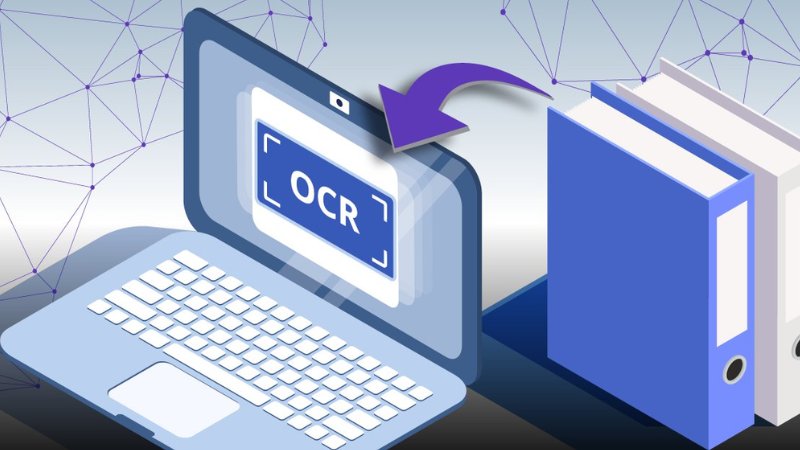
Wondershare PDFelement là một lựa chọn tuyệt vời cho những ai tìm kiếm sự cân bằng giữa tính năng mạnh mẽ và giao diện người dùng thân thiện. Phần mềm này được biết đến với khả năng chỉnh sửa toàn diện, chuyển đổi PDF sang nhiều định dạng khác và công nghệ OCR (nhận dạng ký tự quang học) tiên tiến.
Đặc biệt, với các tài liệu scan hoặc PDF chứa nhiều hình ảnh, OCR giúp nhận diện và chuyển đổi nội dung thành văn bản có thể tìm kiếm, chỉnh sửa. Nếu thường xuyên xử lý tài liệu tiếng Việt, bạn cũng có thể tham khảo các phần mềm OCR tiếng Việt để lựa chọn công cụ phù hợp hơn.
Bạn có thể dễ dàng chỉnh sửa văn bản, hình ảnh, trang, thêm chú thích, tạo và điền biểu mẫu. PDFelement cũng có tính năng bảo vệ bằng mật khẩu và ký điện tử, đảm bảo an toàn cho tài liệu của bạn.
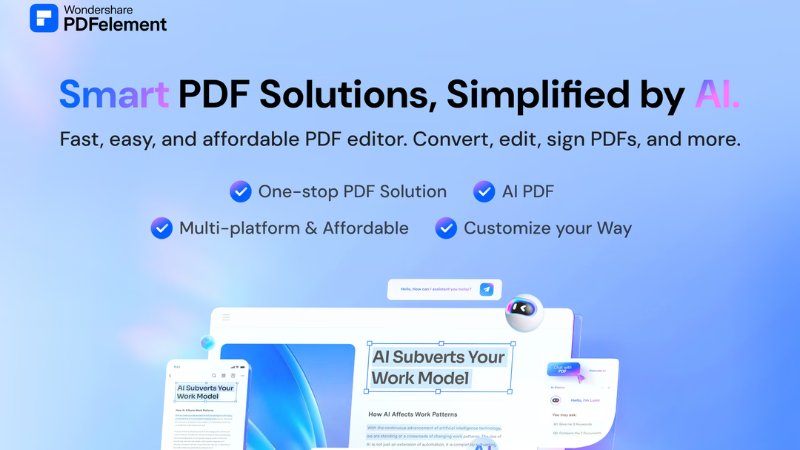
- Ưu điểm: Giao diện trực quan, dễ sử dụng, tính năng OCR mạnh mẽ, chuyển đổi định dạng linh hoạt, giá cả phải chăng. Hỗ trợ đa nền tảng.
- Nhược điểm: Bản miễn phí có thể thêm watermark vào tài liệu đã chỉnh sửa.
- Cách tải và sử dụng:
- Bước 1: Truy cập pdf.wondershare.com.
- Bước 2: Nhấp vào “Tải về miễn phí” để dùng thử hoặc mua phiên bản đầy đủ.
- Bước 3: Sau khi tải về, chạy file cài đặt và làm theo các bước hướng dẫn.
- Bước 4: Khởi chạy PDFelement, mở file PDF của bạn. Sử dụng các tab như “Chỉnh sửa”, “Chuyển đổi”, “Bảo vệ” để thực hiện các thao tác mong muốn. Công cụ “Chỉnh sửa” cho phép bạn chọn và sửa trực tiếp văn bản hoặc hình ảnh.
4. Sejda PDF desktop/online
Sejda là một công cụ chỉnh sửa PDF linh hoạt, có cả phiên bản desktop và phiên bản trực tuyến. Điểm nổi bật của Sejda là nó cung cấp một gói miễn phí khá hào phóng, cho phép bạn thực hiện 3 tác vụ mỗi ngày với giới hạn 200 trang hoặc 50 MB mỗi tệp.
Với Sejda, bạn có thể chỉnh sửa văn bản, hình ảnh, thêm chữ ký, chia tách, gộp, chuyển đổi PDF và nhiều hơn nữa. Phiên bản trực tuyến rất tiện lợi khi bạn cần chỉnh sửa nhanh mà không muốn cài đặt phần mềm.
- Ưu điểm: Phiên bản miễn phí rất hữu ích, dễ sử dụng, có cả tùy chọn desktop và online. Hỗ trợ nhiều tác vụ cơ bản và nâng cao.
- Nhược điểm: Giới hạn sử dụng cho bản miễn phí. Bản desktop chỉ có trên Windows, macOS.
- Cách tải và sử dụng:
Để sử dụng phiên bản trực tuyến:
- Bước 1: Truy cập sejda.com.
- Bước 2: Chọn công cụ bạn muốn sử dụng (ví dụ: “Edit PDF”).
- Bước 3: Tải file PDF của bạn lên, thực hiện chỉnh sửa trực tiếp trên trình duyệt. Sau đó, tải file đã chỉnh sửa về.
Để tải phiên bản desktop:
- Bước 1: Truy cập sejda.com/desktop và tải về phiên bản phù hợp với hệ điều hành của bạn.
- Bước 2: Cài đặt và mở phần mềm, sau đó tải file PDF lên để chỉnh sửa.
5. Smallpdf
Smallpdf là một bộ công cụ PDF trực tuyến phổ biến, cung cấp hơn 20 công cụ xử lý PDF khác nhau. Mặc dù không phải là một phần mềm cài đặt truyền thống, Smallpdf vẫn rất mạnh mẽ và tiện lợi cho việc chỉnh sửa nhanh chóng các tệp PDF.
Bạn có thể chỉnh sửa văn bản, thêm hình ảnh, chữ ký, chú thích, chuyển đổi PDF sang Word, Excel, PowerPoint và ngược lại. Smallpdf hoạt động hoàn hảo trên mọi trình duyệt và hệ điều hành, lý tưởng cho những người cần giải pháp tức thì.
- Ưu điểm: Hoàn toàn trực tuyến, không cần cài đặt, dễ sử dụng, tốc độ xử lý nhanh. Cung cấp nhiều công cụ đa dạng. Có sẵn các ứng dụng di động.
- Nhược điểm: Giới hạn sử dụng miễn phí (2 tác vụ mỗi ngày). Để sử dụng không giới hạn, cần nâng cấp lên gói Pro.
- Cách sử dụng:
- Bước 1: Truy cập trang web chính thức tại smallpdf.com.
- Bước 2: Để chỉnh sửa, chọn công cụ “Edit PDF”.
- Bước 3: Kéo và thả file PDF của bạn vào khu vực được chỉ định hoặc tải lên từ máy tính/dịch vụ lưu trữ đám mây.
- Bước 4: Sử dụng các công cụ trên giao diện để chỉnh sửa văn bản, thêm hình ảnh, ký tên hoặc vẽ. Sau khi hoàn tất, nhấp vào “Tải xuống” để lưu file đã chỉnh sửa.
6. iLovePDF
iLovePDF là một dịch vụ trực tuyến khác cực kỳ phổ biến và miễn phí, chuyên về các tác vụ PDF cơ bản. Tương tự như Smallpdf, nó cung cấp một loạt các công cụ để hợp nhất, chia tách, nén, chuyển đổi, xoay, thêm watermark và chỉnh sửa PDF.
Công cụ “Edit PDF” của iLovePDF cho phép bạn thêm văn bản, hình ảnh, hình dạng và chú thích vào tài liệu. Mặc dù không mạnh mẽ bằng các phần mềm chuyên nghiệp, iLovePDF vẫn là lựa chọn tuyệt vời cho những chỉnh sửa đơn giản và nhanh chóng.
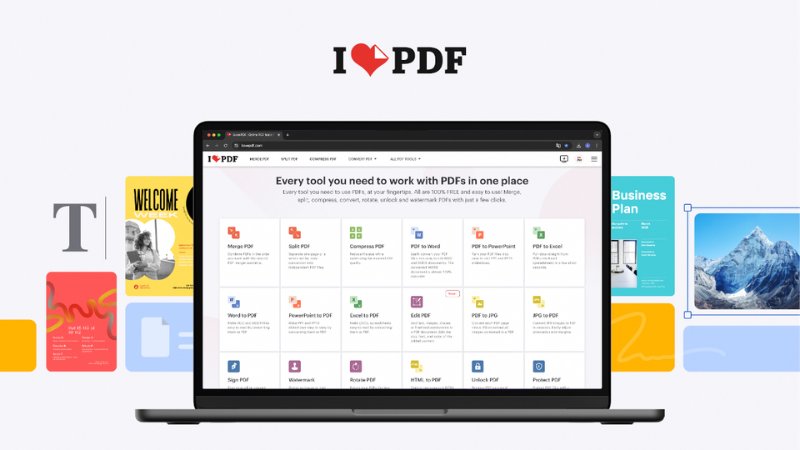
- Ưu điểm: Miễn phí, dễ sử dụng, nhiều công cụ hữu ích, xử lý nhanh chóng.
- Nhược điểm: Tính năng chỉnh sửa văn bản gốc còn hạn chế. Có quảng cáo trên bản miễn phí.
- Cách sử dụng:
- Bước 1: Truy cập ilovepdf.com/vi.
- Bước 2: Tìm và chọn công cụ “Chỉnh sửa PDF”.
- Bước 3: Tải file PDF của bạn lên.
- Bước 4: Sử dụng các tùy chọn trên giao diện để thêm các yếu tố mới vào PDF. Sau khi chỉnh sửa xong, nhấp vào “Chỉnh sửa PDF” và sau đó “Tải xuống PDF đã chỉnh sửa” để lưu lại.
Kinh nghiệm lựa chọn phần mềm chỉnh sửa PDF phù hợp
Để xác định chính xác đâu là phần mềm chỉnh sửa PDF tốt nhất cho công việc của bạn, hãy cân nhắc 3 yếu tố sau:
- Nhu cầu công việc:
- Cơ bản (chèn ảnh, ký tên, thêm chữ): Sử dụng iLovePDF hoặc Smallpdf.
- Nâng cao (sửa văn bản gốc, quét file ảnh OCR): Chọn PDFelement hoặc Foxit PDF Editor.
- Chuyên nghiệp/Doanh nghiệp: Chọn Adobe Acrobat Pro DC.
- Cấu hình máy tính: Với máy tính có cấu hình khiêm tốn (RAM ≤ 4 GB), bạn nên ưu tiên các công cụ online hoặc Foxit PDF Editor để đảm bảo mượt mà.
- Ngân sách: Tận dụng các bản miễn phí của Sejda/iLovePDF nếu chỉ dùng thỉnh thoảng, hoặc đầu tư bản quyền phần mềm offline nếu cần bảo mật dữ liệu tuyệt đối.
Hướng dẫn cài đặt và sử dụng an toàn
Không nên tải các bản “crack” hoặc file cài đặt không rõ nguồn gốc trên mạng để tránh nguy cơ lây nhiễm mã độc, virus mã hóa dữ liệu (ransomware).
- Bước 1: Truy cập đúng trang chủ chính thức của nhà phát triển (đã được liệt kê ở trên).
- Bước 2: Chọn phiên bản tương thích với hệ điều hành (Windows, macOS hoặc Linux).
- Bước 3: Chạy file .exe/ .dmg để tiến hành cài đặt.
- Bước 4: Mở ứng dụng, chọn Open File (Mở tệp) → Chọn công cụ Edit PDF trên thanh menu để bắt đầu chỉnh sửa.
Hy vọng với những thông tin chi tiết và hướng dẫn cụ thể trên, bạn đã có thể tìm thấy phần mềm chỉnh sửa PDF tốt nhất với nhu cầu của mình. Đừng ngần ngại trải nghiệm các bản dùng thử trước khi đưa ra quyết định cuối cùng.
Ghé thăm trang Maytinhvinh để tìm kiếm các phần mềm miễn phí, phục vụ tốt nhất cho công việc của bạn nhé!