Bạn mất quá nhiều thời gian để gõ lại nội dung từ các bản scan PDF, tài liệu in hay ảnh chụp? Việc nhập liệu thủ công không chỉ gây mệt mỏi mà còn dễ phát sinh sai sót. Công nghệ OCR chính là giải pháp giải quyết triệt để vấn đề này. Tuy nhiên, do đặc thù tiếng Việt có hệ thống dấu câu và ký tự phức tạp, không phải công cụ nào cũng xử lý chuẩn xác. Bài viết này, MaytinhVinh sẽ tổng hợp và đánh giá các phần mềm OCR tiếng Việt tốt nhất hiện nay, giúp bạn chọn được công cụ phù hợp nhất với nhu cầu của mình.
Menu
OCR tiếng Việt là gì và tại sao bạn cần nó?
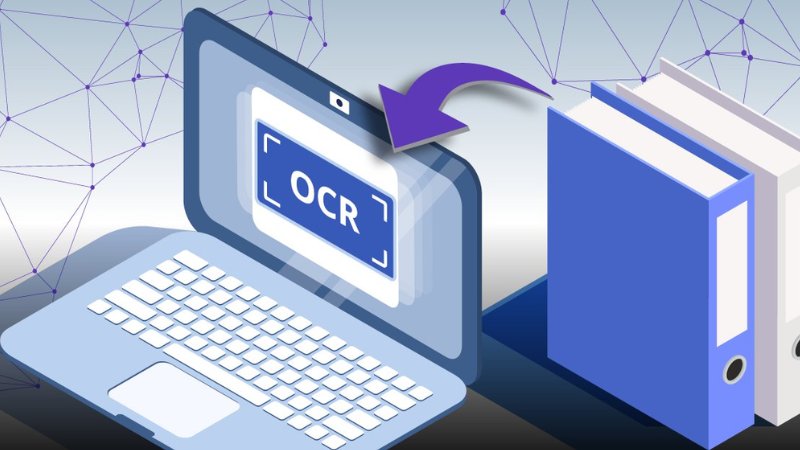
OCR (Optical Character Recognition) là công nghệ nhận dạng ký tự quang học. Nó cho phép máy tính “đọc” và chuyển đổi các loại hình ảnh chứa văn bản (như ảnh chụp, PDF scan, tài liệu in ấn) thành dữ liệu văn bản có thể chỉnh sửa được.
Khác với tiếng Anh, tiếng Việt sở hữu hệ thống thanh điệu và ký tự có dấu phức tạp. Do đó, việc ứng dụng các phần mềm OCR tiếng Việt chuyên dụng đóng vai trò then chốt giúp:
- Tối ưu thời gian khi có thể chuyển đổi hàng chục trang tài liệu sang Word chỉ trong vài giây.
- Dễ dàng tìm kiếm hợp đồng, hóa đơn, tài liệu cũ trên nền tảng số.
- Hạn chế tối đa lỗi chính tả so với việc gõ tay thủ công.
Tiêu chí lựa chọn phần mềm OCR tiếng Việt
Trước khi lựa chọn, bạn nên xem xét một số yếu tố thay vì chỉ dựa vào việc công cụ có hỗ trợ OCR hay không. Cụ thể:
| Tiêu chí | Điều nên quan tâm |
| Hỗ trợ tiếng Việt | Có nhận diện chữ và dấu tiếng Việt tốt không? |
| Độ chính xác | Khả năng xử lý ảnh rõ, mờ, nhiều cột hoặc bố cục phức tạp |
| Định dạng đầu vào | JPG, PNG, PDF, TIFF và các định dạng khác |
| Định dạng đầu ra | TXT, DOCX, PDF, XLSX… |
| Bố cục | Có giữ đoạn văn, bảng, cột và định dạng không? |
| Chi phí | Miễn phí, giới hạn miễn phí hay trả phí? |
| Xử lý hàng loạt | Có phù hợp khi cần OCR nhiều tài liệu không? |
| Quyền riêng tư | Có cần tải tài liệu lên máy chủ trực tuyến không? |
Nếu chỉ cần trích xuất vài đoạn văn bản từ ảnh, một công cụ miễn phí có thể đã đủ. Ngược lại, doanh nghiệp hoặc người thường xuyên số hóa tài liệu nên ưu tiên phần mềm chuyên nghiệp có khả năng xử lý hàng loạt và xuất file đa dạng.
Top các phần mềm OCR tiếng Việt tốt nhất năm 2026
Dưới đây là danh sách những phần mềm và công cụ OCR tiếng Việt được đánh giá cao về độ chính xác, tính năng và mức độ dễ sử dụng, phù hợp với nhiều nhu cầu khác nhau.
1. Google Docs OCR (miễn phí, tích hợp)
Google Docs không chỉ là một trình xử lý văn bản trực tuyến mà còn sở hữu tính năng OCR mạnh mẽ, đặc biệt hiệu quả với nhiều ngôn ngữ, bao gồm tiếng Việt. Đây là lựa chọn tuyệt vời cho những ai tìm kiếm giải pháp miễn phí, dễ dùng và không cần cài đặt phần mềm.
Ưu điểm lớn nhất của Google Docs là khả năng tích hợp sẵn trong hệ sinh thái Google, dễ dàng truy cập từ bất kỳ thiết bị nào có kết nối Internet. Nó xử lý khá tốt các tài liệu có phông chữ rõ ràng và chất lượng hình ảnh tốt.
Cách sử dụng Google Docs OCR:
- Mở trình duyệt web và truy cập vào Google Drive của bạn (drive.google.com).
- Nhấp vào nút “Mới” ở góc trên bên trái, sau đó chọn “Tải tệp lên” (File upload).
- Chọn tệp hình ảnh (JPG, PNG) hoặc PDF có chứa văn bản tiếng Việt mà bạn muốn chuyển đổi.
- Sau khi tệp được tải lên, tìm tệp đó trong Google Drive của bạn.
- Nhấp chuột phải vào tệp, chọn “Mở bằng” (Open with), rồi chọn “Google Tài liệu” (Google Docs).
- Google Docs sẽ tự động xử lý và mở một tài liệu mới. Phần văn bản được nhận dạng sẽ hiển thị ngay bên dưới hình ảnh gốc. Bạn có thể chỉnh sửa và sao chép văn bản này tùy ý.
2. VietOCR (miễn phí, mã nguồn mở)
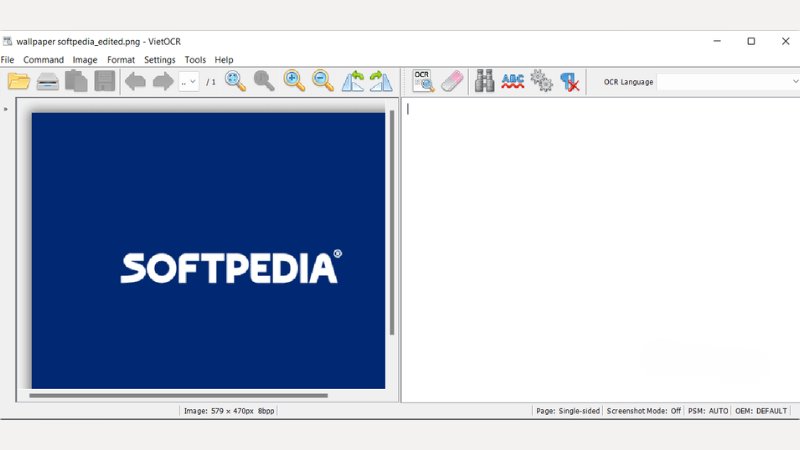
VietOCR là một ứng dụng mã nguồn mở được thiết kế đặc biệt để nhận dạng văn bản tiếng Việt. Nó dựa trên thư viện Tesseract OCR của Google, nhưng được tối ưu hóa và tinh chỉnh để mang lại độ chính xác cao hơn cho ngôn ngữ của chúng ta.
Phần mềm này hoàn toàn miễn phí, có thể chạy ngoại tuyến và cung cấp giao diện người dùng khá trực quan. Nếu bạn cần một công cụ chuyên biệt cho tiếng Việt mà không muốn phụ thuộc vào Internet, VietOCR là một lựa chọn lý tưởng.
Cách tải và sử dụng VietOCR
- Truy cập trang web chính thức của VietOCR hoặc tìm kiếm trên các kho phần mềm mã nguồn mở uy tín.
- Tải xuống phiên bản mới nhất của VietOCR phù hợp với hệ điều hành của bạn (thường là Windows).
- Chạy tệp cài đặt và làm theo hướng dẫn trên màn hình để hoàn tất quá trình.
- Mở ứng dụng VietOCR.
- Nhấp vào nút “Open” (Mở) để chọn tệp hình ảnh (JPG, PNG, TIFF) hoặc PDF mà bạn muốn nhận dạng.
- Đảm bảo ngôn ngữ nhận dạng được chọn là “Vietnamese” (Tiếng Việt) trong phần cài đặt hoặc trên giao diện chính.
- Nhấp vào nút “OCR” để bắt đầu quá trình nhận dạng.
- Văn bản được nhận dạng sẽ hiển thị trong khung văn bản bên phải. Bạn có thể sao chép hoặc lưu lại dưới dạng tệp văn bản.
3. ABBYY finereader (có phí, chuyên nghiệp)
ABBYY FineReader là một trong những phần mềm OCR chuyên nghiệp và mạnh mẽ nhất trên thị trường. Nó nổi tiếng với độ chính xác cao, khả năng xử lý đa ngôn ngữ ấn tượng và nhiều tính năng nâng cao.
Mặc dù là phần mềm có phí, nhưng ABBYY FineReader rất xứng đáng với chi phí bỏ ra nếu bạn thường xuyên làm việc với số lượng lớn tài liệu, cần độ chính xác tối đa và các chức năng chỉnh sửa tài liệu PDF chuyên nghiệp. Nó hỗ trợ tiếng Việt rất tốt, kể cả các phông chữ phức tạp.
Xem thêm: top list các phần mềm chỉnh sửa PDF tốt nhất
Cách sử dụng ABBYY finereader:
- Mua và tải xuống ABBYY FineReader từ trang web abbyy.com hoặc cài đặt bản dùng thử nếu có.
- Cài đặt phần mềm theo hướng dẫn.
- Mở ABBYY FineReader. Bạn sẽ thấy giao diện với các tùy chọn như “Convert to editable Microsoft Word” (chuyển đổi sang Word có thể chỉnh sửa), “Convert to PDF” (chuyển đổi sang PDF), v.v.
- Chọn tùy chọn phù hợp với nhu cầu của bạn, ví dụ: “Convert to Microsoft Word”.
- Chọn tệp hình ảnh hoặc PDF mà bạn muốn chuyển đổi.
- Chờ phần mềm phân tích và nhận dạng văn bản. ABBYY FineReader cho phép bạn xem trước và chỉnh sửa khu vực nhận dạng.
- Sau khi quá trình hoàn tất, văn bản đã được chuyển đổi sẽ mở trong ứng dụng Word hoặc trình chỉnh sửa tích hợp của FineReader. Bạn có thể lưu lại dưới nhiều định dạng khác nhau.
4. SmallPDF OCR (trực tuyến, tiện lợi)
SmallPDF là một bộ công cụ PDF trực tuyến phổ biến, và tính năng OCR của nó là một điểm cộng lớn. Mặc dù phiên bản miễn phí có giới hạn về số lần sử dụng và kích thước tệp, nhưng nó cực kỳ tiện lợi cho những công việc nhỏ lẻ hoặc khi bạn không muốn cài đặt bất kỳ phần mềm nào.
Ưu điểm của SmallPDF là giao diện thân thiện, dễ sử dụng và tốc độ xử lý nhanh. Nó hỗ trợ nhiều ngôn ngữ, trong đó có tiếng Việt, và hoạt động tốt trên mọi trình duyệt, mọi hệ điều hành.
Xem thêm: top list các phần mềm đọc PDF tốt nhất.
Cách sử dụng SmallPDF OCR:
- Truy cập trang web SmallPDF.com trong trình duyệt của bạn.
- Tìm và chọn công cụ “PDF sang Word” (hoặc “JPG sang Word” nếu bạn có tệp hình ảnh riêng).
- Nhấp vào “Chọn tệp” (Choose File) hoặc kéo và thả tệp PDF/hình ảnh của bạn vào khu vực được chỉ định.
- SmallPDF sẽ tải lên và xử lý tệp của bạn. Đôi khi bạn sẽ thấy tùy chọn “OCR” hoặc “Chuyển đổi với OCR” nếu tệp của bạn là ảnh quét. Hãy chọn tùy chọn này.
- Chọn ngôn ngữ là “Vietnamese” (Tiếng Việt) nếu được yêu cầu.
- Sau khi quá trình chuyển đổi hoàn tất, bạn có thể xem trước và tải xuống tệp Word chứa văn bản đã được nhận dạng.
5. Microsoft OneNote (miễn phí, tích hợp trong Office)
Nếu bạn là người dùng bộ ứng dụng Microsoft Office, bạn đã có sẵn một công cụ OCR miễn phí và khá hiệu quả ngay trong OneNote. Mặc dù không phải là một phần mềm OCR chuyên dụng, OneNote có khả năng trích xuất văn bản từ hình ảnh một cách đáng ngạc nhiên, kể cả với tiếng Việt.
OneNote đặc biệt hữu ích khi bạn cần nhanh chóng lấy văn bản từ ảnh chụp màn hình, ảnh từ ghi chú hoặc tài liệu đã được nhúng vào các trang OneNote của mình. Nó không yêu cầu cài đặt thêm và rất dễ tiếp cận.
Cách sử dụng OneNote OCR:
- Mở Microsoft OneNote trên máy tính của bạn (đảm bảo bạn đã cài đặt bộ Office).
- Tạo một trang ghi chú mới hoặc mở một trang hiện có.
- Chèn hình ảnh có chứa văn bản tiếng Việt vào trang OneNote. Bạn có thể làm điều này bằng cách vào tab “Chèn” (Insert), chọn “Ảnh” (Pictures) hoặc chỉ cần kéo và thả hình ảnh vào trang.
- Sau khi hình ảnh được chèn, nhấp chuột phải vào hình ảnh đó.
- Chọn “Sao chép Văn bản từ Hình ảnh” (Copy Text from Picture).
- OneNote sẽ thực hiện OCR và sao chép văn bản đã nhận dạng vào bộ nhớ tạm của bạn.
- Bạn có thể dán (Ctrl+V) văn bản đó vào bất kỳ đâu, ví dụ như vào cùng một trang OneNote, Word, Notepad, hoặc bất kỳ trình soạn thảo văn bản nào khác.
Mẹo để đạt kết quả OCR tiếng Việt tốt nhất
Để tối đa hóa độ chính xác khi sử dụng phần mềm OCR tiếng Việt, hãy lưu ý những điều sau:
- Chất lượng hình ảnh cao: Đảm bảo hình ảnh hoặc tài liệu quét có độ phân giải cao, rõ nét, không bị mờ hay nhiễu.
- Độ tương phản tốt: Văn bản nên có màu đen trên nền trắng hoặc tương phản rõ ràng. Tránh các tài liệu có màu nền phức tạp hoặc văn bản mờ nhạt.
- Góc chụp thẳng, không méo mó: Chụp ảnh tài liệu ở góc vuông góc, tránh làm méo chữ. Nếu là bản scan, hãy đảm bảo tài liệu được đặt phẳng.
- Phông chữ rõ ràng: Các phông chữ tiêu chuẩn, dễ đọc sẽ cho kết quả tốt hơn các phông chữ trang trí, viết tay hoặc quá nhỏ.
- Chọn đúng ngôn ngữ: Luôn đảm bảo bạn đã chọn ngôn ngữ “Vietnamese” (Tiếng Việt) trong cài đặt của phần mềm OCR để công cụ có thể áp dụng các thuật toán nhận dạng phù hợp.
Lời kết
Với sự đa dạng của các phần mềm OCR tiếng Việt hiện nay, từ miễn phí đến chuyên nghiệp, bạn hoàn toàn có thể tìm thấy giải pháp phù hợp nhất với nhu cầu và ngân sách của mình. Dù là để số hóa tài liệu cá nhân hay xử lý hàng loạt văn bản cho công việc, công nghệ OCR sẽ là trợ thủ đắc lực, giúp bạn tiết kiệm thời gian và nâng cao hiệu quả công việc.
Xem thêm top list các phần mềm khác, giúp tối ưu công việc xử lý tài liệu của bạn tại MaytinhVinh!