Bạn có bao giờ cảm thấy màn hình iPhone lộn xộn hay muốn giấu đi vài ứng dụng riêng tư khỏi ánh mắt tò mò? Trong thời đại kỹ thuật số, bảo vệ thông tin cá nhân là điều vô cùng cần thiết. Nhiều người nghĩ phải can thiệp vào hệ thống mới làm được, nhưng MaytinhVinh sẽ hướng dẫn bạn cách ẩn ứng dụng trên iPhone không cần jailbreak, cực kỳ an toàn, dễ làm và giúp màn hình luôn gọn gàng.
Menu
Cách ẩn ứng dụng trên iPhone trực tiếp từ màn hình
Thao tác trực tiếp ngay trên giao diện màn hình chính là cách nhanh nhất giúp bạn thu gọn không gian hiển thị mà không cần cài đặt phức tạp. Dưới đây là những hướng dẫn chi tiết giúp bạn dễ dàng ẩn từng ứng dụng lẻ hoặc toàn bộ màn hình chỉ trong vài bước.
Ẩn ứng dụng đơn lẻ khỏi màn hình chính
Loại bỏ biểu tượng giúp màn hình gọn gàng hơn mà vẫn giữ nguyên dữ liệu. Thao tác ẩn ứng dụng trên iOS rất nhanh chóng, không phức tạp như khi tìm cách xóa ứng dụng không xóa được trên android. Bạn chỉ cần làm theo các bước sau:
- Bước 1: Nhấn và giữ biểu tượng ứng dụng cần giấu trên màn hình chính cho đến khi menu tùy chọn hiện ra.
- Bước 2: Chọn Xóa ứng dụng (Remove App).
- Bước 3: Tiếp tục chọn Xóa khỏi Màn hình chính (Remove from Home Screen). Biểu tượng sẽ lập tức biến mất và chuyển hoàn toàn vào Thư viện ứng dụng.
Ẩn toàn bộ một trang màn hình chính
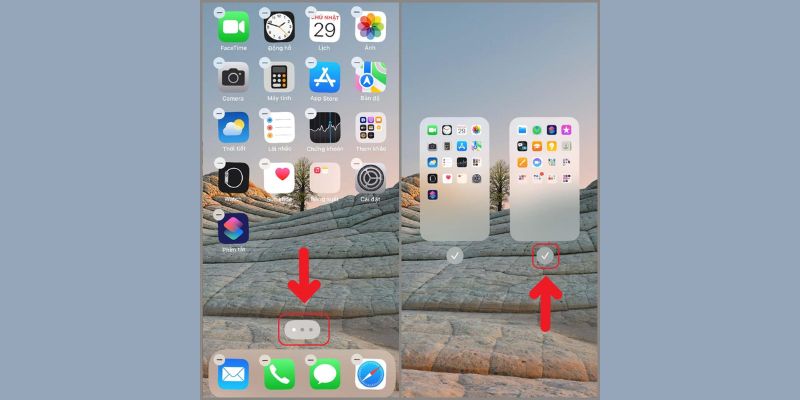
Phương pháp này rất phù hợp nếu bạn có một loạt ứng dụng ít dùng hoặc cần bảo vệ tính riêng tư cho cả một nhóm ứng dụng cùng lúc. Hãy theo dõi các bước dưới đây để tạm thời làm ẩn toàn bộ trang màn hình hiển thị chỉ trong vài giây:
- Bước 1: Nhấn giữ vào một khoảng trống bất kỳ trên màn hình cho đến khi các biểu tượng bắt đầu rung lắc.
- Bước 2: Nhấn vào dãy chấm nhỏ đại diện cho số trang ở phía dưới màn hình.
- Bước 3: Bỏ tích chọn ở trang bạn muốn giấu rồi bấm Xong (Done) ở góc trên bên phải để hoàn tất.
Giới hạn và bảo mật ứng dụng với tính năng hệ thống
Hệ điều hành iOS cung cấp nhiều công cụ tích hợp sẵn giúp bạn kiểm soát quyền truy cập và nâng cao tính bảo mật cho thiết bị. Dưới đây là các giải pháp sử dụng tính năng của hệ thống để quản lý và giấu các ứng dụng riêng tư một cách hiệu quả.
Khóa hoặc ẩn ứng dụng bằng Thời gian sử dụng
Screen Time là công cụ đắc lực trên iOS giúp bạn kiểm soát việc truy cập và thiết lập lớp bảo vệ cho thiết bị. Dựa vào loại ứng dụng muốn quản lý, bạn có thể áp dụng các bước thiết lập chi tiết dưới đây:
- Đối với ứng dụng mặc định (Safari, Mail, Camera…): Vào phần Cài đặt, chọn Thời gian sử dụng, bấm Bật giới hạn nội dung & quyền riêng tư và chọn Ứng dụng được phép. Tại đây, gạt tắt ứng dụng tương ứng để làm chúng biến mất hoàn toàn.
- Đối với ứng dụng bên thứ ba: Vào Thời gian sử dụng, chọn Giới hạn ứng dụng rồi bấm Thêm giới hạn. Bạn chọn ứng dụng cần khóa, đặt thời gian là 1 phút. Khi hết thời gian, ứng dụng sẽ bị mờ và khóa lại.
Lưu ý: Bạn nên thiết lập thêm Mật mã Thời gian sử dụng riêng biệt để tăng cường tối đa khả năng bảo mật cho thiết bị. Việc này sẽ ngăn chặn người khác tự ý nhấn vào mục “Yêu cầu thêm thời gian” để vượt qua lớp khóa và truy cập ứng dụng dễ dàng.
Tắt đề xuất Siri & Tìm kiếm Spotlight

Tắt gợi ý thông minh là cách hiệu quả để ngăn chặn người khác tìm thấy ứng dụng của bạn qua thanh tìm kiếm Spotlight. Bạn có thể dễ dàng xóa sạch dấu vết hiển thị của ứng dụng bằng cách thực hiện theo các bước sau:
- Bước 1: Vào phần Cài đặt và chọn mục Siri & Tìm kiếm.
- Bước 2: Cuộn xuống danh sách bên dưới để tìm và nhấn chọn ứng dụng bạn muốn ẩn.
- Bước 3: Gạt tắt các mục Hiển thị ứng dụng trong Tìm kiếm, Hiển thị nội dung trên Màn hình chính và Gợi ý ứng dụng.
Tạo thư mục ẩn nhiều lớp trên màn hình
Gộp nhiều ứng dụng vào một thư mục rồi đẩy sang các trang sau là mẹo đơn giản nhưng cực kỳ hiệu quả để ngụy trang. Bạn có thể giấu nhanh các ứng dụng riêng tư khỏi ánh mắt tò mò chỉ với hai bước thực hiện dưới đây:
- Bước 1: Kéo đè một ứng dụng lên ứng dụng khác để tạo thư mục mới, sau đó đổi tên thư mục thành một cái tên trung tính (như Tiện ích hoặc Khác).
- Bước 2: Nhấn giữ và kéo ứng dụng cần giấu sang trang thứ 2 hoặc thứ 3 của thư mục đó. Trang đầu tiên chỉ để các ứng dụng thông thường ngụy trang.
Đổi biểu tượng ứng dụng bằng Phím tắt (Shortcuts)
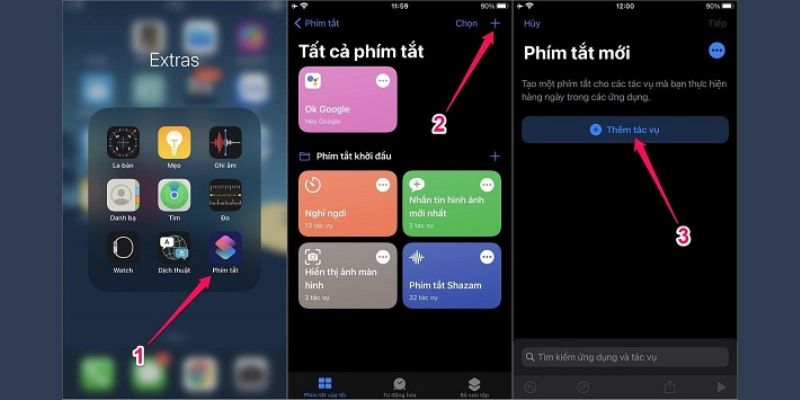
Sử dụng ứng dụng Phím tắt giúp bạn thoải mái sáng tạo biểu tượng ngụy trang hoàn toàn mới để thay thế cho biểu tượng gốc. Hãy theo dõi hướng dẫn từng bước chi tiết dưới đây để thực hiện đổi tên và ẩn ứng dụng gốc một cách an toàn:
- Bước 1: Mở ứng dụng Phím tắt (Shortcuts), nhấn vào dấu + ở góc trên bên phải rồi chọn Thêm tác vụ (Add Action).
- Bước 2: Tìm kiếm tác vụ Mở ứng dụng (Open App) và nhấn vào chữ Ứng dụng màu xanh để chọn ứng dụng bạn muốn ngụy trang.
- Bước 3: Nhấn vào biểu tượng mũi tên xuống (hoặc nút chia sẻ) ở phía trên màn hình rồi chọn Thêm vào Màn hình chính.
- Bước 4: Đổi tên phím tắt và chọn ảnh đại diện mới theo sở thích của bạn, sau đó nhấn Thêm.
- Bước 5: Quay lại màn hình chính, bạn nhấn giữ biểu tượng ứng dụng gốc cho đến khi hiện menu tùy chọn, bấm chọn Xóa ứng dụng (Remove App). Lúc này, hệ thống sẽ hiển thị tiếp một bảng thông báo. Bạn chọn Xóa khỏi Màn hình chính (Remove from Home Screen).
Lưu ý: Bạn hãy đặc biệt chú ý không bấm vào nút “Xóa ứng dụng” màu đỏ ở bước xác nhận cuối cùng này. Lựa chọn đó sẽ gỡ cài đặt hoàn toàn ứng dụng khỏi thiết bị và làm mất hết các dữ liệu hiện có.
Lời kết
Áp dụng những thủ thuật trên giúp bạn bảo vệ sự riêng tư và giữ màn hình luôn ngăn nắp. Hy vọng hướng dẫn từ MaytinhVinh sẽ giúp bạn thực hiện cách ẩn ứng dụng trên iPhone không cần jailbreak thành công. Đừng quên tham khảo thêm cách tiết kiệm pin điện thoại android hiệu quả để tối ưu cho các thiết bị khác trong gia đình nhé!