Trong cuộc sống số ngày nay, Zalo đã trở thành công cụ giao tiếp không thể thiếu của người Việt. Mọi thông tin quan trọng từ công việc đến cá nhân đều được trao đổi qua ứng dụng này. Tuy nhiên, nếu lỡ tay mất dữ liệu, bạn vẫn có thể tự xử lý tại nhà. MaytinhVinh sẽ hướng dẫn bạn chi tiết cách khôi phục tin nhắn Zalo đã xóa chính xác, an toàn và nhanh chóng nhất ngay dưới đây.
Menu
Tại sao tin nhắn Zalo đã xóa có thể khôi phục?
Khác với các ứng dụng lưu trữ tin nhắn hoàn toàn trên đám mây, Zalo sử dụng cơ chế sao lưu dữ liệu cá nhân gắn liền với tài khoản đám mây của người dùng (Google Drive cho Android và iCloud cho iOS).
Nguyên lý khôi phục rất đơn giản: Khi bạn lỡ tay xóa tin nhắn trên thiết bị, bản dữ liệu đã lưu trữ trước đó trên Google Drive hoặc iCloud vẫn còn nguyên. Bằng cách đồng bộ lại bản sao lưu gần nhất, các tin nhắn đã mất sẽ xuất hiện trở lại trên điện thoại của bạn.
Cách khôi phục tin nhắn Zalo từ bản sao lưu đám mây
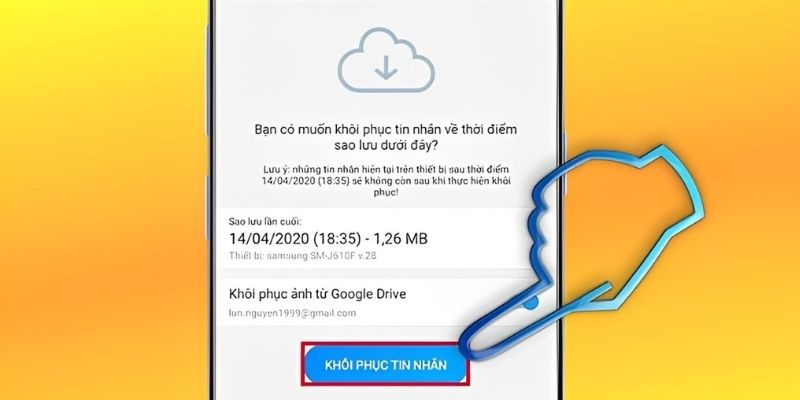
Đây là phương pháp duy nhất đảm bảo an toàn dữ liệu và có tỷ lệ thành công cao nhất, áp dụng đồng thời cho cả hệ điều hành Android và iOS. Để quy trình diễn ra suôn sẻ, bạn cần đảm bảo đã bật tính năng sao lưu tự động hoặc đã từng thực hiện sao lưu thủ công trước thời điểm tin nhắn bị xóa.
Kiểm tra bản sao lưu hiện có trên thiết bị
Trước khi thực hiện khôi phục, bạn cần xác định chính xác thời gian của bản sao lưu gần nhất trên hệ thống. Việc này giúp đảm bảo dữ liệu tin nhắn bị xóa vẫn còn nằm trong bản lưu trữ đám mây.
- Mở Zalo, chọn tab Cá nhân ở góc dưới bên phải, sau đó chọn Cài đặt có biểu tượng bánh răng.
- Chọn mục Sao lưu & phục hồi.
- Kiểm tra mục Bản sao lưu gần nhất xem thời gian sao lưu có trước thời điểm bạn xóa tin nhắn hay không.
- Lưu ý: Tuyệt đối KHÔNG bấm “Sao lưu ngay” lúc này, vì hành động này sẽ ghi đè dữ liệu đã mất lên bản sao lưu cũ trên đám mây.
Gỡ và cài đặt lại ứng dụng Zalo
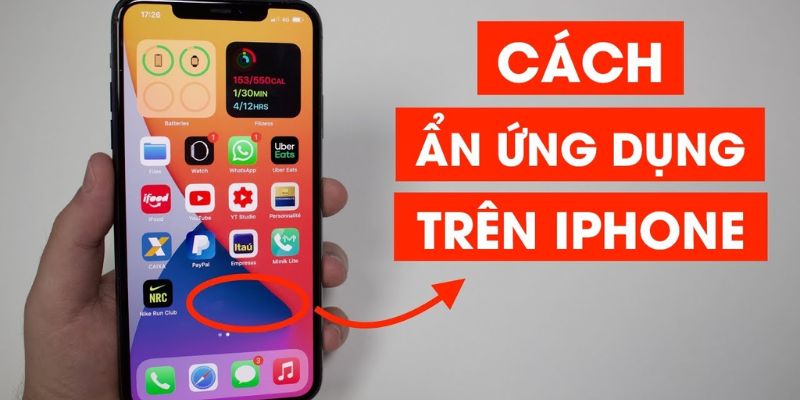
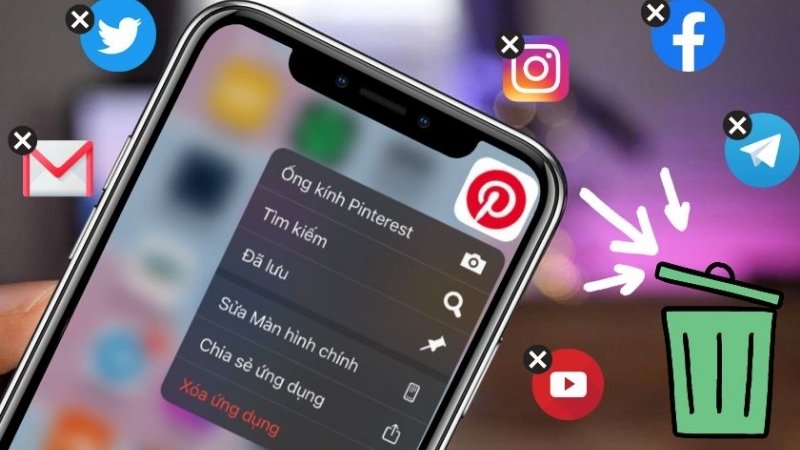
Sau khi đã xác nhận bản sao lưu an toàn, bạn tiến hành gỡ bỏ ứng dụng Zalo khỏi điện thoại. Trong trường hợp ứng dụng gặp lỗi hệ thống khiến thao tác gỡ bỏ bị gián đoạn, bạn có thể áp dụng các hướng dẫn về cách xóa ứng dụng không xóa được trên android để xử lý triệt để trước khi tải lại Zalo từ Google Play Store
Ngay sau khi gỡ bỏ thành công, bạn hãy mở Google Play Store (dành cho Android) hoặc App Store (dành cho iOS) trên điện thoại để tìm kiếm ứng dụng Zalo. Sau đó, tiến hành tải xuống và cài đặt lại phiên bản mới nhất để chuẩn bị cho bước khôi phục dữ liệu.
Đăng nhập tài khoản và tiến hành khôi phục
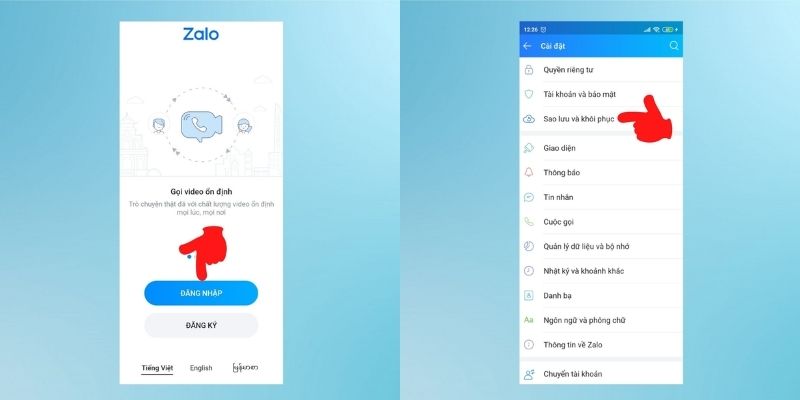
Ở bước cuối cùng, bạn chỉ cần mở ứng dụng mới tải và thực hiện đăng nhập lại như bình thường. Hệ thống sẽ tự động quét đám mây và đưa ra tùy chọn đồng bộ lại toàn bộ tin nhắn cũ.
- Mở Zalo, nhập số điện thoại và mật khẩu để đăng nhập.
- Sau khi đăng nhập thành công, Zalo sẽ tự động quét và hiển thị thông báo “Phát hiện bản sao lưu” trên Google Drive hoặc iCloud.
- Nhấn Khôi phục và chờ vài phút để hệ thống tải dữ liệu về máy.
Khôi phục bằng phần mềm bên thứ ba
Trong trường hợp bạn chưa từng bật sao lưu, việc khôi phục qua kênh chính thức của Zalo hoàn toàn không thể thực hiện. Lúc này, giải pháp duy nhất còn lại là tìm đến các công cụ quét bộ nhớ sâu của bên thứ ba như Tenorshare UltData, FoneLab hoặc Dr.Fone.
Tuy nhiên, quá trình quét dữ liệu liên tục này sẽ đòi hỏi vi xử lý phải hoạt động hết công suất. Nếu chưa biết điện thoại bị nóng phải làm gì để xử lý kịp thời, bạn nên tạm dừng việc quét cho máy hạ nhiệt nhằm tránh gây hại cho pin, đồng thời cần cân nhắc thêm các cảnh báo quan trọng dưới đây:
- Hiệu quả phục hồi thấp: Các hệ điều hành Android và iOS hiện nay có cơ chế bảo mật rất cao, gây nhiều khó khăn cho phần mềm trong việc can thiệp trích xuất dữ liệu. Do đó, khả năng tìm lại được đầy đủ các tin nhắn đã mất qua cách này là không cao.
- Nguy cơ mất an toàn thông tin: Việc cấp quyền truy cập toàn bộ thiết bị cho ứng dụng lạ tiềm ẩn rất nhiều rủi ro rò rỉ dữ liệu cá nhân. Bạn nên cân nhắc kỹ trước khi trao quyền quản trị máy cho các công cụ bên ngoài.
- Tốn kém chi phí không cần thiết: Phần lớn các phần mềm này đều yêu cầu người dùng trả phí bản quyền mới cho phép xuất dữ liệu. Dù vậy, các nhà phát triển vẫn không đưa ra bất kỳ cam kết nào về tỷ lệ khôi phục thành công 100%.
Một số lưu ý quan trọng để không mất dữ liệu Zalo
Dữ liệu tin nhắn một khi đã mất mà chưa từng sao lưu thì rất khó để lấy lại đầy đủ. Do đó, việc chủ động thiết lập các phương án bảo vệ ngay từ bây giờ sẽ giúp bạn tránh khỏi những sự cố đáng tiếc trong tương lai.
Bật tính năng sao lưu tự động hàng ngày
Việc thiết lập chế độ tự động lưu trữ sẽ giúp hệ thống luôn cập nhật những cuộc trò chuyện mới nhất của bạn mà không cần thao tác thủ công. Bạn chỉ cần truy cập vào mục Cài đặt, chọn Sao lưu & phục hồi, sau đó kích hoạt tính năng Tự động sao lưu và đặt tần suất là Hàng ngày.
Liên kết và kiểm tra dung lượng tài khoản Cloud
Zalo phụ thuộc hoàn toàn vào dịch vụ lưu trữ đám mây ngoài để cất giữ các bản sao lưu tin nhắn cũng như hình ảnh. Bạn hãy đảm bảo Zalo đã kết nối chính xác với Google Drive (trên Android) hoặc iCloud (trên iOS), đồng thời kiểm tra để chắc chắn các tài khoản này vẫn còn đủ dung lượng trống.
Không liên hệ bộ phận CSKH Zalo để xin lại tin nhắn
Hiện nay Zalo áp dụng cơ chế mã hóa đầu cuối nhằm bảo mật tối đa riêng tư cho người dùng. Điều này đồng nghĩa với việc nội dung tin nhắn không hề được lưu trữ trên máy chủ, nên bộ phận hỗ trợ kỹ thuật của Zalo cũng hoàn toàn không thể can thiệp hay khôi phục giúp bạn.
Lời kết
Chủ động thiết lập sao lưu là giải pháp tối ưu nhất giúp bạn bảo vệ an toàn cho toàn bộ dữ liệu quan trọng trong quá trình sử dụng. Hy vọng những chia sẻ chi tiết từ MaytinhVinh đã giúp bạn nắm rõ cách khôi phục tin nhắn Zalo đã xóa và thực hiện thành công ngay tại nhà!