Thay vì tốn thời gian in ấn, ký tay rồi quét (scan) lại tài liệu, việc ứng dụng phần mềm ký PDF đã trở thành tiêu chuẩn mới trong môi trường làm việc hiện đại. Chuyển sang ký số không chỉ giúp rút ngắn quy trình xử lý hợp đồng mà còn bảo vệ tính toàn vẹn của dữ liệu và tiết kiệm chi phí vận hành. Bài viết này từ MaytinhVinh sẽ tổng hợp 5 phần mềm ký tên trên PDF uy tín, an toàn và dễ sử dụng nhất hiện nay.
Menu
Phần mềm ký PDF là gì?
Phần mềm ký PDF là công cụ cho phép người dùng thêm chữ ký hoặc chữ ký điện tử vào tài liệu PDF mà không cần in ra giấy. Tùy phần mềm, bạn có thể tạo chữ ký bằng cách gõ tên, vẽ trực tiếp bằng chuột hoặc cảm ứng, tải ảnh chữ ký lên hoặc sử dụng chứng thư số. Một số công cụ còn hỗ trợ điền biểu mẫu, thêm ngày tháng, dấu tick, chữ viết, chứng nhận tài liệu và gửi tài liệu cho nhiều người ký.
Trong môi trường làm việc hiện đại, việc xử lý tài liệu số là điều không thể thiếu. Ký PDF không chỉ là một tiện ích mà còn là một yêu cầu bắt buộc trong nhiều tình huống. Thao tác này giúp xác thực người ký, đảm bảo tính toàn vẹn của tài liệu và tránh bị giả mạo. Ngoài ra, nó còn giúp giảm thiểu giấy tờ, thân thiện với môi trường và tối ưu hóa quy trình làm việc.

Ký PDF thông thường và ký số khác nhau thế nào?
Đây là điểm bạn nên hiểu rõ trước khi lựa chọn phần mềm.
| Hình thức | Cách thực hiện | Mức xác thực | Phù hợp |
| Chèn ảnh chữ ký | Tải ảnh chữ ký vào PDF | Thấp hơn chữ ký số | Hồ sơ nội bộ, biểu mẫu, phê duyệt nhanh |
| Chữ ký điện tử | Gõ hoặc vẽ chữ ký trên tài liệu | Tùy nền tảng và quy trình | Biểu mẫu, giao dịch điện tử |
| Chữ ký số | Sử dụng chứng thư/chứng nhận số | Cao hơn, có thể kiểm tra tính toàn vẹn | Hợp đồng, hồ sơ doanh nghiệp, giao dịch cần xác thực |
Vì vậy, không nên mặc định rằng một chữ ký được chèn vào PDF dưới dạng hình ảnh sẽ có giá trị pháp lý tương đương với chữ ký số. Giá trị pháp lý còn phụ thuộc vào loại chữ ký, phương thức xác thực, quy định áp dụng và yêu cầu của giao dịch.
Các yếu tố cần cân nhắc khi chọn phần mềm ký PDF
Việc chọn một phần mềm phù hợp rất quan trọng để đảm bảo hiệu quả và an toàn. Bạn cần xem xét một số yếu tố như tính năng, bảo mật, dễ sử dụng, chi phí và khả năng tương thích. Cụ thể:
- Nên ưu tiên phần mềm cho phép gõ, vẽ, chèn ảnh chữ ký và sử dụng Digital ID hoặc chứng thư số khi cần.
- Nếu tài liệu quan trọng, hãy kiểm tra xem phần mềm có hỗ trợ chữ ký số, xác minh chữ ký, chứng nhận tài liệu và dấu thời gian hay không?
- Với dịch vụ ký PDF trực tuyến, cần xem tài liệu được tải lên ở đâu, thời gian lưu trữ bao lâu và cơ chế bảo vệ dữ liệu như thế nào?
- Một số công cụ miễn phí nhưng bị giới hạn số lần xử lý, dung lượng hoặc tính năng nâng cao. Nếu ký tài liệu thường xuyên, hãy cân nhắc tổng chi phí thay vì chỉ nhìn vào giá ban đầu.
- Phần mềm nên xử lý tốt cả PDF thông thường, biểu mẫu và tài liệu có nhiều trang.
Nếu bạn thường xuyên xử lý tài liệu, ngoài công cụ ký điện tử, phần mềm chỉnh sửa PDF miễn phí cũng là lựa chọn hữu ích để thêm nội dung, chỉnh sửa bố cục hoặc xử lý các chi tiết trước khi ký.
Top 5 phần mềm ký PDF tốt nhất hiện nay
Dưới đây là danh sách 5 phần mềm ký PDF được MaytinhVinh đánh giá cao về tính năng, độ an toàn và sự tiện lợi. Bạn có thể tham khảo và lựa chọn công cụ phù hợp nhất với nhu cầu của mình.
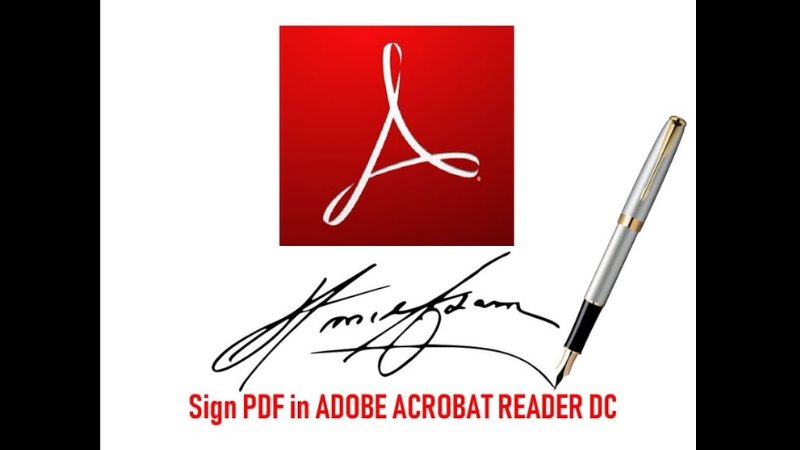
1. Adobe Acrobat Reader DC
Adobe Acrobat Reader DC là phần mềm đọc PDF tốt nhất theo tiêu chuẩn của ngành. Dù phiên bản Pro mới có đầy đủ tính năng chỉnh sửa, nhưng phiên bản Reader miễn phí vẫn cung cấp công cụ “Điền & Ký” rất hữu ích. Đây là lựa chọn hàng đầu cho những ai muốn một giải pháp đáng tin cậy.
Adobe Acrobat Reader DC tương thích với hầu hết các hệ điều hành và cung cấp giao diện trực quan, dễ sử dụng. Cách sử dụng Adobe Acrobat Reader DC để ký PDF:
- Tải và cài đặt: Truy cập trang web chính thức của Adobe và tải về phiên bản Adobe Acrobat Reader DC miễn phí. Thực hiện cài đặt theo hướng dẫn trên màn hình.
- Mở tài liệu: Khởi động phần mềm, sau đó mở file PDF bạn muốn ký bằng cách chọn “Tệp” > “Mở” hoặc kéo thả file vào giao diện.
- Chọn công cụ “Điền & Ký”: Trên thanh công cụ bên phải, tìm và nhấp vào biểu tượng “Điền & Ký” (Fill & Sign). Nếu không thấy, bạn có thể tìm trong menu “Công cụ”.
- Tạo chữ ký: Nhấp vào biểu tượng “Ký tên” trên thanh công cụ “Điền & Ký”. Bạn có thể chọn “Thêm chữ ký” để tạo chữ ký mới. Adobe cho phép bạn vẽ, gõ chữ ký hoặc tải lên hình ảnh chữ ký của mình.
- Đặt chữ ký: Sau khi tạo, chữ ký của bạn sẽ xuất hiện. Kéo và thả chữ ký vào vị trí mong muốn trên tài liệu. Bạn có thể điều chỉnh kích thước và vị trí cho phù hợp.
- Lưu tài liệu: Nhấn “Tệp” > “Lưu” hoặc “Lưu dưới dạng” để lưu tài liệu PDF đã ký. Adobe sẽ tạo một bản sao để giữ nguyên bản gốc.
2. Foxit PDF Reader
Foxit PDF Reader là một lựa chọn tuyệt vời để thay thế Adobe Reader, nổi bật với tốc độ nhanh và nhẹ. Phần mềm này cung cấp nhiều tính năng mạnh mẽ cho việc xem, chú thích và ký tài liệu PDF một cách miễn phí.
Phiên bản Foxit PhantomPDF Pro còn mở rộng các khả năng chỉnh sửa và bảo mật chuyên sâu hơn. Foxit được nhiều doanh nghiệp ưa chuộng nhờ hiệu suất ổn định và giao diện thân thiện. Cách sử dụng Foxit PDF Reader để ký PDF:
- Tải và cài đặt: Truy cập trang chủ của Foxit Software (https://www.foxit.com/) và tải về Foxit PDF Reader miễn phí. Cài đặt phần mềm vào máy tính của bạn theo các bước hướng dẫn.
- Mở file PDF: Khởi chạy Foxit PDF Reader và mở tài liệu PDF cần ký. Bạn có thể kéo thả file hoặc dùng lệnh “File” > “Open”.
- Sử dụng công cụ “Điền & Ký”: Trên thanh công cụ, chọn tab “Bảo mật” (Protect) hoặc “Trang chủ” (Home), sau đó tìm biểu tượng “Foxit Sign” hoặc “Fill & Sign”.
- Tạo chữ ký mới: Nhấp vào tùy chọn để tạo chữ ký mới. Foxit cho phép bạn vẽ chữ ký bằng chuột, gõ văn bản hoặc nhập hình ảnh từ máy tính của mình.
- Chèn chữ ký: Sau khi tạo, nhấp vào vị trí trên tài liệu bạn muốn đặt chữ ký. Bạn có thể điều chỉnh kích thước và vị trí của chữ ký theo ý muốn.
- Lưu tài liệu: Nhấn “File” > “Save” hoặc “Save As” để lưu tài liệu PDF đã được ký điện tử.
3. Smallpdf
Smallpdf phù hợp với người không muốn cài phần mềm. Công cụ Sign PDF cho phép tải tài liệu lên trình duyệt, thêm chữ ký và tải file đã ký xuống. Smallpdf hiện cho biết dịch vụ có thể sử dụng trên Windows, Mac, iOS, Android và Linux, đồng thời công bố chứng nhận ISO/IEC 27001 cho nền tảng.
Cách sử dụng Smallpdf để ký PDF:
- Truy cập Smallpdf: Mở trình duyệt web và truy cập trang web smallpdf.com.
- Chọn công cụ “Ký PDF”: Trên trang chủ, tìm và nhấp vào công cụ “Ký PDF” (eSign PDF) hoặc dùng thanh tìm kiếm.
- Tải file lên: Kéo và thả file PDF của bạn vào khu vực được chỉ định hoặc nhấp vào “Chọn Tệp” (Choose File) để tải lên từ máy tính, Dropbox hay Google Drive.
- Ký tài liệu: Sau khi file được tải lên, bạn sẽ thấy tùy chọn “Thêm chữ ký” (Add Signature). Nhấp vào đó để tạo chữ ký mới.
- Tạo chữ ký: Bạn có thể vẽ chữ ký bằng chuột/bàn di chuột, gõ văn bản hoặc tải lên hình ảnh chữ ký của mình. Nhấn “Tạo” (Create) khi hoàn tất.
- Đặt chữ ký và lưu: Kéo chữ ký đã tạo vào vị trí mong muốn trên tài liệu. Khi đã xong, nhấp vào nút “Hoàn tất & Ký” (Finish & Sign) rồi tải xuống file PDF đã ký về máy tính.
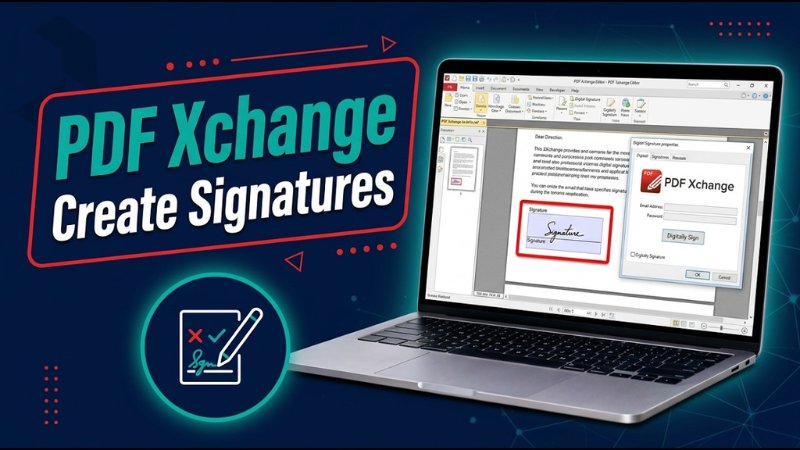
4. PDF-XChange Editor
PDF-XChange Editor là lựa chọn mạnh cho người dùng Windows muốn xử lý PDF ngay trên máy tính. Theo trang sản phẩm chính thức, phiên bản hiện tại hỗ trợ xem, chỉnh sửa, OCR và ký số PDF; hơn 70% tính năng của PDF-XChange Editor không yêu cầu giấy phép, trong khi một số tính năng còn lại có thể thêm watermark nếu dùng không có license.
>>> Xem thêm: phần mềm OCR tiếng Việt
Đặc biệt, PDF-XChange Editor hỗ trợ PAdES-compliant digital signatures, chứng nhận tài liệu và các tùy chọn bảo mật khác. Cách sử dụng PDF-XChange Editor để ký PDF:
- Tải và cài đặt: Tải PDF-XChange Editor từ trang web chính thức tracker-software.com. Thực hiện quá trình cài đặt theo hướng dẫn.
- Mở tài liệu: Khởi động phần mềm, sau đó mở file PDF của bạn qua “File” > “Open” hoặc kéo thả file.
- Tìm công cụ “Chữ ký”: Trên thanh công cụ, điều hướng đến tab “Bảo mật” (Protect) hoặc “Công cụ” (Tools). Bạn sẽ tìm thấy các tùy chọn liên quan đến “Chữ ký” hoặc “Chứng chỉ số” (Digital Signatures).
- Thêm chữ ký hình ảnh: Nếu bạn muốn ký bằng hình ảnh, chọn “Công cụ” > “Comment and Markup” > “Stamp Tool”. Bạn có thể tạo tem mới từ hình ảnh chữ ký của mình.
- Ký số (nếu có chứng chỉ): Nếu bạn có chứng chỉ số, chọn “Bảo mật” > “Ký tài liệu” (Sign Document). Phần mềm sẽ hướng dẫn bạn chọn chứng chỉ và vị trí ký.
- Lưu: Sau khi đặt chữ ký, nhấn “File” > “Save” để lưu lại tài liệu PDF đã ký.
5. Sejda PDF Desktop / Online
Sejda là một bộ công cụ PDF linh hoạt, có cả phiên bản desktop và trực tuyến. Cả hai phiên bản đều cung cấp tính năng ký PDF, cho phép bạn thêm chữ ký hình ảnh hoặc văn bản vào tài liệu của mình. Sejda có một chính sách sử dụng miễn phí khá hào phóng, cho phép xử lý 200 trang hoặc 50 MB cho một số tác vụ. Đây là lựa chọn tốt cho cả người dùng cá nhân và doanh nghiệp nhỏ.
Cách sử dụng Sejda để ký PDF:
- Truy cập Sejda (online) hoặc cài đặt Sejda Desktop:
- Phiên bản online: Truy cập sejda.com và chọn công cụ “Ký PDF” (eSign PDF).
- Phiên bản Desktop: Tải và cài đặt Sejda PDF Desktop từ sejda.com.
- Tải file PDF: Trong cả hai phiên bản, bạn sẽ thấy nút “Tải lên file PDF” (Upload PDF file) hoặc kéo thả file của bạn vào.
- Thêm chữ ký: Sau khi tải file lên, nhấp vào nút “Thêm chữ ký” (Add Signature). Bạn có thể chọn “Vẽ” (Draw), “Gõ” (Type) hoặc “Tải lên” (Upload) hình ảnh chữ ký của mình.
- Đặt chữ ký: Kéo chữ ký đã tạo và đặt vào vị trí mong muốn trên tài liệu. Bạn có thể điều chỉnh kích thước nếu cần.
- Áp dụng và tải xuống: Sau khi đặt chữ ký, nhấp vào “Áp dụng thay đổi” (Apply changes) hoặc “Ký PDF” (Sign PDF), sau đó tải file PDF đã ký về máy tính của bạn.
3 lưu ý quan trọng để ký PDF an toàn và đúng pháp lý
Khi ký tài liệu PDF, thao tác nhanh là chưa đủ mà bạn cũng cần chú ý đến tính bảo mật và khả năng xác thực của chữ ký. Đặc biệt với hợp đồng hoặc giấy tờ quan trọng, hãy ghi nhớ 3 lưu ý dưới đây để hạn chế rủi ro và bảo vệ tính toàn vẹn của tài liệu.
- Phân biệt chữ ký hình ảnh và chữ ký số: Chữ ký hình ảnh (vẽ/tải ảnh) chỉ phù hợp cho nội dung nội bộ. Đối với hợp đồng thương mại quan trọng, nên sử dụng chữ ký số có chứng thư (Digital Certificate) để bảo đảm giá trị pháp lý.
- Khóa tài liệu sau khi ký: Luôn bật tùy chọn Lock document after signing (nếu có) để ngăn đối phương chỉnh sửa lại nội dung file PDF.
- Lưu bản sao: Khi ký xong, hãy lưu tài liệu dưới dạng một bản ghi mới (Save As) để giữ nguyên file gốc làm đối chứng khi cần.
Chuyển đổi sang sử dụng phần mềm ký PDF là bước đi đơn giản nhưng mang lại hiệu quả vượt trội cho công việc hàng ngày. Hy vọng tổng hợp từ MaytinhVinh đã giúp bạn chọn được công cụ phù hợp nhất.