Trước đây, muốn chỉnh sửa ảnh chuyên nghiệp, bạn gần như bắt buộc phải mua Photoshop với chi phí khá cao. Tuy nhiên, hiện nay đã có rất nhiều phần mềm chỉnh sửa ảnh miễn phí sở hữu tính năng mạnh mẽ, đủ đáp ứng từ nhu cầu chỉnh ảnh cá nhân đến thiết kế bán chuyên. Nếu bạn đang tìm kiếm một phần mềm edit ảnh miễn phí để chỉnh màu, xóa vật thể, ghép ảnh hay thiết kế banner, bài viết dưới đây của Maytinhvinh sẽ giúp bạn lựa chọn công cụ phù hợp nhất.
Menu
Tiêu chí lựa chọn phần mềm chỉnh sửa ảnh miễn phí
Trước khi tải bất kỳ phần mềm nào, bạn nên cân nhắc các tiêu chí sau:
- Miễn phí hoặc có gói miễn phí đủ dùng.
- Hỗ trợ Windows, macOS hoặc Linux.
- Có layer và công cụ chỉnh sửa chuyên nghiệp.
- Hỗ trợ nhiều định dạng ảnh như JPG, PNG, RAW hoặc PSD.
- Giao diện thân thiện với người mới.
- Cộng đồng sử dụng lớn, dễ tìm hướng dẫn.
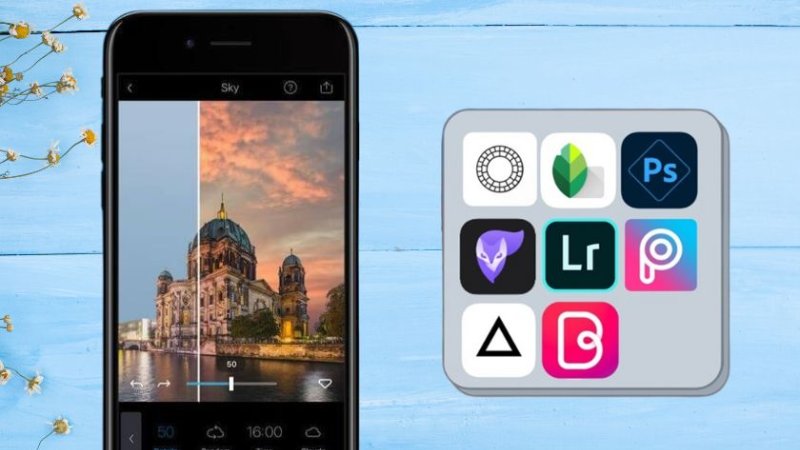
Top 5 phần mềm chỉnh sửa ảnh miễn phí tốt nhất hiện nay
1. GIMP (GNU Image Manipulation Program)
GIMP là một phần mềm chỉnh sửa ảnh nguồn mở mạnh mẽ, thường được ví như “Photoshop miễn phí”. Nó cung cấp một bộ công cụ toàn diện cho nhiều tác vụ chỉnh sửa ảnh, từ cơ bản đến nâng cao. GIMP tương thích với Windows, macOS và Linux, là lựa chọn lý tưởng cho những ai muốn sự linh hoạt.
- Tính năng nổi bật: chỉnh sửa ảnh chuyên sâu, hỗ trợ layer, công cụ vẽ, bộ lọc đa dạng, khả năng mở rộng bằng plugin. GIMP cung cấp các công cụ như làm mờ, làm sắc nét, chỉnh màu sắc, độ tương phản và loại bỏ đối tượng không mong muốn.
- Định dạng hỗ trợ: JPG, PNG, GIF, TIFF và cả tệp PSD của Photoshop.
- Ưu điểm: hoàn toàn miễn phí, mã nguồn mở, rất mạnh mẽ và nhiều tính năng, cộng đồng hỗ trợ lớn.
- Nhược điểm: giao diện ban đầu có thể hơi khó sử dụng cho người mới, tốc độ xử lý đôi khi chậm hơn phần mềm trả phí.
Hướng dẫn tải và cài đặt GIMP:
- Bước 1: Truy cập trang web chính thức của GIMP tại https://www.gimp.org/downloads/.
- Bước 2: Chọn phiên bản phù hợp với hệ điều hành của bạn (Windows, macOS hoặc Linux).
- Bước 3: Nhấp vào nút “Download Direct” để tải tệp cài đặt về máy tính.
- Bước 4: Mở tệp cài đặt và làm theo hướng dẫn trên màn hình để hoàn tất quá trình cài đặt.
2. Pixlr
Pixlr là một bộ công cụ chỉnh sửa ảnh trực tuyến phổ biến, không yêu cầu cài đặt phần mềm. Nó cung cấp hai phiên bản chính: Pixlr E (Editor) cho chỉnh sửa chuyên sâu và Pixlr X (Express) cho chỉnh sửa nhanh, đơn giản. Đây là lựa chọn tuyệt vời cho những ai muốn chỉnh sửa ảnh mọi lúc mọi nơi.
Pixlr E có giao diện tương tự Photoshop với các lớp, công cụ chọn vùng và bộ lọc nâng cao. Pixlr X lại tập trung vào các hiệu ứng, cắt ghép, thêm văn bản một cách nhanh chóng. Cả hai đều hỗ trợ nhiều định dạng ảnh và có thể hoạt động tốt trên mọi trình duyệt.
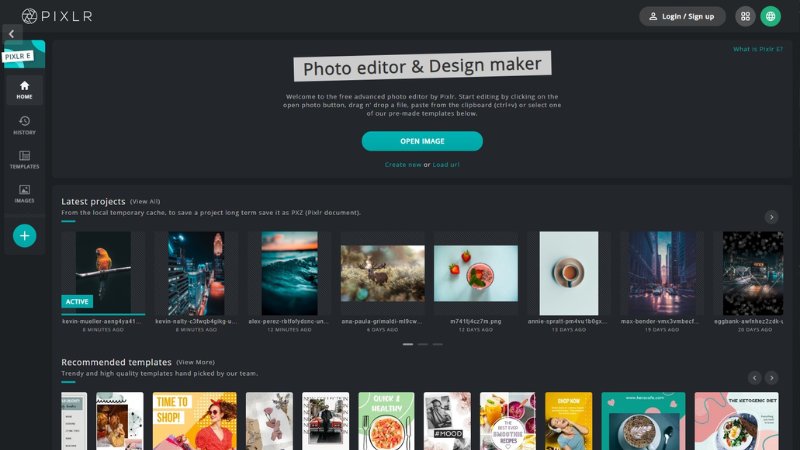
- Tính năng nổi bật: chỉnh sửa ảnh trên trình duyệt, các công cụ tương tự Photoshop (layer, mặt nạ), bộ lọc và hiệu ứng đa dạng. Pixlr cũng có các mẫu thiết kế sẵn cho mạng xã hội, giúp bạn tạo ra hình ảnh ấn tượng một cách nhanh chóng.
- Ưu điểm: không cần cài đặt, dễ sử dụng, phù hợp cho chỉnh sửa nhanh và sáng tạo.
- Nhược điểm: một số tính năng cao cấp bị giới hạn trong phiên bản trả phí (Premium), cần kết nối Internet ổn định để sử dụng.
Hướng dẫn truy cập và sử dụng Pixlr:
- Bước 1: Mở trình duyệt web của bạn (Chrome, Firefox, Edge…).
- Bước 2: Truy cập vào trang web https://pixlr.com/.
- Bước 3: Chọn “Start Photo Editor” để dùng Pixlr E hoặc “Start Design Project” để dùng Pixlr X tùy theo nhu cầu.
- Bước 4: Tải ảnh của bạn lên và bắt đầu chỉnh sửa trực tiếp trên trình duyệt.
3. Canva
Canva không chỉ là một phần mềm chỉnh sửa ảnh thông thường mà còn là một công cụ thiết kế đồ họa toàn diện. Mặc dù có phiên bản trả phí, gói miễn phí của Canva vẫn cực kỳ mạnh mẽ, cho phép bạn tạo ra các thiết kế đẹp mắt từ hình ảnh cá nhân đến bài đăng mạng xã hội, poster và nhiều hơn nữa.
Với hàng ngàn mẫu thiết kế sẵn có và công cụ kéo và thả trực quan, Canva giúp người dùng không chuyên cũng có thể tạo ra sản phẩm chuyên nghiệp. Nó đặc biệt phù hợp cho việc tạo nội dung trực quan cho doanh nghiệp nhỏ hoặc mục đích cá nhân.
- Tính năng nổi bật: thư viện mẫu thiết kế khổng lồ, công cụ kéo thả trực quan, kho ảnh/video/icon miễn phí, công cụ loại bỏ nền (bản Pro), chỉnh sửa ảnh cơ bản. Canva cho phép bạn thêm văn bản, hình dạng, nhãn dán vào ảnh một cách dễ dàng.
- Ưu điểm: rất dễ sử dụng, phù hợp cho người mới bắt đầu, nhiều mẫu thiết kế đẹp, tiện lợi cho việc tạo nội dung mạng xã hội.
- Nhược điểm: một số tính năng cao cấp và kho tài nguyên lớn hơn chỉ có ở phiên bản trả phí (Canva Pro).
Hướng dẫn truy cập và sử dụng Canva:
- Bước 1: Mở trình duyệt web của bạn.
- Bước 2: Truy cập vào trang web https://www.canva.com/.
- Bước 3: Đăng ký tài khoản miễn phí bằng email hoặc tài khoản Google/Facebook.
- Bước 4: Sau khi đăng nhập, bạn có thể chọn một mẫu thiết kế hoặc bắt đầu với một trang trắng để tải ảnh lên và chỉnh sửa.
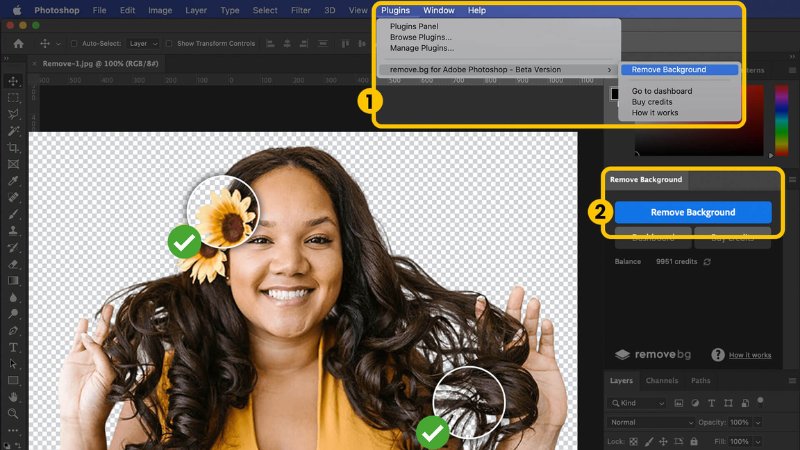
Nếu nhu cầu của bạn chủ yếu là tách chủ thể hoặc làm ảnh sản phẩm, hãy tham khảo thêm bài viết về phần mềm xóa nền ảnh để khám phá các công cụ AI giúp loại bỏ background chỉ trong vài giây mà vẫn giữ được chất lượng hình ảnh.
4. Paint.NET
Paint.NET là một phần mềm chỉnh sửa ảnh miễn phí dành riêng cho hệ điều hành Windows. Nó được phát triển như một phiên bản nâng cấp của Microsoft Paint nhưng với nhiều tính năng mạnh mẽ hơn đáng kể, tương tự như các phần mềm chuyên nghiệp như Photoshop hay GIMP.
Phần mềm này có giao diện đơn giản, dễ tiếp cận, nhưng lại cung cấp đầy đủ các tính năng cần thiết như hỗ trợ layer, hiệu ứng đặc biệt, công cụ chỉnh sửa màu sắc và khả năng mở rộng thông qua plugin. Paint.NET là sự cân bằng tuyệt vời giữa sự đơn giản và sức mạnh.
- Tính năng nổi bật: giao diện trực quan, hỗ trợ layer, công cụ chỉnh sửa ảnh cơ bản và nâng cao, khả năng thêm plugin mở rộng. Paint.NET cho phép bạn làm việc với nhiều lớp, điều chỉnh độ trong suốt và áp dụng các hiệu ứng.
- Ưu điểm: miễn phí, nhẹ, nhanh, dễ sử dụng cho người dùng Windows, hỗ trợ plugin.
- Nhược điểm: chỉ có sẵn trên Windows, không có nhiều tính năng chuyên sâu như GIMP hoặc Photoshop.
Hướng dẫn tải và cài đặt Paint.NET:
- Bước 1: Truy cập trang web chính thức của Paint.NET tại https://www.getpaint.net/download.html.
- Bước 2: Chọn liên kết tải xuống từ cửa hàng Microsoft Store hoặc phiên bản cài đặt trực tiếp.
- Bước 3: Nhấp vào “Free Download” hoặc “Get” (nếu từ Store) để tải tệp cài đặt về.
- Bước 4: Mở tệp và làm theo hướng dẫn để hoàn tất cài đặt trên máy tính Windows của bạn.
5. Photopea
Photopea là một trình chỉnh sửa ảnh trực tuyến miễn phí, được mệnh danh là “Photoshop trong trình duyệt”. Điểm đặc biệt của Photopea là giao diện và bộ tính năng của nó gần như giống hệt Photoshop, cho phép người dùng dễ dàng chuyển đổi mà không gặp nhiều khó khăn.
Nó hỗ trợ đầy đủ các định dạng tệp chuyên nghiệp như PSD (Photoshop), XCF (GIMP), Sketch, và cả các định dạng phổ biến như JPG, PNG. Photopea lý tưởng cho những ai cần chỉnh sửa ảnh chuyên nghiệp mà không muốn cài đặt phần mềm hoặc không đủ chi phí mua bản quyền.
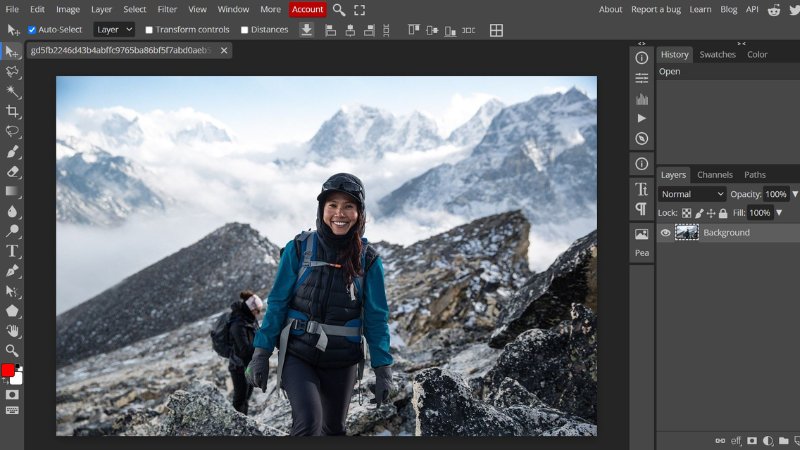
- Tính năng nổi bật: giao diện và công cụ tương tự Photoshop, hỗ trợ layer, mặt nạ, công cụ chọn vùng, bộ lọc đa dạng. Photopea còn cho phép làm việc với các văn bản, hình dạng vector và hiệu ứng 3D cơ bản.
- Ưu điểm: hoàn toàn miễn phí, giao diện giống Photoshop, hỗ trợ nhiều định dạng tệp chuyên nghiệp, không cần cài đặt.
- Nhược điểm: cần kết nối Internet ổn định, có thể có quảng cáo (có thể tắt bằng bản Premium), hiệu suất phụ thuộc vào cấu hình máy tính và trình duyệt.
Hướng dẫn truy cập và sử dụng Photopea:
- Bước 1: Mở trình duyệt web của bạn (Chrome, Firefox…).
- Bước 2: Truy cập vào trang web https://www.photopea.com/.
- Bước 3: Giao diện Photopea sẽ hiện ra, bạn có thể kéo thả ảnh vào hoặc mở từ máy tính/URL.
- Bước 4: Bắt đầu chỉnh sửa với các công cụ quen thuộc như ở Photoshop.
Mẹo để có bức ảnh đẹp hơn với phần mềm miễn phí
Việc sở hữu phần mềm tốt chỉ là bước khởi đầu. Để thực sự tạo ra những bức ảnh đẹp, bạn cần nắm vững một số mẹo cơ bản như sau:
- Đừng ngại thử nghiệm với các bộ lọc và hiệu ứng khác nhau để tìm ra phong cách riêng của mình.
- Chú ý đến ánh sáng, bố cục ban đầu của bức ảnh trước khi chỉnh sửa. Sau đó, hãy tập trung vào việc cân bằng màu sắc, độ tương phản và độ sắc nét. Đừng lạm dụng các hiệu ứng quá mức, giữ cho bức ảnh trông tự nhiên nhất có thể.
- Hãy tận dụng các tài liệu và video hướng dẫn trực tuyến có sẵn cho từng phần mềm. Cộng đồng người dùng của các công cụ miễn phí thường rất lớn và nhiệt tình chia sẻ kiến thức. Bạn sẽ học hỏi được rất nhiều từ họ.
- Thực hành thường xuyên là chìa khóa. Bạn càng chỉnh sửa nhiều, bạn sẽ càng thành thạo các công cụ và phát triển mắt thẩm mỹ của mình. Hãy thử nghiệm với nhiều thể loại ảnh khác nhau để nâng cao kỹ năng.
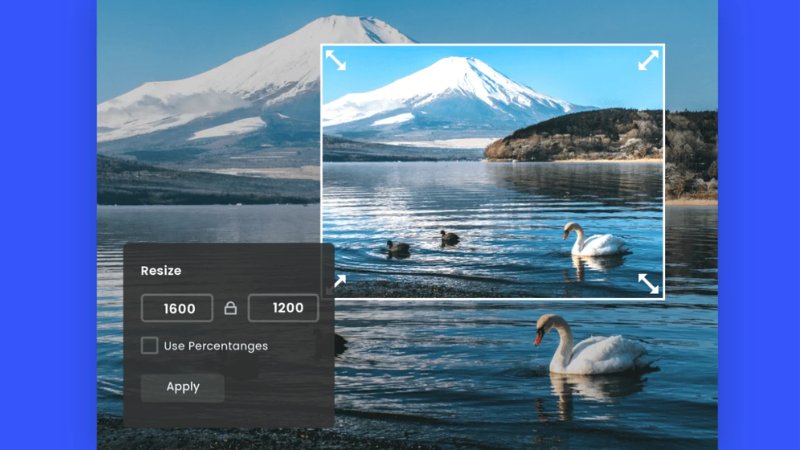
Sau khi chỉnh sửa xong, bạn nên tối ưu kích thước ảnh trước khi đăng lên website hoặc mạng xã hội để giảm dung lượng nhưng vẫn giữ chất lượng hiển thị. Bạn có thể xem thêm danh sách phần mềm resize ảnh tốt nhất để xử lý ảnh hàng loạt nhanh chóng.
Kết bài
Mỗi phần mềm chỉnh sửa ảnh miễn phí đều sở hữu những ưu điểm riêng: nếu bạn cần sự chuyên nghiệp hãy chọn GIMP hoặc Photopea; nếu cần thiết kế nhanh cho mạng xã hội thì Canva chính là chân lý. Hãy thử nghiệm vài công cụ trong danh sách trên để tìm ra “chân chân ái” phù hợp nhất với công việc của bạn. Đừng quên theo dõi MaytinhVinh để cập nhật thêm nhiều thủ thuật công nghệ hữu ích nhé!