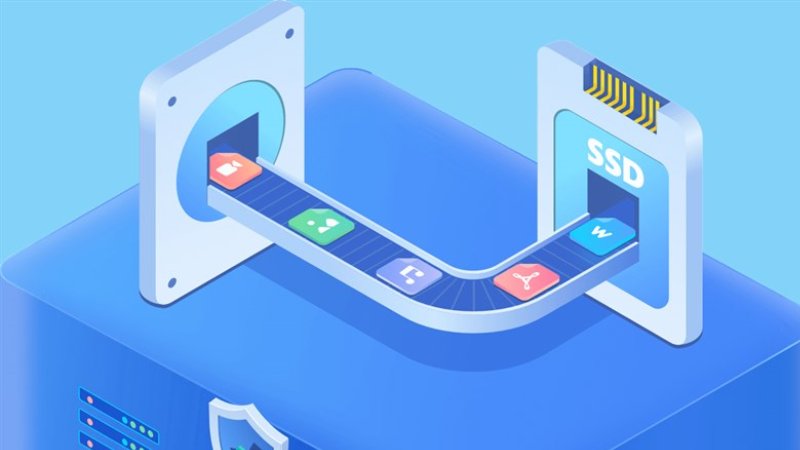
Dữ liệu ngày nay không chỉ là những tài liệu làm việc mà còn bao gồm hình ảnh, video, thông tin khách hàng, hồ sơ tài chính và nhiều tệp quan trọng khác. Chỉ một sự cố như ổ cứng hỏng, lỗi Windows, ransomware hay thao tác xóa nhầm cũng có thể khiến bạn mất toàn bộ dữ liệu chỉ trong vài giây. Đó là lý do phần mềm sao lưu dữ liệu trở thành công cụ không thể thiếu đối với cá nhân lẫn doanh nghiệp. Hãy cùng Máy Tính Vinh tìm hiểu sâu hơn về công cụ thiết yếu này và khám phá những lựa chọn hàng đầu hiện nay.
Menu
Phần mềm sao lưu dữ liệu là gì?
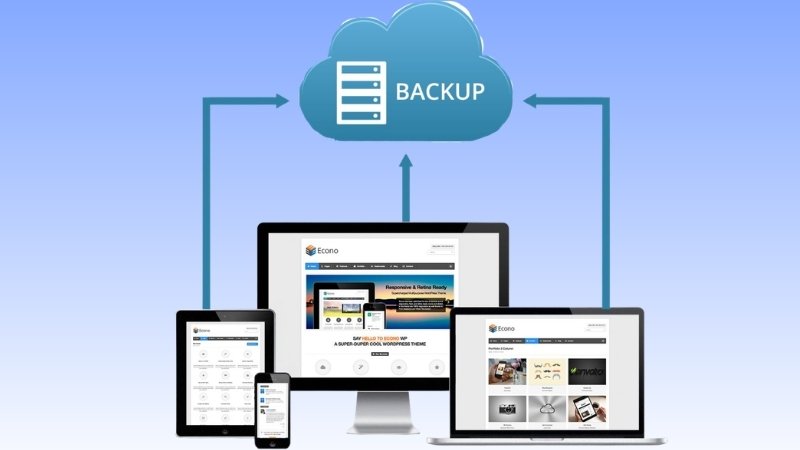
Phần mềm sao lưu dữ liệu là công cụ chuyên dụng giúp tạo ra các bản sao của file, thư mục, phân vùng ổ đĩa hay toàn bộ hệ điều hành. Những bản sao này được lưu trữ ở một vị trí an toàn khác như ổ cứng ngoài, USB, máy chủ mạng hoặc dịch vụ lưu trữ đám mây. Mục đích chính là phục hồi dữ liệu khi có sự cố xảy ra.
Với phần mềm này, bạn có thể dễ dàng khôi phục lại dữ liệu về trạng thái ban đầu, ngay cả khi thiết bị gốc bị hỏng hóc hoặc mất mát. Đây là lá chắn vững chắc, đảm bảo thông tin của bạn luôn được bảo vệ, giảm thiểu rủi ro đáng tiếc.
Tại sao cần sử dụng phần mềm sao lưu dữ liệu?
Nhiều người chỉ nghĩ đến việc sao lưu sau khi đã mất dữ liệu. Tuy nhiên, chi phí khôi phục thường cao hơn rất nhiều so với việc chủ động tạo bản sao lưu.
Một số nguyên nhân phổ biến gây mất dữ liệu gồm:
- Ổ cứng HDD hoặc SSD bị lỗi
- Máy tính nhiễm virus hoặc ransomware
- Windows gặp lỗi không thể khởi động
- Xóa nhầm dữ liệu
- Cháy nổ, thiên tai hoặc mất thiết bị
- Lỗi cập nhật hệ điều hành
Đối với doanh nghiệp, việc mất dữ liệu còn có thể gây gián đoạn hoạt động và ảnh hưởng đến khách hàng. Vì vậy, xây dựng chiến lược sao lưu định kỳ là giải pháp cần thiết để đảm bảo tính liên tục của công việc.
Xem thêm: phần mềm clone SSD nếu đang nâng cấp từ HDD sang SSD để chuyển toàn bộ Windows mà không cần cài đặt lại.
Tiêu chí lựa chọn phần mềm sao lưu dữ liệu hiệu quả
Để chọn được phần mềm sao lưu phù hợp, bạn cần xem xét một số yếu tố quan trọng như sau:
- Khả năng tương thích với hệ điều hành (Windows, macOS, Linux) và loại dữ liệu cần sao lưu (file, thư mục, hệ thống) là điều đầu tiên cần quan tâm.
- Giao diện người dùng nên trực quan và dễ sử dụng, giúp bạn thực hiện các thao tác sao lưu, khôi phục một cách nhanh chóng.
- Tính năng sao lưu tự động và định kỳ cũng rất quan trọng, đảm bảo dữ liệu luôn được cập nhật mà không cần can thiệp thủ công.
- Tốc độ sao lưu và khôi phục là yếu tố ảnh hưởng trực tiếp đến hiệu quả công việc.
- Các tùy chọn lưu trữ linh hoạt như ổ cứng ngoài, NAS, đám mây cũng cần được cân nhắc.
- Tính năng mã hóa để bảo vệ dữ liệu nhạy cảm khỏi sự truy cập trái phép.
Top phần mềm sao lưu dữ liệu tốt nhất 2026
Trên thị trường hiện nay có rất nhiều phần mềm sao lưu dữ liệu mạnh mẽ. Dưới đây là những cái tên nổi bật được cộng đồng công nghệ tin dùng trong năm 2026, từ miễn phí đến trả phí, đáp ứng đa dạng nhu cầu của người dùng.
1. EaseUS Todo Backup
EaseUS Todo Backup là một trong những phần mềm sao lưu toàn diện và dễ sử dụng nhất. Nó cung cấp đầy đủ các tính năng từ sao lưu file, thư mục, phân vùng đến toàn bộ ổ đĩa và hệ thống. Giao diện trực quan giúp người dùng mới dễ dàng làm quen.
Phần mềm này hỗ trợ sao lưu incremental và differential, giúp tiết kiệm không gian lưu trữ và thời gian sao lưu. Bạn có thể lên lịch sao lưu tự động, tạo đĩa khởi động khẩn cấp và mã hóa dữ liệu. Phiên bản miễn phí đủ dùng cho các nhu cầu cơ bản.
Cách tải và sử dụng:
- Truy cập trang web chính thức easeus.com
- Tìm kiếm “Todo Backup” và tải phiên bản phù hợp.
- Sau khi cài đặt, bạn mở phần mềm, chọn loại sao lưu (File Backup, Disk/Partition Backup, System Backup) và làm theo hướng dẫn từng bước trên giao diện.
2. AOMEI Backupper
AOMEI Backupper là một lựa chọn tuyệt vời khác, nổi bật với phiên bản miễn phí mạnh mẽ (Standard Edition). Nó cho phép bạn sao lưu file, thư mục, phân vùng, ổ đĩa và hệ thống một cách hiệu quả. Tính năng sao lưu vào đám mây cũng được hỗ trợ.
Phần mềm này cung cấp nhiều chế độ sao lưu như đầy đủ, gia tăng và khác biệt. AOMEI Backupper còn có công cụ tạo đĩa khởi động, cho phép bạn khôi phục hệ thống ngay cả khi không thể boot Windows. Giao diện thiết kế gọn gàng, thân thiện với người dùng.
Cách tải và sử dụng:
- Ghé thăm trang chủ của AOMEI Technology tại aomeitech.com
- Tìm mục “AOMEI Backupper Standard” để tải về miễn phí.
- Sau khi cài đặt, khởi chạy phần mềm, chọn tùy chọn “Backup” và làm theo hướng dẫn để thiết lập tác vụ sao lưu của bạn.
3. Macrium Reflect Free Edition
Macrium Reflect Free Edition được đánh giá cao về tốc độ và độ tin cậy. Nó chuyên về sao lưu ảnh đĩa (disk imaging) và phục hồi hệ thống. Đây là lựa chọn lý tưởng cho những ai muốn sao lưu toàn bộ ổ đĩa hoặc phân vùng Windows của mình.
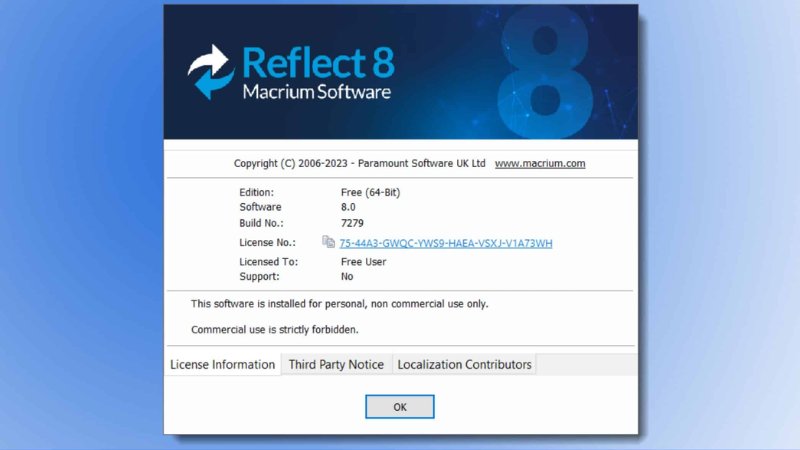
Phần mềm này cho phép tạo các bản sao lưu nén và mã hóa, giúp bảo vệ dữ liệu hiệu quả. Khả năng tạo USB/CD/DVD cứu hộ để khôi phục hệ thống là một điểm cộng lớn. Mặc dù là bản miễn phí, các tính năng của nó vẫn rất mạnh mẽ.
Cách tải và sử dụng:
- Truy cập trang web của Macrium Software (https://www.macrium.com/reflectfree) và tải phiên bản Free.
- Sau khi cài đặt, bạn có thể tạo ảnh đĩa bằng cách chọn “Create an image of the partitions required to backup and restore Windows”.
- Quá trình được hướng dẫn chi tiết trên giao diện.
4. Acronis Cyber Protect Home Office
Acronis Cyber Protect Home Office (trước đây là Acronis True Image) là một giải pháp cao cấp, kết hợp sao lưu dữ liệu với bảo mật mạng và chống ransomware. Nó cung cấp khả năng sao lưu nhanh chóng, đáng tin cậy cho cả PC, Mac và thiết bị di động.
Ngoài các tính năng sao lưu truyền thống, Acronis còn tích hợp khả năng phát hiện và chặn ransomware theo thời gian thực. Nó cũng cho phép đồng bộ hóa và chia sẻ file an toàn. Đây là lựa chọn lý tưởng cho những người cần giải pháp bảo vệ toàn diện.
Cách tải và sử dụng:
- Mua và tải phần mềm từ trang web chính thức của Acronis (acronis.com)
- Cài đặt và đăng nhập
- Chọn Add Backup, chọn dữ liệu và nơi lưu → nhấn Back Up Now.
Xem thêm: malware là gì để giúp bạn xây dựng chiến lược bảo vệ dữ liệu hiệu quả hơn trước các cuộc tấn công mạng.
5. FBackup
FBackup là phần mềm sao lưu miễn phí, đơn giản và dễ sử dụng, phù hợp cho người dùng cá nhân và doanh nghiệp nhỏ. Nó hỗ trợ sao lưu file và thư mục vào ổ đĩa cục bộ, ổ cứng ngoài hoặc mạng. Giao diện trực quan giúp bạn tạo các tác vụ sao lưu nhanh chóng.
Phần mềm này có thể nén dữ liệu sao lưu bằng chuẩn Zip hoặc tạo bản sao chính xác (mirror backup). FBackup cũng cung cấp tính năng lên lịch tự động và hỗ trợ sao lưu qua FTP. Đây là một công cụ đáng tin cậy mà không tốn kém.
Cách tải và sử dụng:
- Tải FBackup miễn phí từ trang web Softland (fbackup.com)
- Sau khi cài đặt, bạn mở chương trình và nhấp vào “New Backup”.
- Theo các bước hướng dẫn để chọn file/thư mục cần sao lưu, đích đến và lên lịch sao lưu tự động.
6. Paragon Backup & Recovery Community Edition
Paragon Backup & Recovery Community Edition là một công cụ mạnh mẽ khác cung cấp nhiều tính năng sao lưu và khôi phục cho người dùng Windows. Nó cho phép sao lưu toàn bộ hệ thống, phân vùng hoặc các file riêng lẻ.
Điểm mạnh của Paragon là khả năng tạo môi trường cứu hộ (Recovery Media Builder) để khôi phục hệ thống ngay cả khi Windows không khởi động được. Giao diện có thể hơi phức tạp hơn một chút so với các phần mềm khác nhưng cung cấp kiểm soát chuyên sâu.
Cách tải và sử dụng:
- Tải bản Community Edition miễn phí tại paragon-software.com
- Cài đặt, nhấn biểu tượng +
- Chọn dữ liệu cần sao lưu > chỉ định nơi lưu trữ > bấm Backup now.
Hướng dẫn sao lưu dữ liệu cơ bản với phần mềm
Dù sử dụng phần mềm nào, các bước sao lưu dữ liệu thường có một quy trình chung như sau:
- Tải và cài đặt phần mềm bạn đã chọn.
- Sau khi cài đặt, khởi chạy ứng dụng và tìm đến tùy chọn “Backup” hoặc “Sao lưu”.
- Chọn loại dữ liệu muốn sao lưu: file và thư mục cụ thể, một phân vùng ổ đĩa, hoặc toàn bộ hệ thống (system backup).
- Hãy chọn vị trí lưu trữ cho bản sao lưu. Đây có thể là ổ cứng ngoài, ổ đĩa mạng, USB hoặc dịch vụ lưu trữ đám mây.
- Thiết lập lịch trình sao lưu tự động (daily, weekly, monthly) là một bước quan trọng để đảm bảo dữ liệu luôn được cập nhật.
- Nhấn “Start Backup” hoặc “Bắt đầu sao lưu” để hoàn tất quá trình. Đừng quên kiểm tra bản sao lưu định kỳ để đảm bảo tính toàn vẹn.
Mẹo sao lưu dữ liệu hiệu quả
Để việc sao lưu dữ liệu thực sự hiệu quả, hãy áp dụng quy tắc 3-2-1 nổi tiếng: có ít nhất 3 bản sao của dữ liệu, lưu trữ trên 2 loại phương tiện khác nhau, và 1 bản sao được đặt ở ngoài cơ sở (off-site).
Luôn sao lưu định kỳ theo lịch trình đã đặt ra. Điều này giúp đảm bảo bạn luôn có bản sao gần nhất với dữ liệu gốc. Đừng quên kiểm tra các bản sao lưu định kỳ để đảm bảo chúng có thể khôi phục được và không bị hỏng.
Ngoài ra, hãy sử dụng mã hóa cho các bản sao lưu chứa dữ liệu nhạy cảm, đặc biệt nếu bạn lưu trữ trên đám mây hoặc các thiết bị có thể bị thất lạc. Việc này giúp tăng cường bảo mật thông tin cá nhân và quan trọng của bạn.
Lời kết
Đầu tư vào một phần mềm sao lưu dữ liệu chất lượng là cách thông minh để bảo vệ tài sản số của bạn khỏi mọi rủi ro tiềm ẩn. Dù bạn chọn giải pháp miễn phí hay trả phí, điều quan trọng là phải thực hiện sao lưu một cách đều đặn và có hệ thống.
Đừng chờ đợi đến khi sự cố xảy ra mới hối tiếc vì đã không sao lưu dữ liệu. Hãy chủ động bảo vệ thông tin quý giá của mình ngay hôm nay. Hy vọng với những chia sẻ từ MaytinhVinh, bạn đã tìm được phần mềm phù hợp và yên tâm hơn trong thế giới số đầy biến động này.