Bạn đang muốn nâng cấp máy tính từ HDD sang SSD nhưng không muốn cài đặt lại Windows hay mất dữ liệu? Phần mềm clone SSD chính là giải pháp giúp sao chép toàn bộ hệ điều hành, ứng dụng và dữ liệu sang ổ cứng mới chỉ trong vài bước. Trong bài viết này, MaytinhVinh sẽ giới thiệu 7 phần mềm tốt nhất hiện nay, đồng thời hướng dẫn chi tiết cách thực hiện và chia sẻ những lưu ý quan trọng để quá trình nâng cấp diễn ra an toàn, nhanh chóng.
Menu
Phần mềm clone SSD là gì và tại sao bạn cần nó?
Phần mềm clone SSD là công cụ giúp bạn sao chép toàn bộ nội dung của một ổ đĩa (HDD hoặc SSD cũ) sang một ổ đĩa khác (SSD mới). Quá trình này không chỉ sao chép các tệp tin mà còn cả cấu trúc phân vùng, hệ điều hành, chương trình và tất cả các cài đặt khác.
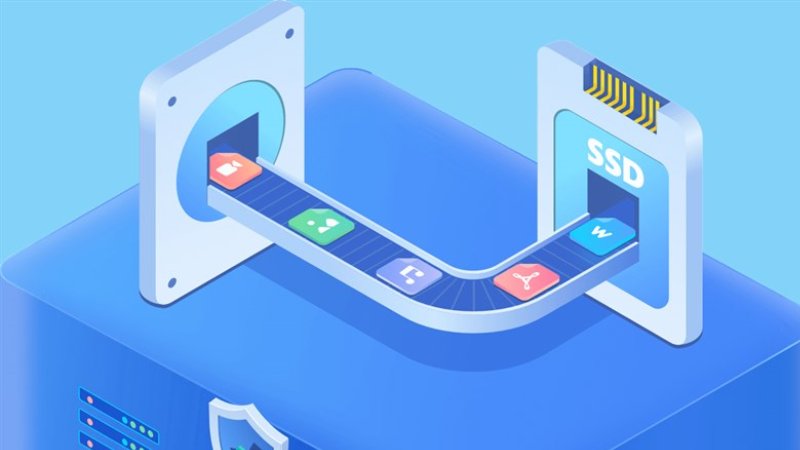
Tại sao bạn cần phần mềm này? Khi nâng cấp từ HDD lên SSD, hoặc từ một SSD cũ sang SSD mới dung lượng lớn hơn, việc cài đặt lại Windows và các phần mềm có thể tốn rất nhiều thời gian và công sức. Phần mềm clone SSD giúp bạn giữ nguyên mọi thứ như cũ, chỉ đơn giản là chuyển nó sang ổ đĩa mới. Điều này tiết kiệm thời gian và đảm bảo hệ thống của bạn hoạt động y hệt như trước.
Xem thêm: danh sách phần mềm cứu dữ liệu SSD nếu bạn bị mất dữ liệu trên SSD mới.
Top phần mềm clone SSD tốt nhất 2026
Hiện nay có rất nhiều lựa chọn phần mềm clone SSD trên thị trường. Dưới đây là danh sách những công cụ được đánh giá cao về hiệu quả, độ tin cậy và dễ sử dụng mà bạn nên cân nhắc.
1. Macrium reflect
Macrium Reflect là một trong những phần mềm sao lưu và clone đĩa hàng đầu. Phiên bản miễn phí của nó (Macrium Reflect Free) từng rất phổ biến, nhưng hiện tại nhà phát triển đã tập trung vào các phiên bản trả phí. Dù vậy, bạn vẫn có thể tìm thấy các phiên bản cũ hoặc sử dụng bản dùng thử để trải nghiệm.
Phần mềm này nổi tiếng với khả năng tạo ảnh đĩa (disk image) và khôi phục hệ thống cực kỳ đáng tin cậy. Giao diện trực quan giúp người dùng dễ dàng thực hiện các thao tác phức tạp như sao chép toàn bộ ổ đĩa chỉ với vài cú nhấp chuột.
2. EaseUS Todo Backup
EaseUS Todo Backup là một cái tên quen thuộc trong giới công nghệ nhờ giao diện thân thiện và các tính năng mạnh mẽ. Nó cung cấp cả phiên bản miễn phí và trả phí.
Phiên bản miễn phí của EaseUS Todo Backup cho phép bạn clone đĩa, sao lưu hệ thống, tập tin và thư mục. Đây là lựa chọn tuyệt vời cho những ai muốn sao chép ổ cứng một cách nhanh chóng và không quá phức tạp. Các bước hướng dẫn rất rõ ràng, phù hợp cho cả người mới bắt đầu.
3. AOMEI Backupper
AOMEI Backupper là một phần mềm sao lưu và phục hồi dữ liệu đa năng, cũng rất mạnh mẽ trong việc clone ổ đĩa. Nó cung cấp phiên bản Standard miễn phí với đầy đủ chức năng clone đĩa, clone phân vùng và sao lưu hệ thống.
Điểm mạnh của AOMEI Backupper là khả năng tương thích cao với nhiều loại ổ cứng và hệ điều hành. Phần mềm này cũng có tính năng “SSD alignment” giúp tối ưu hiệu suất cho ổ SSD sau khi clone. Đây là một lợi thế lớn, đảm bảo SSD của bạn hoạt động ở tốc độ tối đa.
4. MiniTool Partition Wizard
Mặc dù chủ yếu được biết đến như một công cụ quản lý phân vùng đĩa, MiniTool Partition Wizard cũng tích hợp tính năng “Migrate OS to SSD/HDD” và “Copy Disk Wizard” rất hiệu quả. Công cụ này cho phép bạn chuyển đổi hệ điều hành sang ổ SSD mà không cần cài đặt lại.
MiniTool Partition Wizard có giao diện rõ ràng, dễ hiểu. Nó hỗ trợ nhiều định dạng ổ đĩa và hệ thống tập tin. Phiên bản miễn phí cung cấp đủ chức năng cơ bản cho việc sao chép ổ đĩa, giúp bạn nâng cấp dễ dàng mà không tốn chi phí.
5. Samsung Data Migration
Nếu bạn đang sử dụng ổ SSD của Samsung, thì Samsung Data Migration là lựa chọn tối ưu. Đây là phần mềm độc quyền, được thiết kế đặc biệt để sao chép dữ liệu từ ổ cứng cũ sang ổ SSD Samsung.
Phần mềm này hoàn toàn miễn phí và được tối ưu hóa để hoạt động tốt nhất với các sản phẩm của Samsung. Giao diện rất đơn giản và trực quan, chỉ cần vài bước là bạn đã có thể hoàn tất quá trình sao chép. Đây là giải pháp nhanh chóng, an toàn và hiệu quả cho người dùng SSD Samsung.
6. Acronis Cyber Protect Home Office (true image)
Acronis Cyber Protect Home Office, trước đây gọi là Acronis True Image, là một giải pháp sao lưu và bảo vệ dữ liệu toàn diện. Nó không chỉ cung cấp tính năng clone đĩa mạnh mẽ mà còn tích hợp các công cụ chống ransomware và bảo mật.
Đây là một phần mềm trả phí cao cấp, phù hợp với những ai cần một giải pháp bảo mật và sao lưu mạnh mẽ, đáng tin cậy cho toàn bộ hệ thống. Tính năng clone đĩa của Acronis rất hiệu quả, đảm bảo mọi dữ liệu và cài đặt được chuyển giao hoàn hảo.

Cách clone SSD chi tiết từng bước với Aomei Backupper
Để giúp bạn hình dung rõ hơn, chúng ta sẽ thực hiện quá trình clone SSD với AOMEI Backupper Standard, một trong những phần mềm miễn phí và hiệu quả nhất.
Bước 1: Chuẩn bị
- Một ổ SSD mới có dung lượng ít nhất bằng dung lượng dữ liệu đang sử dụng trên ổ đĩa cũ (ổ nguồn).
- Cáp SATA hoặc bộ chuyển đổi USB sang SATA để kết nối SSD mới với máy tính (nếu máy tính không có khe cắm ổ đĩa thứ hai).
- Tải và cài đặt AOMEI Backupper Standard từ trang web chính thức.
- Sao lưu các dữ liệu quan trọng trên cả hai ổ đĩa để phòng ngừa rủi ro.
Bước 2: Kết nối SSD mới
Nếu máy tính của bạn có thêm một khe cắm ổ cứng, hãy lắp SSD mới vào. Nếu không, bạn cần sử dụng bộ chuyển đổi USB sang SATA để kết nối SSD mới như một ổ đĩa ngoài. Đảm bảo máy tính nhận diện được ổ SSD mới này.
Bước 3: Khởi chạy aomei backupper và chọn chức năng clone
Mở phần mềm AOMEI Backupper. Trên giao diện chính, bạn sẽ thấy các tùy chọn ở thanh bên trái. Chọn “Clone” và sau đó chọn “Disk clone” (sao chép đĩa). Lựa chọn này sẽ sao chép toàn bộ ổ đĩa, bao gồm cả hệ điều hành, phân vùng khởi động và các phân vùng dữ liệu khác.
Bước 4: Chọn ổ đĩa nguồn
Phần mềm sẽ yêu cầu bạn chọn ổ đĩa nguồn (source disk). Đây là ổ đĩa cũ mà bạn muốn sao chép dữ liệu từ đó. Đánh dấu vào ổ đĩa hệ thống hiện tại của bạn (thường là ổ C: hoặc ổ đĩa có chứa Windows).
Bước 5: Chọn ổ đĩa đích
Tiếp theo, bạn sẽ chọn ổ đĩa đích (destination disk). Đây chính là ổ SSD mới mà bạn vừa kết nối. Lưu ý rằng tất cả dữ liệu trên ổ đĩa đích sẽ bị xóa trong quá trình này. Hãy kiểm tra kỹ để đảm bảo bạn đã chọn đúng ổ SSD mới.
Bước 6: Cấu hình tùy chọn và bắt đầu clone
Trước khi bắt đầu, AOMEI Backupper cung cấp một số tùy chọn quan trọng:
- Edit Partitions (chỉnh sửa phân vùng): Bạn có thể điều chỉnh kích thước phân vùng trên ổ SSD mới.
- SSD Alignment (căn chỉnh SSD): Tích chọn ô này là RẤT QUAN TRỌNG để tối ưu hiệu suất cho ổ SSD. Nó giúp căn chỉnh các phân vùng đúng cách với cấu trúc vật lý của SSD.
- Sector by Sector Clone (sao chép từng sector): Tùy chọn này sẽ sao chép mọi sector, kể cả các sector trống hoặc bị lỗi. Thường không cần thiết, trừ khi bạn có lý do đặc biệt.
Sau khi thiết lập xong, nhấn “Start Clone” để bắt đầu quá trình. Thời gian hoàn tất sẽ phụ thuộc vào dung lượng dữ liệu và tốc độ ổ đĩa của bạn.
Bước 7: Khởi động từ SSD mới và kiểm tra
Khi quá trình clone hoàn tất, bạn cần tắt máy tính. Tháo ổ đĩa cũ ra và lắp SSD mới vào vị trí của ổ đĩa chính (nếu trước đó bạn kết nối qua USB). Hoặc bạn có thể truy cập BIOS/UEFI để thiết lập ưu tiên khởi động từ SSD mới.
Khởi động lại máy tính. Hệ thống sẽ boot từ SSD mới. Kiểm tra xem mọi thứ có hoạt động bình thường không, các ứng dụng có mở được không và tốc độ có được cải thiện không. Nếu mọi thứ ổn định, bạn đã clone SSD thành công.
Lời khuyên quan trọng để clone SSD thành công
- Luôn sao lưu dữ liệu: Trước khi thực hiện bất kỳ thao tác nào với ổ cứng, hãy sao lưu các dữ liệu quan trọng. Mặc dù quá trình clone thường an toàn, nhưng “phòng bệnh hơn chữa bệnh”.
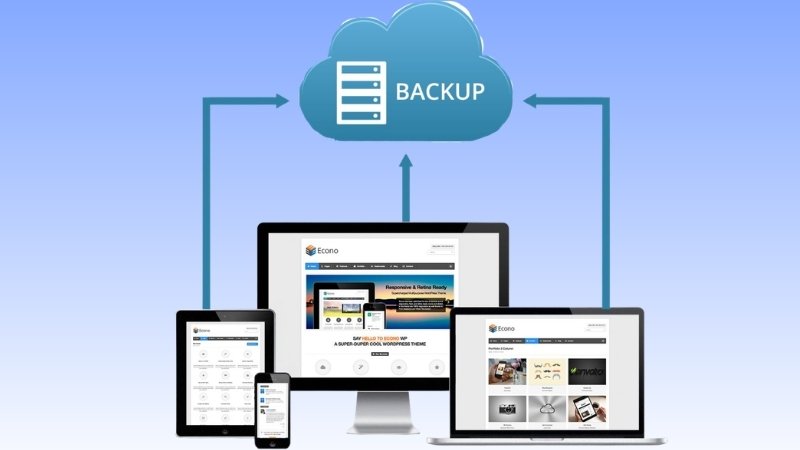
Xem thêm: Cloud là gì? Tìm hiểu cách lưu trữ đám mây giúp sao lưu dữ liệu quan trọng trước khi clone SSD, hạn chế rủi ro mất dữ liệu trong quá trình nâng cấp.
- Kiểm tra dung lượng: Đảm bảo ổ SSD mới có dung lượng đủ hoặc lớn hơn dung lượng dữ liệu đã sử dụng trên ổ đĩa nguồn. Nếu ổ SSD mới nhỏ hơn, bạn cần giảm bớt dữ liệu trên ổ nguồn trước khi clone.
- Ngắt kết nối các ổ đĩa khác: Để tránh nhầm lẫn và sự cố, hãy ngắt kết nối tất cả các ổ đĩa khác (trừ ổ nguồn và ổ đích) trong quá trình clone.
- Kiểm tra kết nối: Đảm bảo cáp SATA và bộ chuyển đổi USB hoạt động tốt, kết nối chắc chắn để tránh gián đoạn quá trình.
- Căn chỉnh SSD (SSD alignment): Luôn bật tùy chọn này khi clone sang SSD. Nó giúp cải thiện đáng kể hiệu suất và tuổi thọ của ổ SSD.
- Cập nhật driver: Sau khi clone, hãy đảm bảo bạn đã cập nhật các driver cần thiết, đặc biệt là driver chipset và driver của ổ SSD để đạt hiệu suất tốt nhất.
Việc nâng cấp máy tính với ổ SSD là một trong những cách hiệu quả nhất để cải thiện tốc độ và trải nghiệm sử dụng. Với các phần mềm clone SSD và hướng dẫn chi tiết mà MaytinhVinh đã cung cấp, bạn có thể tự mình thực hiện quá trình này một cách dễ dàng và tự tin.
Đừng ngần ngại đầu tư vào một chiếc SSD chất lượng và áp dụng các thủ thuật clone ổ đĩa này. Bạn sẽ nhanh chóng nhận thấy sự khác biệt về hiệu suất làm việc và giải trí trên máy tính của mình. Chúc bạn thành công!