Việc mất dữ liệu USB có thể xảy ra vì nhiều lý do, có thể là do xóa nhầm, format (định dạng) USB, virus tấn công, USB bị lỗi vật lý hoặc hệ thống tập tin bị hỏng. Dù nguyên nhân là gì, khả năng phục hồi dữ liệu vẫn còn, miễn là bạn hành động đủ nhanh và đúng cách. Trong bài viết này, MaytinhVinh sẽ giới thiệu top 5 phần mềm cứu dữ liệu USB hiệu quả nhất năm 2026, cùng hướng dẫn chi tiết cách sử dụng.
Menu
3 điều cần làm ngay khi USB bị mất dữ liệu
Trước khi dùng bất kỳ công cụ nào, hãy tuân thủ 3 quy tắc sau để không làm dữ liệu bị biến mất vĩnh viễn:
- Rút USB và ngắt mọi thao tác ghi. Khi một file bị xóa, vùng nhớ của nó chỉ được đánh dấu là “trống” chứ chưa mất hẳn. Nếu bạn tiếp tục copy file mới vào USB, dữ liệu cũ sẽ bị ghi đè và không thể cứu được nữa.
- Không cài phần mềm khôi phục vào chính USB bị lỗi, hãy cài đặt ứng dụng cứu dữ liệu trên ổ đĩa máy tính (ổ C, D, E…).
- Luôn chọn thư mục đích trên máy tính hoặc ổ cứng ngoài để lưu dữ liệu sau khi khôi phục, tuyệt đối không xuất file trực tiếp lại vào chiếc USB đang bị sự cố.

Trường hợp bị mất dữ liệu trên SSD, bạn đọc hãy tham khảo thêm bài viết về phần mềm cứu dữ liệu SSD.
Top 5 phần mềm cứu dữ liệu USB tốt nhất 2026
Trên thị trường hiện có rất nhiều công cụ hỗ trợ khôi phục dữ liệu, nhưng không phải phần mềm nào cũng mang lại hiệu quả cao. Dưới đây là danh sách những phần mềm được đánh giá tốt nhất, dễ sử dụng và đáng tin cậy mà bạn nên cân nhắc.
1. Recuva
Recuva là một trong những phần mềm cứu dữ liệu USB miễn phí được yêu thích nhất. Nó nổi bật với giao diện đơn giản, dễ sử dụng và khả năng phục hồi tốt các tập tin đã xóa từ nhiều loại ổ đĩa, bao gồm cả USB. Recuva có thể khôi phục ảnh, nhạc, tài liệu, video, email và nhiều định dạng khác.
Ưu điểm:
- Miễn phí và hiệu quả.
- Giao diện trực quan, dễ dùng cho người mới.
- Hỗ trợ quét sâu để tìm kiếm tập tin khó.
- Có phiên bản di động, có thể chạy trực tiếp từ USB khác.
Cách tải và sử dụng Recuva:
- Tải ứng dụng tại ccleaner.com/recuva và cài đặt vào máy tính.
- Khởi chạy Recuva, chọn loại tệp muốn tìm (Hình ảnh, Tài liệu, Video…) hoặc chọn All Files.
- Chọn vị trí quét là ổ đĩa USB của bạn và nhấn Start.
- Tích chọn các file tìm thấy trong danh sách kết quả, nhấp Recover và chọn thư mục lưu trên máy tính.
2. EaseUS Data Recovery Wizard
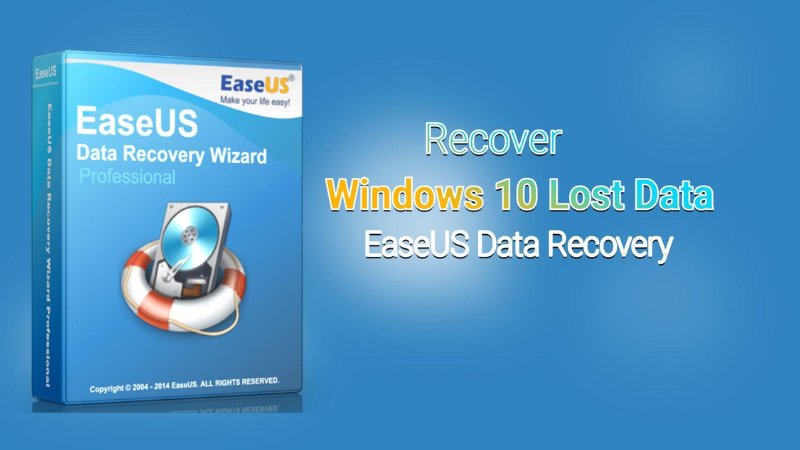
EaseUS Data Recovery Wizard là một giải pháp toàn diện và mạnh mẽ, được nhiều người dùng tin tưởng. Phần mềm này có khả năng phục hồi dữ liệu từ nhiều trường hợp phức tạp như xóa nhầm, format, phân vùng bị mất, lỗi hệ thống hoặc bị tấn công bởi virus. EaseUS hỗ trợ hầu hết các loại thiết bị lưu trữ, trong đó có USB.
Ưu điểm:
- Khả năng phục hồi dữ liệu cao, tỷ lệ thành công tốt.
- Giao diện hiện đại, dễ thao tác với ba bước đơn giản.
- Hỗ trợ phục hồi hơn 1000 định dạng tập tin.
- Có chức năng xem trước tập tin trước khi khôi phục.
Cách tải và sử dụng EaseUS Data Recovery Wizard:
- Tải bản dùng thử tại easeus.com.
- Mở ứng dụng, chọn thẻ ổ đĩa USB và nhấn Scan.
- Lọc file theo thư mục hoặc định dạng, xem trước file nguyên vẹn rồi nhấn Recover để xuất dữ liệu ra máy tính.
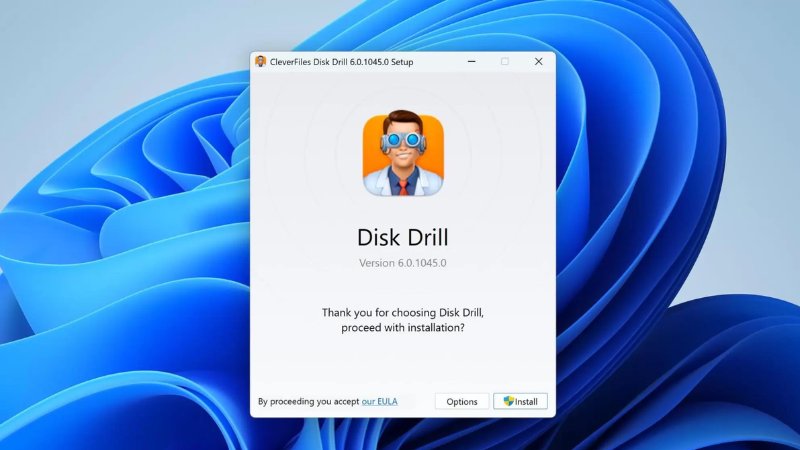
3. Disk Drill
Disk Drill là một phần mềm cứu dữ liệu đa năng, nổi tiếng với giao diện thân thiện và khả năng phục hồi dữ liệu mạnh mẽ. Không chỉ hỗ trợ USB, Disk Drill còn có thể khôi phục dữ liệu từ ổ cứng, SSD, thẻ nhớ và nhiều thiết bị khác. Nó cung cấp cả phiên bản cho Windows và macOS.
Ưu điểm:
- Giao diện trực quan, thiết kế hiện đại.
- Hỗ trợ nhiều hệ thống tập tin và thiết bị.
- Có các công cụ bảo vệ dữ liệu bổ sung như “Recovery Vault” và “Guaranteed Recovery”.
- Phiên bản miễn phí cho phép phục hồi đến 500MB dữ liệu.
Cách tải và sử dụng Disk Drill:
- Tải phần mềm tại cleverfiles.com.
- Mở Disk Drill, chọn ổ USB từ danh sách đĩa và bấm Search for lost data.
- Sau khi quét xong, duyệt file theo danh mục, tích chọn file cần lấy và nhấn Recover.
4. MiniTool Power Data Recovery
MiniTool Power Data Recovery là một phần mềm cứu dữ liệu chuyên nghiệp được đánh giá cao về hiệu quả và tính năng. Nó có thể xử lý nhiều tình huống mất dữ liệu khác nhau, từ xóa nhầm, format đến hỏng phân vùng. Giao diện của MiniTool cũng rất rõ ràng, giúp người dùng dễ dàng thực hiện các bước khôi phục.
Ưu điểm:
- Hỗ trợ khôi phục từ nhiều loại thiết bị và tình huống.
- Giao diện sạch sẽ, dễ sử dụng.
- Có chế độ “Bootable Edition” để khôi phục khi hệ thống không khởi động.
- Phiên bản miễn phí cho phép khôi phục đến 1GB dữ liệu.
Cách tải và sử dụng MiniTool Power Data Recovery:
- Tải và cài đặt phần mềm chính hãng từ minitool.com.
- Mở phần mềm, chọn ổ USB bị mất dữ liệu.
- Nhấp “Scan” để bắt đầu quét
- Sử dụng các bộ lọc để tìm kiếm file cần khôi phục.
- Chọn các tập tin cần khôi phục và nhấp “Save”.
- Chọn thư mục đích khác với ổ USB ban đầu để lưu các tập tin.
5. RStudio
RStudio là một phần mềm cứu dữ liệu USB mạnh mẽ và chuyên nghiệp, thường được các chuyên gia và người dùng cao cấp lựa chọn. Nó cung cấp nhiều tùy chọn nâng cao và hỗ trợ phục hồi dữ liệu từ các ổ đĩa bị hỏng nặng, hệ thống tập tin không phổ biến. Mặc dù giao diện có vẻ phức tạp hơn một chút so với các phần mềm khác, nhưng hiệu quả của nó là không thể phủ nhận.
Ưu điểm:
- Khả năng phục hồi vượt trội, ngay cả với ổ đĩa bị hỏng nặng.
- Hỗ trợ nhiều hệ thống tập tin (FAT12/16/32, NTFS, exFAT, HFS/HFS+, UFS1/2, Ext2/Ext3/Ext4, v.v.).
- Có chức năng tạo hình ảnh ổ đĩa để khôi phục an toàn hơn.
- Phiên bản demo cho phép đánh giá khả năng phục hồi.
Cách tải và sử dụng R-Studio:
- Tải bản dùng thử từ r-studio.com.
- Chọn thiết bị USB trong bảng điều khiển và nhấp vào lệnh Scan.
- Mở cấu trúc thư mục được phần mềm tái tạo, đánh dấu các file cần cứu và bấm Recover Marked.
Một số lưu ý khi khôi phục dữ liệu USB
Để tăng tỷ lệ phục hồi thành công, bạn nên:
- Không lưu dữ liệu phục hồi vào chính USB đang bị lỗi.
- Luôn sử dụng chế độ Deep Scan nếu quét nhanh không tìm thấy dữ liệu.
- Không format USB trước khi quét.
- Không dùng phần mềm sửa lỗi phân vùng khi chưa sao lưu dữ liệu.
- Sao lưu dữ liệu định kỳ lên ổ cứng ngoài hoặc dịch vụ lưu trữ đám mây.
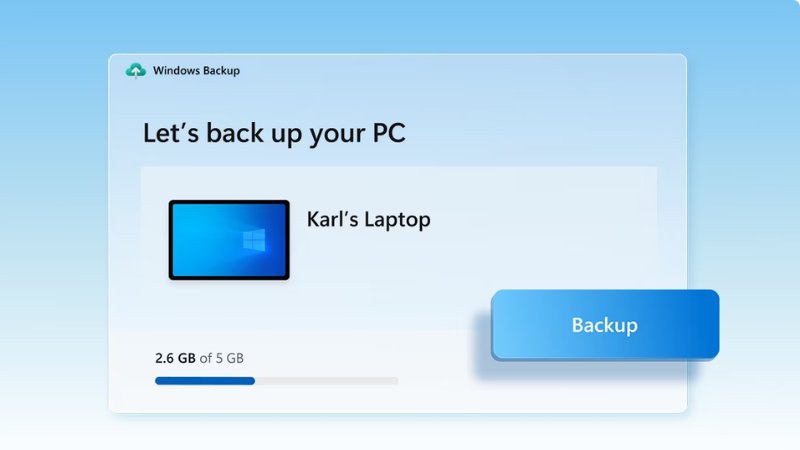
Để bảo đảm việc lưu trữ các dữ liệu quan trọng trên máy tính, bạn cũng nên tham khảo thêm bài viết về phần mềm backup Windows để chủ động bảo vệ dữ liệu.
Kết luận
Mất dữ liệu USB là một trải nghiệm khó chịu, nhưng không phải là dấu chấm hết. Với sự trợ giúp của các phần mềm cứu dữ liệu USB chuyên nghiệp mà MaytinhVinh đã giới thiệu, bạn hoàn toàn có thể lấy lại những thông tin quan trọng của mình. Hãy chọn một phần mềm phù hợp, làm theo hướng dẫn cẩn thận và đừng quên những lời khuyên quan trọng để tối đa hóa tỷ lệ thành công. Việc bảo vệ dữ liệu bằng cách sao lưu thường xuyên vẫn là biện pháp phòng ngừa tốt nhất!