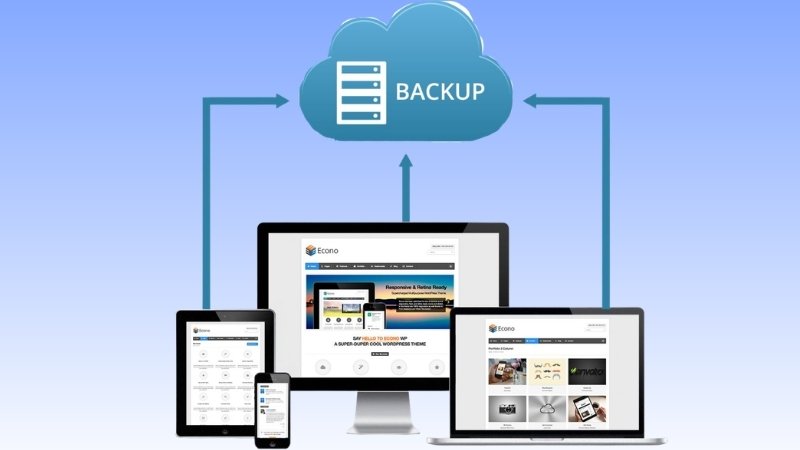
Trong kỷ nguyên số, dữ liệu chính là tài sản vô giá của mọi cá nhân và doanh nghiệp. Sự cố hỏng phần cứng, virus, ransomware hay thao tác nhầm lẫn đều có thể khiến toàn bộ thông tin quan trọng “bay màu” chỉ trong chớp mắt. Để bảo vệ hệ thống luôn trong trạng thái an toàn, việc trang bị một phần mềm backup Windows chuyên dụng là điều bắt buộc. Bài viết này của MaytinhVinh sẽ giới thiệu top 5 phần mềm sao lưu dữ liệu tốt nhất cho PC và server, giúp bạn dễ dàng lựa chọn giải pháp phù hợp nhất.
Menu
Tại sao cần sử dụng phần mềm backup Windows?
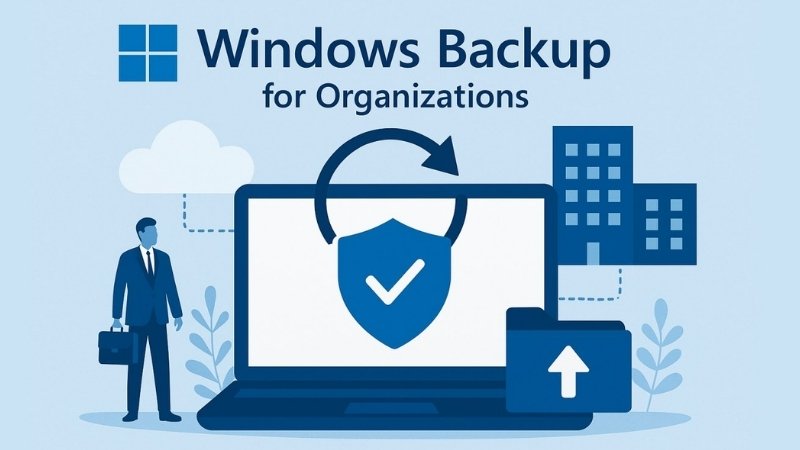
Hãy hình dung bạn đang gấp rút hoàn thành một dự án quan trọng hoặc đơn giản là muốn giữ an toàn cho những bức ảnh gia đình. Một sự cố nhỏ như virus tấn công, ổ cứng hỏng, hay thậm chí là một bản cập nhật Windows lỗi đều có thể thổi bay mọi thứ.
Phần mềm backup Windows giúp bạn tạo ra một bản sao lưu (thường là một ảnh đĩa) của toàn bộ hệ thống, bao gồm hệ điều hành, các chương trình cài đặt, cài đặt cá nhân và tất cả dữ liệu. Khi có sự cố, bạn chỉ cần khôi phục lại bản sao lưu này và mọi thứ sẽ trở lại trạng thái như trước khi xảy ra vấn đề.
Việc này không chỉ tiết kiệm thời gian mà còn cứu vãn những thiệt hại không thể đong đếm. Nó giống như việc có một chiếc bảo hiểm cho toàn bộ “ngôi nhà” kỹ thuật số của bạn.
Nếu bạn đang tìm kiếm thêm các giải pháp sao lưu trên nhiều nền tảng khác nhau, hãy tham khảo bài viết về phần mềm sao lưu dữ liệu để lựa chọn công cụ phù hợp với nhu cầu sử dụng.
Những yếu tố cần cân nhắc khi chọn phần mềm backup
Trên thị trường có rất nhiều phần mềm backup, vậy đâu là lựa chọn phù hợp nhất cho bạn? Dưới đây là những yếu tố quan trọng cần xem xét để đưa ra quyết định thông minh:
- Tính năng: Phần mềm có hỗ trợ backup toàn bộ hệ thống, backup file/folder, backup tăng dần/khác biệt không? Có lên lịch tự động được không?
- Khả năng khôi phục: Việc khôi phục có đơn giản không? Có tạo được đĩa khởi động (bootable media) để khôi phục khi Windows không khởi động được không?
- Tốc độ và hiệu suất: Thời gian backup và khôi phục có nhanh không? Phần mềm có tiêu tốn nhiều tài nguyên hệ thống không?
- Giao diện người dùng: Có dễ sử dụng, thân thiện với người mới không?
- Giá cả: Có phiên bản miễn phí không? Giá của phiên bản trả phí có hợp lý với các tính năng mang lại không?
- Hỗ trợ: Nhà phát triển có cung cấp hỗ trợ kỹ thuật tốt không?
Các phần mềm backup Windows tốt nhất năm 2026
Dựa trên các tiêu chí trên và xu hướng phát triển công nghệ, MaytinhVinh xin giới thiệu một số phần mềm backup Windows được đánh giá cao và phù hợp nhất cho người dùng vào năm 2026.
1. NovaBackup
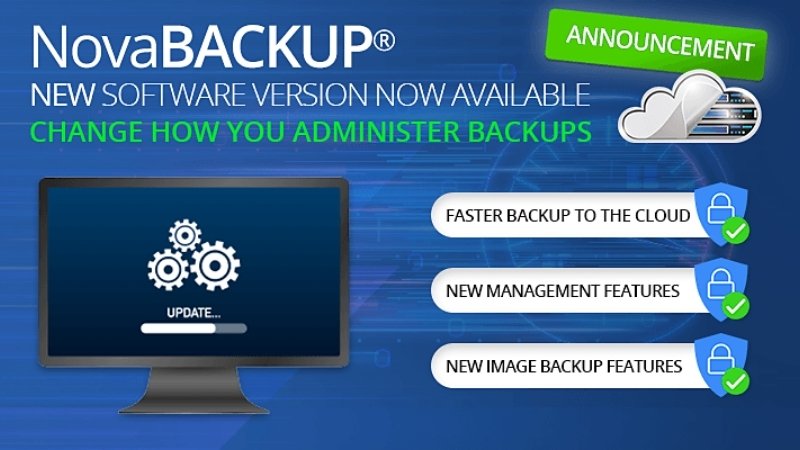
NovaBackup là giải pháp sao lưu dữ liệu chuyên nghiệp dành cho máy tính cá nhân và máy chủ (server). Phần mềm được nhiều doanh nghiệp lựa chọn nhờ khả năng sao lưu tự động và bảo mật cao.
Ưu điểm nổi bật:
- Sao lưu dữ liệu tự động.
- Backup Windows Server.
- Backup lên USB, HDD, NAS.
- Quản lý nhiều phiên bản sao lưu.
- Mã hóa dữ liệu.
Cách tải và cài đặt NovaBackup:
- Bước 1: Truy cập https://www.novabackup.com/ và chọn Download a Free Trial.
- Bước 2: Chọn phiên bản phù hợp là PC hoặc server để tải xuống. Khởi chạy tệp .exe vừa tải về, chọn Run as Administrator để cấp quyền hệ thống.
- Bước 3: Chọn ngôn ngữ, tích đồng ý với các điều khoản sử dụng (License Agreement) và nhấn Next.
- Bước 4: Lựa chọn thư mục cài đặt (nên để mặc định) rồi nhấn Install và chờ quá trình thiết lập hoàn tất.
Hướng dẫn backup hệ thống bằng NovaBackup:
- Bước 1: Mở ứng dụng NovaBackup, tại giao diện chính, chọn tab Backup → chọn System Image (hoặc chọn tệp/ổ đĩa cần sao lưu).
- Bước 2: Tích chọn phân vùng chứa hệ điều hành Windows (thường là ổ C: và các phân vùng Boot/System Reserved).
- Bước 3: Tại mục Backup Target, nhấp Browse để chọn vị trí lưu file sao lưu (Khuyên dùng: Ổ cứng di động, USB hoặc NAS).
- Bước 4: (Tùy chọn) Bấm Schedule để thiết lập lịch trình sao lưu tự động (hàng ngày, hàng tuần…).
- Bước 5: Đặt tên cho bản sao lưu và nhấn Backup Engagement (hoặc Start) để tiến hành quá trình sao lưu hệ thống.
2. EaseUS Todo Backup Free/Home
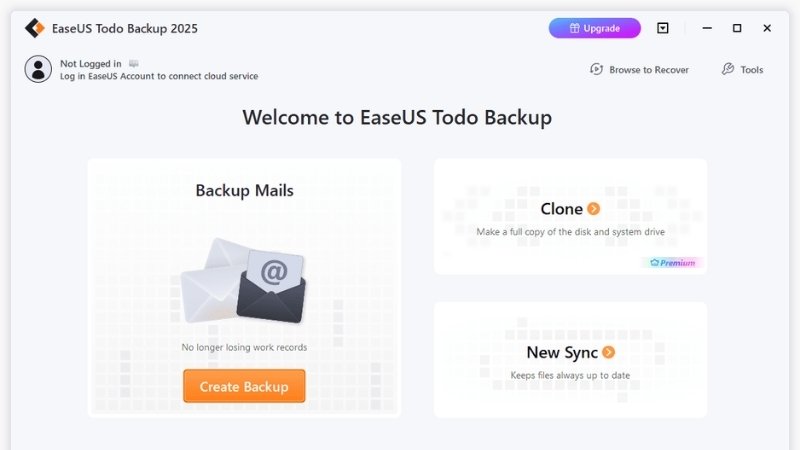
EaseUS Todo Backup là một cái tên quen thuộc và được tin dùng rộng rãi nhờ giao diện thân thiện, dễ sử dụng cùng nhiều tính năng mạnh mẽ. Phiên bản miễn phí của nó đã đủ để đáp ứng nhu cầu backup cơ bản của phần lớn người dùng cá nhân.
Ưu điểm nổi bật:
- Giao diện trực quan, dễ dàng cho người mới bắt đầu.
- Hỗ trợ backup toàn bộ hệ thống, ổ đĩa, phân vùng, file và folder.
- Có thể tạo đĩa khôi phục khẩn cấp (WinPE bootable disk).
- Tùy chọn backup tăng dần và khác biệt giúp tiết kiệm không gian lưu trữ.
- Tính năng lên lịch backup tự động rất tiện lợi.
Cách tải và cài đặt EaseUS Todo Backup:
- Truy cập trang web chính thức của EaseUS: https://www.easeus.com/backup-software/
- Tìm và tải xuống phiên bản “Freedownload” hoặc “Free Trial” (dành cho bản Home).
- Chạy file cài đặt đã tải xuống (.exe).
- Thực hiện theo các bước hướng dẫn trên màn hình, chọn đường dẫn cài đặt và đồng ý với các điều khoản. Quá trình này khá nhanh chóng.
Hướng dẫn backup hệ thống bằng EaseUS Todo Backup:
- Mở EaseUS Todo Backup. Trên giao diện chính, chọn mục “System Backup”.
- Chương trình sẽ tự động chọn phân vùng hệ thống (thường là ổ C:).
- Tại mục “Destination”, bạn chọn nơi lưu trữ bản backup. Tốt nhất là chọn một ổ đĩa ngoài (USB, HDD ngoài) hoặc một phân vùng khác không chứa hệ điều hành để đảm bảo an toàn.
- Nhấn “Proceed” để bắt đầu quá trình backup. Thời gian hoàn tất sẽ phụ thuộc vào dung lượng dữ liệu của bạn.
- Sau khi hoàn tất, bạn sẽ có một file backup hệ thống sẵn sàng để khôi phục khi cần.
3. AOMEI Backupper Standard
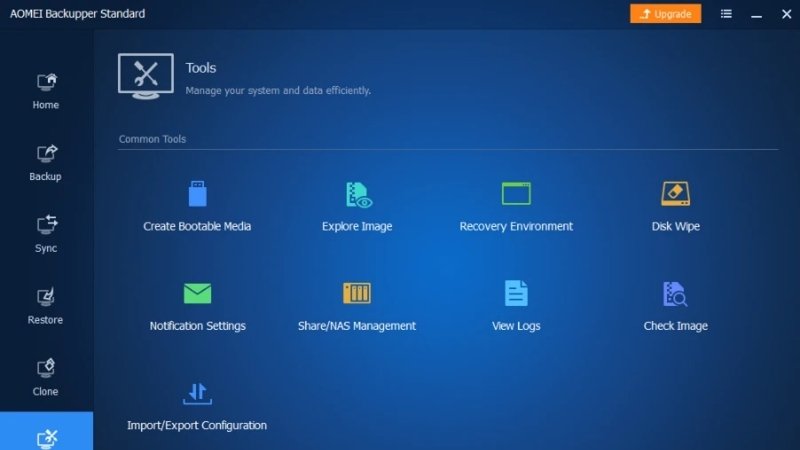
AOMEI Backupper Standard cũng là một lựa chọn tuyệt vời với nhiều tính năng tương tự EaseUS, thậm chí có phần “hào phóng” hơn ở phiên bản miễn phí. Đây là một đối thủ cạnh tranh đáng gờm trên thị trường.
Ưu điểm nổi bật:
- Cung cấp nhiều chế độ backup: System Backup, Disk Backup, Partition Backup, File Backup.
- Hỗ trợ tạo đĩa khởi động WinPE hoặc Linux.
- Tính năng Clone Disk (sao chép ổ đĩa) hữu ích khi nâng cấp ổ cứng.
- Giao diện sạch sẽ, dễ thao tác.
- Tối ưu hóa dung lượng với tính năng nén và mã hóa (phiên bản trả phí).
Cách tải và cài đặt AOMEI Backupper Standard:
- Truy cập trang web chính thức của AOMEI: https://www.ubackup.com/
- Tìm và tải xuống phiên bản “Download Freeware”.
- Chạy file cài đặt (.exe) và làm theo hướng dẫn. Quá trình cài đặt tương tự như các phần mềm thông thường khác.
Hướng dẫn backup hệ thống bằng AOMEI Backupper Standard:
- Mở AOMEI Backupper. Chọn tab “Backup” ở menu bên trái.
- Chọn “System Backup”.
- Chương trình sẽ tự động chọn các phân vùng liên quan đến hệ thống.
- Tại mục “Step 2”, bạn chọn đường dẫn lưu trữ bản backup. Tương tự, nên chọn ổ đĩa ngoài hoặc phân vùng khác để đảm bảo an toàn.
- Nhấn “Start Backup” để bắt đầu. Bạn có thể thiết lập lịch trình backup tự động bằng cách nhấn “Schedule” trước khi bắt đầu.
4. Macrium Reflect Free
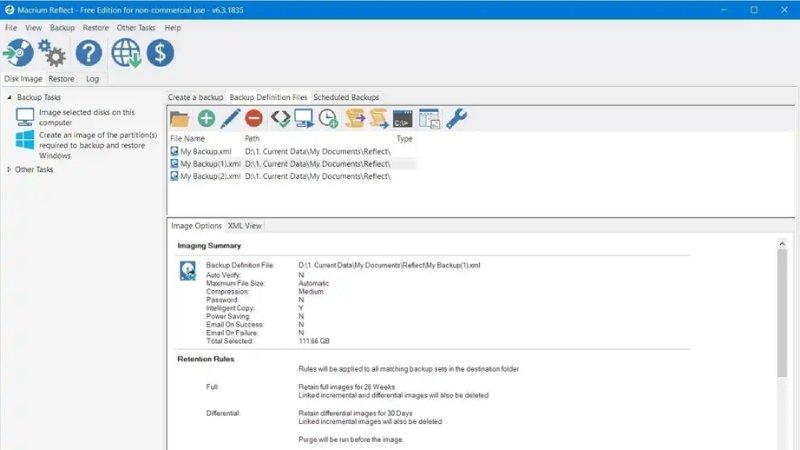
Macrium Reflect Free từ lâu đã nổi tiếng là một trong những phần mềm backup miễn phí mạnh mẽ và đáng tin cậy nhất, đặc biệt là khả năng tạo ảnh đĩa nhanh và hiệu quả. Mặc dù phiên bản miễn phí có thể bị hạn chế một số tính năng nâng cao so với các đối thủ khác vào năm 2026, nhưng nó vẫn là lựa chọn tuyệt vời cho việc backup cơ bản.
Ưu điểm nổi bật:
- Tốc độ backup và khôi phục rất nhanh.
- Tạo ảnh đĩa (disk image) chính xác và hiệu quả.
- Hỗ trợ tạo WinPE Rescue Media mạnh mẽ.
- Được cộng đồng kỹ thuật đánh giá cao về độ tin cậy.
Cách tải và cài đặt Macrium Reflect Free
- Bước 1: Truy cập https://www.4ddig.net/ và chọn phiên bản Macrium Reflect Free (hoặc bản Home Trial).
- Bước 2: Khởi chạy trình tải (Macrium Reflect Download Agent), chọn thư mục lưu bộ cài đặt và nhấn Download.
- Bước 3: Mở tệp cài đặt .exe vừa tải xuống, nhấp Next, chọn loại bản quyền (Free/Home Trial), tích chọn đồng ý với điều khoản dịch vụ (License Agreement) và nhấn Next.
- Bước 4: Điền email kích hoạt (hoặc bỏ qua nếu không bắt buộc), chọn vị trí cài đặt và nhấn Install để hoàn thành.
Hướng dẫn backup hệ thống bằng Macrium Reflect Free
- Bước 1: Mở Macrium Reflect, tại tab Backup, chọn Disk Image → Nhấp chọn Image selected disks on this computer.
- Bước 2: Tích chọn ổ đĩa chứa hệ điều hành Windows (bao gồm ổ C: và các phân vùng hệ thống liên quan).
- Bước 3: Tại mục Destination, chọn Folder và nhấp biểu tượng … để chọn vị trí lưu file sao lưu (khuyên dùng: ổ cứng ngoài hoặc NAS).
- Bước 4: Nhấn Next để thiết lập lịch sao lưu tự động (Schedule) nếu cần, sau đó tiếp tục nhấn Next.
- Bước 5: Kiểm tra lại thông tin tóm tắt, nhấn Finish → Tích chọn Run this backup now và bấm OK để bắt đầu tạo file ảnh hệ thống.
5. Công cụ sao lưu và khôi phục của Windows
Windows 10 và 11 vẫn cung cấp một công cụ sao lưu và khôi phục tích hợp sẵn. Mặc dù không mạnh mẽ và linh hoạt bằng các phần mềm chuyên dụng của bên thứ ba, đây vẫn là một lựa chọn miễn phí và tiện lợi nếu bạn chỉ cần một giải pháp backup cơ bản mà không muốn cài đặt thêm phần mềm.
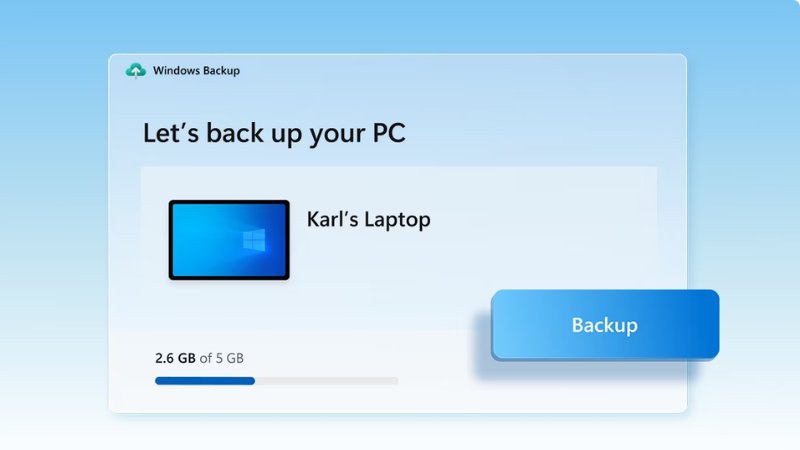
Ưu điểm:
- Tích hợp sẵn, không cần cài đặt thêm.
- Dễ sử dụng cho các tác vụ backup đơn giản.
- Có thể tạo ảnh đĩa hệ thống.
Hạn chế:
- Thiếu nhiều tính năng nâng cao như backup tăng dần/khác biệt hiệu quả.
- Giao diện đôi khi khó hiểu và ít trực quan hơn.
- Tốc độ có thể chậm hơn so với các phần mềm chuyên dụng.
- Khả năng tương thích và độ ổn định khi khôi phục đôi khi không bằng.
Cách sử dụng:
- Mở “Control Panel” (Bảng điều khiển).
- Tìm và chọn “Backup and Restore (Windows 7)” (đừng lo, nó hoạt động trên Windows 10/11).
- Chọn “Create a system image” hoặc “Set up backup” và làm theo hướng dẫn.
Lời khuyên để tránh mất dữ liệu
Dù bạn chọn phần mềm nào, điều quan trọng nhất là phải thực hiện backup thường xuyên. Đừng chờ đến khi sự cố xảy ra mới bắt đầu tìm kiếm giải pháp. MaytinhVinh khuyên bạn nên:
- Lên lịch backup tự động hàng tuần hoặc hàng tháng cho toàn bộ hệ thống.
- Backup các thư mục quan trọng (tài liệu, ảnh) thường xuyên hơn, có thể hàng ngày.
- Luôn lưu trữ bản backup trên một thiết bị khác với ổ đĩa chính (ổ cứng ngoài, USB lớn, NAS, hoặc dịch vụ lưu trữ đám mây).
- Tạo và kiểm tra đĩa khởi động khẩn cấp (bootable media) định kỳ để đảm bảo bạn có thể khôi phục khi Windows không thể khởi động.
- Kiểm tra tính toàn vẹn của bản backup sau khi tạo (nếu phần mềm có hỗ trợ).
Nếu bạn đang nâng cấp từ HDD lên SSD, hãy tham khảo thêm bài viết về phần mềm clone SSD để sao chép toàn bộ hệ điều hành và dữ liệu mà không cần cài đặt lại Windows.
Kết luận
Phần mềm backup Windows là giải pháp hiệu quả giúp bảo vệ hệ điều hành, dữ liệu và các tệp quan trọng trước nguy cơ lỗi ổ cứng, virus hay sự cố hệ thống. Tùy theo nhu cầu, bạn có thể lựa chọn cho mình một phần mềm hoặc công cụ sao lưu tích hợp của Windows để xây dựng chiến lược bảo vệ dữ liệu phù hợp. Hy vọng những chia sẻ từ MaytinhVinh sẽ giúp bạn lựa chọn được phần mềm backup tốt nhất và chủ động bảo vệ dữ liệu trước mọi rủi ro.