Bạn muốn tách vật thể ra khỏi hình ảnh để làm ảnh sản phẩm bán hàng online, thiết kế banner hay đơn giản là ghép ảnh cá nhân? Việc xóa nền ảnh (tách nền) giờ đây không còn là công việc phức tạp đòi hỏi kỹ năng Photoshop chuyên sâu. Nhờ sự phát triển vượt bậc của công nghệ AI năm 2026, các phần mềm xóa nền ảnh tự động có thể giúp bạn tách chi tiết cực kỳ chính xác chỉ trong vài giây. Hãy cùng MaytinhVinh điểm qua danh sách 7 công cụ tách nền ảnh hàng đầu hiện nay nhé!
Menu
Tại sao cần xóa nền ảnh? Lợi ích khi tách nền chuyên nghiệp
Việc tách nền ảnh mang lại rất nhiều lợi ích thiết thực, phục vụ đa dạng các nhu cầu của người dùng.
- Đối với các doanh nghiệp, việc có những bức ảnh sản phẩm với nền trắng hoặc trong suốt giúp tăng tính chuyên nghiệp, dễ dàng đưa lên các sàn thương mại điện tử hoặc website. Nó cũng giúp đồng bộ hóa hình ảnh thương hiệu, tạo ấn tượng tốt hơn với khách hàng.
- Trong lĩnh vực thiết kế đồ họa và marketing, xóa nền là bước cơ bản để tạo ra các banner, poster quảng cáo ấn tượng. Khi hậu cảnh được loại bỏ, chủ thể chính của bức ảnh sẽ nổi bật hơn, thu hút sự chú ý.
- Đối với người dùng cá nhân, việc này giúp tạo ảnh hồ sơ đẹp mắt, ghép ảnh vào các khung cảnh khác nhau hoặc đơn giản là chỉnh sửa để bức ảnh trông hoàn hảo hơn.
Tiêu chí chọn phần mềm xóa nền ảnh hiệu quả
Để chọn được một phần mềm xóa nền ảnh ưng ý, bạn cần xem xét một số tiêu chí quan trọng như sau:
- Độ chính xác của AI: Khả năng xử lý các chi tiết khó như tóc tơ, lông thú hay vật thể có biên mờ.
- Tốc độ xử lý: Thao tác nhanh chóng, hỗ trợ xử lý hàng loạt nếu cần.
- Tính tiện dụng: Giao diện trực quan, dễ thao tác trên cả điện thoại lẫn máy tính.
- Chi phí: Ưu tiên các công cụ miễn phí hoặc có chi phí hợp lý.
Top 7 phần mềm xóa nền ảnh nhanh và chính xác nhất
Trên thị trường hiện có rất nhiều công cụ hỗ trợ xóa nền ảnh. Dưới đây là danh sách những phần mềm được đánh giá cao và phổ biến nhất, từ công cụ trực tuyến đến ứng dụng di động và phần mềm máy tính chuyên nghiệp.
| Phần mềm | Nền tảng | AI | Miễn phí | Phù hợp |
| Remove.bg | Web | ⭐⭐⭐⭐⭐ | Có | Người mới |
| Adobe Express | Web | ⭐⭐⭐⭐⭐ | Có | Designer |
| Canva | Web/App | ⭐⭐⭐⭐ | Giới hạn | Marketing |
| Fotor | Web/App | ⭐⭐⭐⭐ | Có | Chỉnh ảnh |
| Background Eraser | Android/iOS | ⭐⭐⭐ | Có | Điện thoại |
| GIMP | Windows/macOS/Linux | ⭐⭐⭐⭐ | 100% | Chuyên sâu |
| CapCut | Windows/Mobile | ⭐⭐⭐⭐ | Có | Creator |
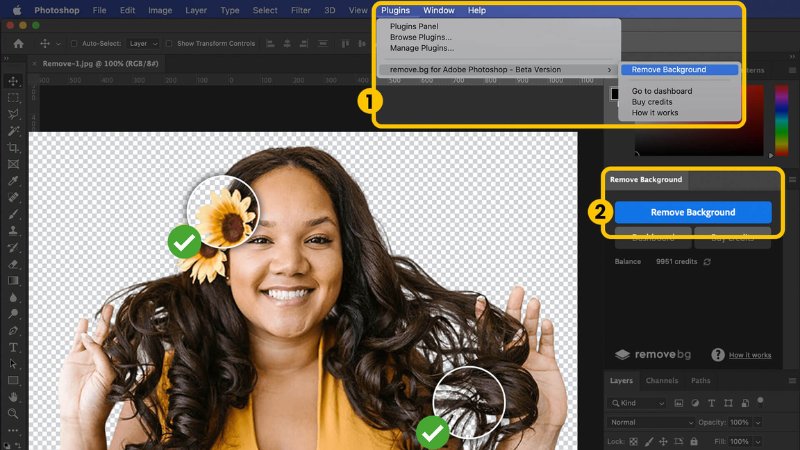
1. Remove.bg
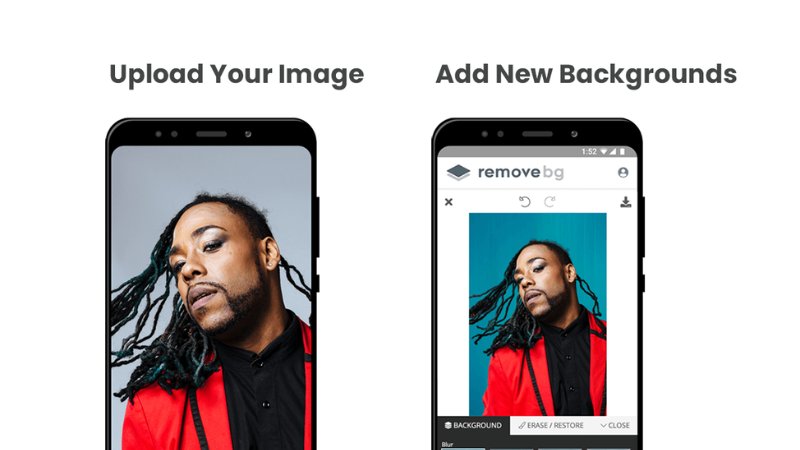
Remove.bg là một trong những cái tên đình đám nhất khi nhắc đến xóa nền ảnh tự động. Với công nghệ AI tiên tiến, công cụ này có thể tách nền khỏi chủ thể một cách cực kỳ nhanh chóng và chính xác. Bạn chỉ cần tải ảnh lên, và sau vài giây, ảnh đã được xóa nền sẽ sẵn sàng để tải về.

- Ưu điểm nổi bật: Tự động xóa nền bằng AI siêu nhanh (chỉ từ 2–3 giây), độ chính xác cao với chủ thể người và vật thể đơn giản, sử dụng trực tiếp trên trình duyệt không cần cài đặt.
- Cách sử dụng:
- Truy cập trang web remove.bg trên trình duyệt web của bạn.
- Nhấn vào “Upload Image” hoặc kéo thả ảnh vào khung.
- Chờ vài giây để AI xử lý.
- Tải về ảnh đã xóa nền (định dạng PNG trong suốt).
>>> Xem thêm: các phần mềm resize ảnh chuyên dụng để tối ưu dung lượng và kích thước trước khi đăng lên website hoặc sàn thương mại điện tử.
2. Adobe Express (trước đây là Adobe Spark)
Adobe Express là một nền tảng thiết kế đa năng của Adobe, tích hợp nhiều công cụ mạnh mẽ, trong đó có tính năng xóa nền ảnh. Phần mềm xóa nền ảnh này hoạt động trực tuyến, cho phép bạn không chỉ xóa nền mà còn thực hiện nhiều chỉnh sửa khác như thêm văn bản, hiệu ứng, hoặc thay đổi kích thước ảnh.
- Ưu điểm: Tách nền chất lượng cao dựa trên công nghệ Adobe Sensei AI, hỗ trợ chỉnh sửa, chèn văn bản, bộ lọc và hiệu ứng ngay sau khi tách nền.
- Cách sử dụng:
- Truy cập express.adobe.com và đăng nhập (hoặc đăng ký miễn phí).
- Tìm tính năng “Remove Background”.
- Tải ảnh của bạn lên.
- Công cụ sẽ tự động xóa nền.
- Bạn có thể tải về hoặc tiếp tục chỉnh sửa.
3. Canva
Canva là một nền tảng thiết kế đồ họa trực tuyến cực kỳ phổ biến, được yêu thích bởi cả người dùng nghiệp dư lẫn chuyên nghiệp. Canva không chỉ cung cấp hàng ngàn mẫu thiết kế sẵn mà còn tích hợp tính năng xóa nền ảnh mạnh mẽ. Tuy nhiên, tính năng này thường chỉ có sẵn cho người dùng Canva Pro.
- Ưu điểm: Tách nền 1-click mượt mà tích hợp ngay trong giao diện thiết kế, giúp chèn nhanh chủ thể vào banner, poster hay bài đăng mạng xã hội mà không cần chuyển phần mềm.
- Cách sử dụng:
- Đăng nhập vào tài khoản tại https://www.canva.com/ (yêu cầu tài khoản Canva Pro hoặc Canva cho Giáo dục) và mở giao diện thiết kế.
- Tải ảnh lên và chèn vào trang thiết kế.
- Nhấp chọn ảnh → Sửa ảnh (Edit Photo) → chọn Công cụ xóa nền (Background Remover).
Sau khi đã có ảnh PNG nền trong suốt, bạn có thể kết hợp với các phần mềm thiết kế logo để tạo bộ nhận diện thương hiệu hoặc banner quảng cáo chuyên nghiệp.
4. Fotor
Fotor là một trình chỉnh sửa ảnh trực tuyến và ứng dụng di động mạnh mẽ, cung cấp nhiều công cụ chỉnh sửa, bao gồm cả tính năng xóa nền ảnh bằng AI. Fotor nổi tiếng với giao diện trực quan và khả năng chỉnh sửa ảnh chuyên nghiệp mà không cần kiến thức quá sâu về đồ họa.
- Ưu điểm: Khả năng tách nền AI đa dạng (người, sản phẩm, trang phục) kết hợp với các công cụ hậu kỳ làm đẹp ảnh, đổi màu phông nền hoặc thêm cảnh nền mới linh hoạt.
- Cách sử dụng:
- Truy cập fotor.com hoặc mở ứng dụng Fotor trên điện thoại.
- Chọn công cụ Background Remover.
- Tải ảnh lên để AI phân tích và loại bỏ phông nền, sau đó tùy chỉnh nền mới (nếu muốn) và tải về.
5. Background Eraser (ứng dụng di động)
Nếu bạn thường xuyên chỉnh sửa ảnh trên điện thoại, Background Eraser là một ứng dụng di động không thể bỏ qua. Đây là một trong những phần mềm xóa nền ảnh chuyên dụng trên cả Android và iOS, được đánh giá cao về hiệu quả và sự tiện lợi.
- Ưu điểm: Ứng dụng di động gọn nhẹ, miễn phí hoàn toàn; hỗ trợ linh hoạt giữa xóa tự động bằng AI và xóa thủ công (Manual/Magic) để căn chỉnh tỉ mỉ các viền khó.
- Cách sử dụng:
- Cài đặt và mở ứng dụng Background Eraser trên iOS hoặc Android.
- Chọn bức ảnh cần xử lý từ thư viện thiết bị.
- Dùng công cụ Auto/Magic để xóa nhanh các vùng màu tương đồng hoặc dùng Manual để tẩy vết thừa thủ công, sau đó bấm Save.
6. GIMP (phần mềm máy tính miễn phí)
GIMP (GNU Image Manipulation Program) là một phần mềm chỉnh sửa ảnh mã nguồn mở, miễn phí và mạnh mẽ tương đương với Photoshop. Mặc dù có đường cong học tập hơi dốc hơn các công cụ tự động, GIMP cung cấp các công cụ xóa nền cực kỳ linh hoạt và chính xác cho người dùng máy tính.
- Ưu điểm: Phần mềm máy tính miễn phí 100%, không giới hạn kích thước hay độ phân giải ảnh xuất ra, cung cấp nhiều công cụ cắt chọn chuyên sâu cho phép kiểm soát chi tiết từng đường nét.
- Cách sử dụng:
- Mở phần mềm GIMP trên máy tính, chọn File → Open để mở ảnh.
- Sử dụng công cụ cắt chọn như Foreground Select Tool hoặc Paths Tool để khoanh vùng chủ thể.
- Xóa phần phông nền thừa và xuất file qua menu File → Export As (chọn định dạng .png).
Nếu bạn cần nhiều tính năng hơn ngoài việc tách nền như chỉnh màu, xóa vật thể hay ghép ảnh, hãy tham khảo danh sách phần mềm chỉnh sửa ảnh miễn phí để lựa chọn công cụ phù hợp.
7. CapCut (ứng dụng chỉnh sửa video có tính năng ảnh)
CapCut là một ứng dụng chỉnh sửa video cực kỳ phổ biến, nhưng ít ai biết rằng nó cũng có khả năng xóa nền ảnh rất ấn tượng, đặc biệt hữu ích cho những ai thường xuyên tạo nội dung trên mạng xã hội. Tính năng “Remove Background” của CapCut hoạt động dựa trên AI, giúp tách chủ thể ra khỏi nền một cách tự động và nhanh chóng.
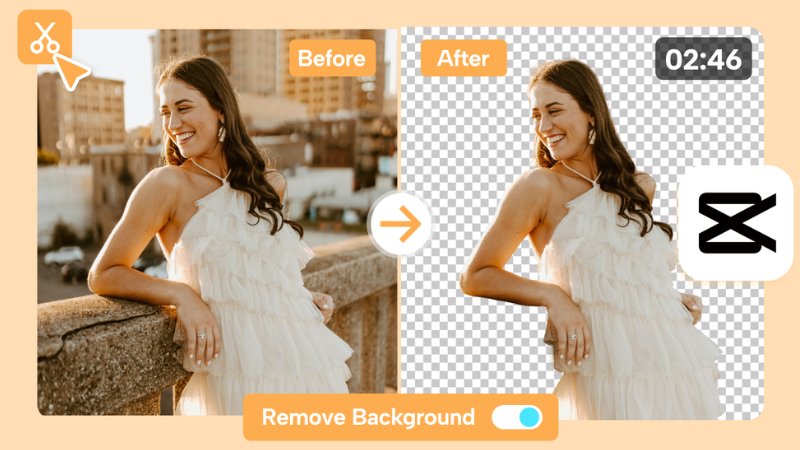
- Ưu điểm: Miễn phí trên cả điện thoại và máy tính, tính năng tách nền AI nhận diện người rất nhạy, phù hợp cho người dùng sáng tạo nội dung nhanh trên TikTok, Facebook, Instagram.
- Cách sử dụng:
- Mở ứng dụng CapCut, chọn tạo dự án mới và tải ảnh lên.
- Nhấp vào thanh chứa hình ảnh trên dòng thời gian (timeline).
- Tìm chọn tính năng Cắt ảnh (Cutout) → bấm Xóa nền tự động (Auto Cutout) rồi lưu kết quả về thiết bị.
Lời khuyên để có chiếc ảnh xóa nền đẹp nhất
Để đạt được kết quả xóa nền tốt nhất, ngoài việc tìm hiểu về phần mềm xóa nền ảnh, các bạn cũng cần lưu ý một vài điều như sau:
- Chọn ảnh đầu vào rõ nét: Ảnh có độ phân giải cao sẽ giúp AI dễ nhận diện đường viền chủ thể hơn.
- Tăng độ tương phản: Bức ảnh có chủ thể nổi bật so với phông nền (ví dụ: áo đen trên nền trắng) sẽ cho kết quả tách nền sạch nhất.
- Kiểm tra kỹ viền ảnh: Sử dụng tính năng Edit (Chỉnh sửa) có sẵn trên các phần mềm để xóa hoặc khôi phục những vùng mà AI nhận diện nhầm.
Kết luận
Sự hỗ trợ của các phần mềm xóa nền ảnh giúp công việc chỉnh sửa hình ảnh của bạn trở nên đơn giản và tiết kiệm thời gian hơn bao giờ hết. Tùy thuộc vào nhu cầu thực tế – cần nhanh gọn hay cần chỉnh sửa chi tiết – bạn có thể chọn cho mình công cụ phù hợp nhất từ danh sách trên.
Đừng quên lưu lại bài viết và theo dõi MaytinhVinh để cập nhật thêm nhiều thủ thuật công nghệ hữu ích khác.