Bạn cảm thấy bực mình khi đang làm việc hay giải trí thì các pop-up quảng cáo liên tục nhảy lên màn hình? Những phiền thoái này không chỉ gây gián đoạn mà còn làm chậm hệ thống và nguy cơ mất an toàn dữ liệu. Bạn cần một giải pháp xử lý triệt để? Bài viết này MaytinhVinh sẽ hướng dẫn chi tiết cách tắt thông báo quảng cáo trên máy tính giúp bạn nhanh chóng lấy lại không gian làm việc mượt mà.
Menu
Tại sao máy tính của bạn lại hiển thị quảng cáo?
Các thông báo quảng cáo phiền toái xuất hiện trên màn hình thường xuất phát từ nhiều nguồn khác nhau. Trong đó, phổ biến nhất là do bạn lỡ bấm chấp nhận quyền gửi thông báo từ những trang web lạ khi duyệt web.
Bên cạnh đó, việc vô tình cài đặt các ứng dụng miễn phí không rõ nguồn gốc cũng khiến mã độc quảng cáo xâm nhập vào hệ thống. Ngay cả một số phần mềm hợp pháp đôi khi cũng tích hợp tính năng quảng cáo mặc định để gửi thông báo định kỳ.
Định hình đúng nguyên nhân giúp bạn dễ dàng chọn được phương án xử lý triệt để và phù hợp nhất. Điều này không chỉ giúp dọn dẹp không gian hiển thị mà còn đảm bảo máy tính luôn vận hành an toàn, mượt mà.
Cách tắt thông báo quảng cáo từ trình duyệt web
Đây là nguồn gốc phổ biến nhất của các thông báo quảng cáo phiền toái. Hầu hết chúng đến từ các trang web mà bạn đã lỡ tay “cho phép” gửi thông báo. Dưới đây là cách xử lý trên các trình duyệt phổ biến.
Với Google Chrome
Người dùng Chrome rất dễ gặp phải tình trạng các cửa sổ quảng cáo liên tục bật lên trên màn hình. Bạn hoàn toàn có thể chủ động ngăn chặn triệt để phiền phức này chỉ với vài thao tác thiết lập cơ bản:
- Mở Chrome, nhấp vào biểu tượng 3 dấu chấm ở góc trên bên phải, chọn Cài đặt (Settings).
- Tại menu bên trái, chọn Quyền riêng tư và bảo mật (Privacy and security), sau đó nhấp vào Cài đặt trang web (Site settings).
- Cuộn xuống phần Quyền (Permissions) và chọn mục Thông báo (Notifications).
- Chọn Không cho phép các trang web gửi thông báo để chặn toàn bộ yêu cầu mới, hoặc cuộn xuống danh sách Được phép gửi thông báo, nhấp vào dấu 3 chấm bên cạnh trang web gây phiền rồi chọn Chặn (Block) hoặc Xóa (Remove).
Với Microsoft Edge
Tương tự như Chrome, Microsoft Edge cũng tích hợp sẵn bộ công cụ quản lý quyền riêng tư rất trực quan. Bạn có thể dễ dàng kiểm soát hoặc chặn toàn bộ thông báo từ các trang web phiền phức chỉ với vài thao tác nhanh chóng:
- Mở Microsoft Edge, nhấp vào biểu tượng 3 dấu chấm ngang ở góc trên bên phải, chọn Cài đặt (Settings).
- Tại menu bên trái, chọn Cookie và quyền của trang web (Cookies and site permissions), sau đó nhấp vào mục Thông báo (Notifications).
- Tắt tùy chọn Hỏi trước khi gửi (Ask before sending) để chặn tất cả các yêu cầu nhận thông báo từ trang web mới.
- Tại danh sách Cho phép (Allow), nhấp vào dấu 3 chấm bên cạnh trang web muốn loại bỏ và chọn Chặn (Block) hoặc Xóa (Remove).
Với Mozilla Firefox
Trình duyệt này cũng được trang bị các thiết lập bảo mật linh hoạt giúp bạn dễ dàng chặn những phiền thoái từ quảng cáo. Chỉ với vài cú nhấp chuột, bạn sẽ hoàn toàn loại bỏ các thông báo không mong muốn để tập trung làm việc hiệu quả.
- Mở Mozilla Firefox, nhấp vào biểu tượng 3 gạch ngang ở góc trên bên phải, chọn Cài đặt (Settings).
- Ở thanh menu bên trái, chọn Quyền riêng tư & Bảo mật (Privacy & Security).
- Cuộn xuống phần Quyền (Permissions), tìm mục Thông báo (Notifications) và nhấp vào nút Cài đặt… (Settings…) ngay bên cạnh.
- Chọn Chặn (Block) cho từng trang web cụ thể hoặc nhấp vào Xóa tất cả trang web (Remove All Websites) để hủy toàn bộ quyền gửi thông báo đã cấp trước đó.
Tắt thông báo quảng cáo từ hệ thống Windows 10/11
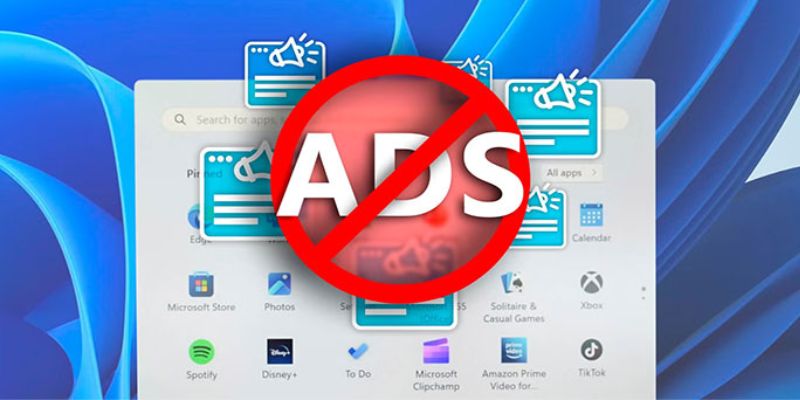
Đôi khi, các ứng dụng đã cài đặt trên máy tính cũng có thể gửi thông báo quảng cáo trực tiếp qua trung tâm hành động (Action Center) của Windows. Để kiểm soát chúng, bạn thực hiện theo các bước sau:
- Nhấn tổ hợp phím Windows + I để mở nhanh cửa sổ Cài đặt (Settings).
- Chọn mục System (Hệ thống), sau đó tìm và chọn Notifications (Thông báo).
- Để tắt toàn bộ, bạn gạt công tắc mục Notifications sang trạng thái Off (Tắt).
- Để kiểm soát chi tiết, cuộn xuống phần Notifications from apps and other senders (Thông báo từ ứng dụng và người gửi khác) và tắt công tắc ở những ứng dụng bạn không muốn nhận quảng cáo.
Các phương pháp chặn và diệt triệt để nguồn phát quảng cáo
Bên cạnh việc tắt thiết lập trên trình duyệt hay hệ điều hành, bạn cần áp dụng thêm các biện pháp xử lý tận gốc. Việc xóa bỏ ứng dụng chạy ngầm không chỉ ngăn quảng cáo mà còn là một cách giải phóng bộ nhớ RAM máy tính vô cùng hiệu quả, giúp thiết bị chạy nhanh hơn.
Kiểm tra và gỡ bỏ các chương trình không mong muốn (Adware)
Một số quảng cáo xuất hiện liên tục do bạn đã vô tình cài đặt kèm các phần mềm lạ. Bạn nên kiểm tra và gỡ bỏ thủ công những ứng dụng không rõ nguồn gốc này để làm sạch hệ thống.
- Nhấn phím Windows, gõ tìm kiếm Control Panel và mở ứng dụng này lên.
- Chọn Programs, nhấp vào Programs and Features (hoặc Uninstall a program).
- Tìm kiếm các chương trình có tên lạ, ứng dụng bạn không rõ nguồn gốc hoặc được cài đặt vào đúng thời điểm quảng cáo bắt đầu xuất hiện.
- Nhấp chuột phải vào chương trình đó và chọn Uninstall (Gỡ cài đặt), sau đó làm theo hướng dẫn trên màn hình.
Nếu đang sử dụng Windows 11, bạn có thể thực hiện thao tác gỡ ứng dụng nhanh hơn thông qua giao diện hệ thống mới. Bạn chỉ cần truy cập vào Settings, chọn mục Apps rồi nhấp vào Installed apps để quản lý danh sách chương trình.
Sử dụng phần mềm chống phần mềm độc hại để quét máy tính
Nếu đã gỡ các ứng dụng lạ nhưng quảng cáo vẫn xuất hiện, rất có thể máy tính đã bị nhiễm các mã độc quảng cáo (adware) ẩn sâu trong hệ thống mà mắt thường không phát hiện được trong danh sách ứng dụng:
- Tải và cài đặt một công cụ diệt mã độc uy tín như Malwarebytes hoặc AdwCleaner từ trang web chính thức.
- Chạy tính năng Full Scan (Quét toàn bộ hệ thống) và kiên nhẫn chờ quá trình hoàn tất.
- Nhấp chọn Quarantine (Cách ly) hoặc Remove (Xóa) toàn bộ các mối đe dọa mà phần mềm tìm thấy.
- Khởi động lại máy tính để hoàn tất việc dọn dẹp hệ thống.
Cài đặt tiện ích chặn quảng cáo (Ad Blocker)

Mặc dù mục tiêu chính là tắt các thông báo đã xuất hiện, việc cài đặt tiện ích chặn quảng cáo cho trình duyệt vẫn là biện pháp phòng ngừa hiệu quả giúp ngăn chặn quảng cáo ngay từ đầu. Các tiện ích như uBlock Origin, AdBlock Plus (ABP) hoặc AdGuard có thể chặn hầu hết pop-up và banner phiền phức:
- Mở cửa hàng tiện ích của trình duyệt bạn đang sử dụng (ví dụ: Chrome Web Store, Firefox Add-ons hoặc Microsoft Edge Add-ons).
- Tìm kiếm tên tiện ích chặn quảng cáo bạn muốn cài đặt.
- Nhấp vào Thêm vào Chrome/Edge/Firefox và xác nhận cài đặt để hoàn tất.
Một số trang web có thể yêu cầu bạn tạm thời tắt tiện ích để tiếp tục truy cập nội dung. Trong trường hợp đó, bạn chỉ cần tạm dừng tính năng chặn quảng cáo riêng cho trang web đó để sử dụng bình thường.
Lời kết
Các thông báo quảng cáo bật lên liên tục không chỉ gây khó chịu mà còn ảnh hưởng trực tiếp đến trải nghiệm của bạn. Hy vọng bài viết đã giúp bạn nắm rõ cách tắt thông báo quảng cáo trên máy tính triệt để để trả lại giao diện mượt mà, an toàn. Bạn cũng có thể tham khảo thêm cách tắt update windows 11 vĩnh viễn để tránh phiền thoái khi hệ thống tự động cập nhật. Nếu cần hỗ trợ kỹ thuật, hãy liên hệ ngay với MaytinhVinh để được xử lý nhanh nhất.