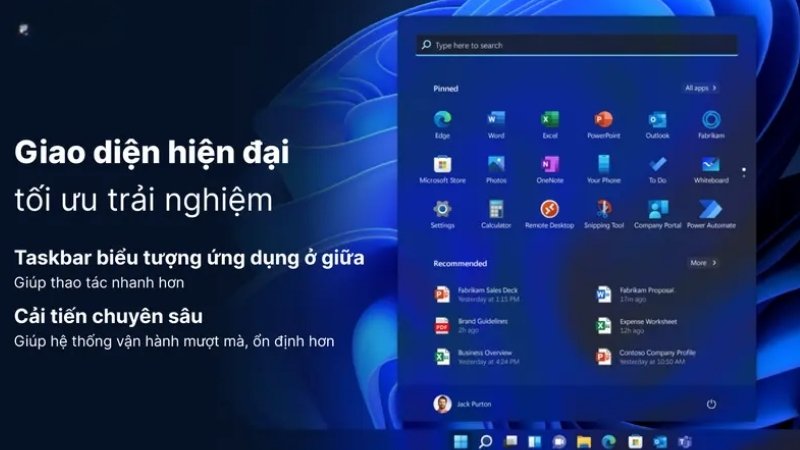
Windows 11, với những cải tiến về giao diện và hiệu năng, đang dần trở thành hệ điều hành phổ biến trên máy tính. Tuy nhiên, tính năng cập nhật tự động (Windows Update) đôi khi lại gây ra không ít phiền toái cho người dùng. Từ việc gián đoạn công việc, tiêu tốn tài nguyên mạng cho đến các lỗi phát sinh sau cập nhật, nhiều người tìm kiếm cách tắt update Windows 11 vĩnh viễn.
Bài viết này của Maytinhvinh.com sẽ hướng dẫn bạn các phương pháp hiệu quả để kiểm soát và tắt hẳn cập nhật trên Windows 11. Chúng ta sẽ đi sâu vào từng bước, đảm bảo bạn có thể thực hiện thành công dù không phải là người dùng công nghệ chuyên nghiệp.
Menu
Lý do người dùng tìm cách tắt update Windows 11 vĩnh viễn là gì?
Mặc dù cập nhật là cần thiết để cải thiện bảo mật và thêm tính năng mới, nhưng có nhiều lý do khiến người dùng muốn tắt chúng. Việc cập nhật tự động thường diễn ra vào những thời điểm không mong muốn, làm gián đoạn công việc hoặc giải trí.
Một trong những vấn đề phổ biến nhất là việc cập nhật tiêu tốn băng thông đáng kể. Điều này đặc biệt phiền toái với những người dùng có kết nối Internet chậm hoặc sử dụng gói cước dữ liệu giới hạn. Máy tính của bạn có thể trở nên ì ạch trong quá trình tải và cài đặt bản cập nhật.
Ngoài ra, không ít trường hợp các bản cập nhật mới gây ra lỗi hệ thống, xung đột driver hoặc làm giảm hiệu năng của máy. Nhiều người dùng đã phải đối mặt với tình trạng màn hình xanh chết chóc (BSOD), không thể khởi động Windows hoặc các ứng dụng không tương thích sau khi cập nhật. Do đó, việc chủ động kiểm soát cập nhật trở thành một nhu cầu cấp thiết.
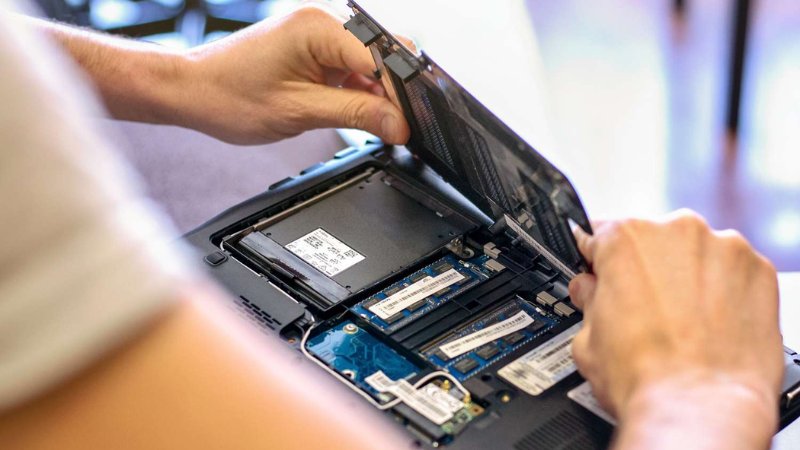
Ngoài việc tắt cập nhật tự động, nhiều người dùng cũng tìm kiếm cách giải phóng bộ nhớ RAM máy tính để cải thiện hiệu suất khi Windows hoạt động chậm. Việc tối ưu RAM kết hợp với kiểm soát Windows Update có thể giúp máy tính vận hành mượt mà hơn, đặc biệt trên các thiết bị cấu hình trung bình hoặc đã sử dụng lâu năm.
Rủi ro khi tắt cập nhật Windows 11 vĩnh viễn
Việc tìm ra cách tắt update Windows 11 vĩnh viễn mang lại sự ổn định và kiểm soát cho người dùng. Tuy nhiên, đi kèm với đó là những rủi ro đáng kể mà bạn cần phải cân nhắc kỹ lưỡng. Microsoft phát hành các bản vá lỗi bảo mật thường xuyên để khắc phục các lỗ hổng tiềm ẩn.
Khi tắt cập nhật, hệ thống của bạn sẽ không nhận được những bản vá này, khiến máy tính dễ bị tấn công bởi virus, ransomware và các phần mềm độc hại khác. Dữ liệu cá nhân và thông tin quan trọng của bạn có thể gặp nguy hiểm nếu không được bảo vệ đầy đủ.
Bên cạnh rủi ro bảo mật, bạn cũng sẽ bỏ lỡ các tính năng mới mà Microsoft liên tục phát triển cho Windows 11. Các bản cập nhật không chỉ sửa lỗi mà còn mang đến những cải tiến về hiệu suất, giao diện và khả năng tương thích với phần cứng/phần mềm mới. Việc không cập nhật có thể khiến máy tính của bạn trở nên lỗi thời và không tương thích với một số ứng dụng hoặc thiết bị ngoại vi trong tương lai.
5 cách tắt update Windows 11 vĩnh viễn
Có nhiều cách để ngăn chặn Windows 11 tự động cập nhật, từ những thiết lập đơn giản trong cài đặt cho đến các thủ thuật sâu hơn trong hệ thống. Dưới đây là các phương pháp chi tiết, giúp bạn đạt được mục tiêu tắt cập nhật vĩnh viễn.
Cách 1 – Dùng Group Policy Editor (dùng cho Win 11 Pro, Enterprise, Education)
Group Policy Editor là công cụ mạnh mẽ giúp quản lý các thiết lập nâng cao của Windows. Đây là cách hiệu quả và được khuyến nghị nhất cho các phiên bản Windows hỗ trợ nó. Group Policy cho phép bạn kiểm soát hoàn toàn hành vi cập nhật của hệ thống.
Nếu bạn đang sử dụng Windows 11 Home, bạn sẽ không có công cụ này và cần chuyển sang Phương pháp 2.
Các bước thực hiện
- Nhấn tổ hợp phím
Windows + Rđể mở hộp thoại Run. - Gõ
gpedit.mscvào ô và nhấn Enter để mở Local Group Policy Editor. - Trong cửa sổ Group Policy Editor, điều hướng theo đường dẫn sau:
Computer Configuration > Administrative Templates > Windows Components > Windows Update > Manage end user experience - Tìm và nhấp đúp vào mục Configure Automatic Updates ở khung bên phải.
- Trong cửa sổ Configure Automatic Updates, chọn tùy chọn Disabled.
- Nhấn Apply rồi OK để lưu thay đổi.
- Khởi động lại máy tính để các thay đổi có hiệu lực.
Sau khi thực hiện các bước này, Windows 11 sẽ không tự động tải xuống hoặc cài đặt bất kỳ bản cập nhật nào nữa. Bạn có thể kiểm tra lại trong Settings > Windows Update. Thông báo “Some settings are managed by your organization” sẽ xuất hiện.
Cách 2 – Sử dụng Registry Editor (áp dụng cho mọi phiên bản Windows 11)
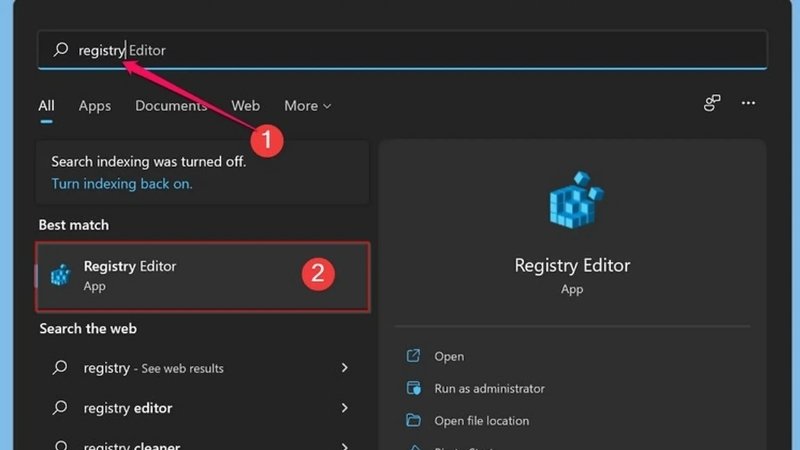
Registry Editor là một công cụ mạnh mẽ khác cho phép bạn chỉnh sửa các thiết lập hệ thống ở mức sâu hơn. Phương pháp này đặc biệt hữu ích cho người dùng Windows 11 Home, nơi Group Policy Editor không khả dụng. Tuy nhiên, việc chỉnh sửa Registry cần hết sức cẩn thận, vì sai sót có thể gây ra lỗi hệ thống.
Cảnh báo: Trước khi thực hiện, hãy sao lưu Registry của bạn. Nhấn File > Export trong Registry Editor để tạo bản sao lưu. Điều này sẽ giúp bạn khôi phục lại nếu có bất kỳ vấn đề nào xảy ra.
Các bước thực hiện:
- Nhấn tổ hợp phím
Windows + R, gõregeditvà nhấn Enter để mở Registry Editor. - Trong cửa sổ Registry Editor, điều hướng đến khóa sau:
HKEY_LOCAL_MACHINE\SOFTWARE\Policies\Microsoft\Windows - Nếu chưa có khóa WindowsUpdate, bạn nhấp chuột phải vào khóa Windows, chọn
New > Keyvà đặt tên làWindowsUpdate. - Tiếp theo, nhấp chuột phải vào khóa WindowsUpdate vừa tạo, chọn
New > Keyvà đặt tên làAU(viết tắt của Automatic Updates). - Chọn khóa AU vừa tạo, sau đó nhấp chuột phải vào vùng trống ở khung bên phải, chọn
New > DWORD (32-bit) Valuevà đặt tên làNoAutoUpdate. - Nhấp đúp vào giá trị NoAutoUpdate vừa tạo, đặt
Value datathành1và nhấn OK. - Đóng Registry Editor và khởi động lại máy tính.
Giờ đây, Windows Update đã bị vô hiệu hóa. Để bật lại, bạn chỉ cần xóa giá trị NoAutoUpdate hoặc đặt Value data về 0.
Cách 3 – Tắt các dịch vụ Windows Update
Phương pháp này đơn giản hơn hai phương pháp trên nhưng không được khuyến nghị là giải pháp “vĩnh viễn” vì Windows có thể tự bật lại các dịch vụ này sau một thời gian hoặc sau khi khởi động lại. Tuy nhiên, nó hữu ích khi bạn cần tạm dừng cập nhật nhanh chóng.
Các bước thực hiện
- Nhấn tổ hợp phím
Windows + R, gõservices.mscvà nhấn Enter để mở cửa sổ Services. - Cuộn xuống tìm dịch vụ có tên Windows Update.
- Nhấp đúp vào dịch vụ Windows Update.
- Trong cửa sổ thuộc tính, tại mục Startup type, chọn Disabled từ menu thả xuống.
- Nếu dịch vụ đang chạy (Service status là Running), nhấp vào nút Stop để dừng dịch vụ.
- Nhấn Apply rồi OK để lưu thay đổi.
Để tăng cường mức độ “vĩnh viễn” của phương pháp này, bạn cũng có thể tìm và tắt các dịch vụ liên quan khác như “Update Orchestrator Service” (nếu có). Tuy nhiên, hãy nhớ rằng Windows có cơ chế để tự động kích hoạt lại các dịch vụ này nhằm đảm bảo tính toàn vẹn của hệ thống.
Nếu cảm thấy bị làm phiền bởi các nội dung đề xuất hoặc quảng bá xuất hiện trong Windows, bạn có thể tham khảo thêm cách tắt thông báo quảng cáo trên máy tính để tối ưu giao diện làm việc theo nhu cầu cá nhân.
Cách 4 – Tạm dừng cập nhật qua cài đặt Windows
Đây là phương pháp hợp pháp và an toàn nhất do chính Microsoft cung cấp, nhưng nó không phải là giải pháp “vĩnh viễn”. Windows 11 cho phép bạn tạm dừng cập nhật trong một khoảng thời gian nhất định, thường là tối đa 5 tuần.
Các bước thực hiện
- Mở Settings bằng cách nhấn tổ hợp phím
Windows + I. - Chọn Windows Update ở menu bên trái.
- Trong mục “Pause updates“, nhấp vào menu thả xuống và chọn khoảng thời gian bạn muốn tạm dừng (ví dụ: 1 tuần, 2 tuần…).
Sau khi hết thời gian tạm dừng, Windows sẽ tự động kiểm tra và tải xuống các bản cập nhật. Bạn sẽ cần phải lặp lại quá trình này nếu muốn tiếp tục tạm dừng.
Cách 5 – Dùng phần mềm của bên thứ ba
Có một số phần mềm của bên thứ ba được thiết kế để kiểm soát hoặc tắt cập nhật Windows. Các phần mềm này thường cung cấp giao diện đơn giản và các tùy chọn linh hoạt hơn so với cài đặt mặc định của Windows.
Cảnh báo: Việc sử dụng phần mềm của bên thứ ba luôn đi kèm với rủi ro bảo mật. Bạn cần tìm hiểu kỹ và chỉ tải xuống từ các nguồn đáng tin cậy. Một số phần mềm có thể chứa mã độc hoặc làm hỏng hệ thống nếu không được phát triển đúng cách. Maytinhvinh.com không khuyến khích việc sử dụng các công cụ này nếu bạn không thực sự hiểu rõ về chúng.
Nếu quyết định sử dụng, hãy chắc chắn rằng bạn đã sao lưu dữ liệu quan trọng và tạo điểm khôi phục hệ thống trước khi cài đặt bất kỳ phần mềm nào.
Làm sao biết rằng Windows Update đã tắt thành công hay chưa?
Sau khi áp dụng các phương pháp trên, bạn cần xác minh rằng Windows Update đã được tắt thành công để tránh những bất ngờ không mong muốn. Dưới đây là cách bạn có thể kiểm tra:
- Mở Settings (Windows + I).
- Chọn Windows Update.
- Kiểm tra trạng thái cập nhật:
- Nếu bạn đã dùng Group Policy hoặc Registry, bạn sẽ thấy thông báo “Some settings are managed by your organization” hoặc “Your organization has managed updates“. Nút “Check for updates” có thể bị mờ đi hoặc hiển thị thông báo rằng cập nhật đã bị tạm dừng vô thời hạn.
- Nếu bạn đã tắt dịch vụ Windows Update, trạng thái có thể hiển thị “You’re not up to date” hoặc “Check for updates“, nhưng khi nhấn vào thì sẽ báo lỗi không thể tìm thấy dịch vụ.
- Bạn cũng có thể mở lại cửa sổ Services (services.msc) và kiểm tra lại trạng thái của dịch vụ Windows Update. Nó phải ở trạng thái “Disabled” và “Stopped“.
Khi nào nên cân nhắc bật lại cập nhật Windows?
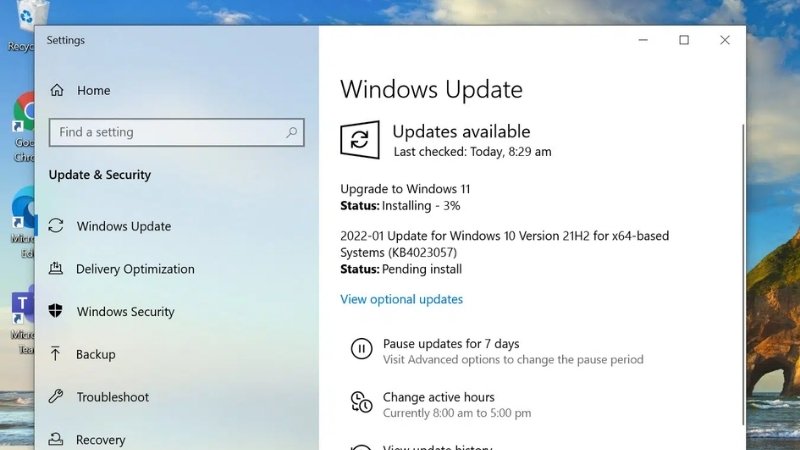
Mặc dù việc tắt cập nhật mang lại sự ổn định, nhưng không nên duy trì nó vĩnh viễn trong mọi trường hợp. Có những thời điểm quan trọng bạn cần cân nhắc bật lại cập nhật Windows để đảm bảo an toàn và hiệu suất cho máy tính:
- Khi có lỗ hổng bảo mật nghiêm trọng: Microsoft thường xuyên phát hành các bản vá khẩn cấp cho các lỗ hổng bảo mật zero-day. Việc không cập nhật có thể khiến hệ thống của bạn trở thành mục tiêu dễ dàng cho các cuộc tấn công mạng.
- Khi cần các tính năng mới: Nếu một ứng dụng hoặc phần cứng mới yêu cầu phiên bản Windows nhất định hoặc một tính năng chỉ có trong các bản cập nhật gần đây, bạn cần bật cập nhật.
- Khi có các bản cập nhật driver quan trọng: Đôi khi, các bản cập nhật Windows đi kèm với các driver mới giúp cải thiện hiệu suất phần cứng hoặc sửa lỗi tương thích.
- Sau khi cài đặt lại Windows: Khi bạn cài đặt lại Windows, đó là thời điểm tốt để cập nhật tất cả các bản vá và driver mới nhất để hệ thống hoạt động ổn định nhất.
So sánh ưu nhược điểm các phương pháp tắt cập nhật
Để giúp bạn đưa ra lựa chọn phù hợp nhất, bảng dưới đây tóm tắt ưu và nhược điểm của từng phương pháp tắt cập nhật Windows 11 đã được đề cập:
| Phương pháp | Mức độ “vĩnh viễn” | Độ khó | Rủi ro | Phiên bản áp dụng | Ưu điểm | Nhược điểm |
|---|---|---|---|---|---|---|
| Group Policy Editor | Cao | Trung bình | Thấp (nếu làm đúng) | Windows 11 Pro, Enterprise, Education | Hiệu quả cao, ít bị Windows tự bật lại. | Không có trên Windows 11 Home. |
| Registry Editor | Cao | Trung bình – Cao | Cao (nếu làm sai) | Mọi phiên bản Windows 11 | Hoạt động trên tất cả phiên bản, hiệu quả. | Có thể gây lỗi hệ thống nếu chỉnh sửa sai. |
| Tắt dịch vụ Windows Update | Thấp (Windows có thể tự bật) | Thấp | Trung bình (dễ quên bật lại) | Mọi phiên bản Windows 11 | Nhanh chóng, dễ thực hiện. | Không vĩnh viễn, Windows có thể tự khôi phục. |
| Tạm dừng trong Cài đặt | Thấp (có giới hạn thời gian) | Thấp | Thấp | Mọi phiên bản Windows 11 | An toàn, dễ dùng, không rủi ro. | Không vĩnh viễn, chỉ tạm dừng được tối đa 5 tuần. |
| Phần mềm bên thứ ba | Thay đổi tùy phần mềm | Thấp – Trung bình | Cao (rủi ro bảo mật) | Mọi phiên bản Windows 11 | Giao diện trực quan, tính năng đa dạng. | Rủi ro bảo mật, không được khuyến nghị. |
Việc quyết định tắt cập nhật Windows 11 vĩnh viễn hay không phụ thuộc vào nhu cầu và mức độ ưu tiên của bạn. Nếu bạn là người dùng thông thường, việc tạm dừng cập nhật thông qua cài đặt là lựa chọn an toàn nhất. Đối với những người dùng có kiến thức kỹ thuật và yêu cầu kiểm soát cao hơn, Group Policy hoặc Registry Editor là những phương pháp hiệu quả hơn.
Dù bạn chọn cách tắt update Windows 11 vĩnh viễn nào, hãy luôn nhớ rằng cập nhật Windows là một phần quan trọng để duy trì một hệ thống an toàn và hoạt động tốt. Maytinhvinh.com hy vọng bài viết này đã cung cấp cho bạn những thông tin hữu ích và chi tiết để quản lý Windows Update một cách hiệu quả.