Máy tính của bạn đột nhiên chạy chậm, mở tab trình duyệt bị giật lag hay các ứng dụng phản hồi rất chậm? Đây là dấu hiệu rõ ràng cho thấy bộ nhớ RAM (Random Access Memory) đang bị quá tải. Bài viết này của MaytinhVinh sẽ hướng dẫn bạn các cách giải phóng bộ nhớ RAM máy tính đơn giản, an toàn và hiệu quả nhất để lấy lại tốc độ mượt mà cho hệ thống.
Menu
RAM là gì và tại sao nó quan trọng?
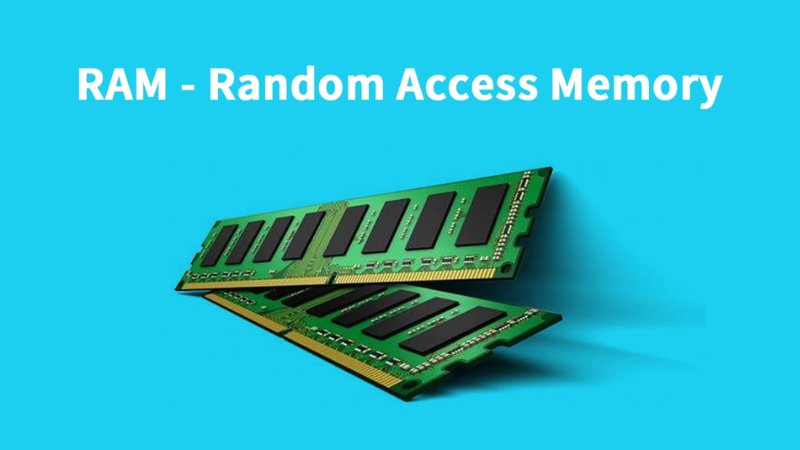
RAM, hay bộ nhớ truy cập ngẫu nhiên, là một dạng bộ nhớ tạm thời cho phép máy tính truy cập dữ liệu nhanh chóng. Khi bạn mở một chương trình hoặc một tệp, dữ liệu liên quan sẽ được tải vào RAM để CPU có thể xử lý ngay lập tức.
Tầm quan trọng của RAM thể hiện rõ khi bạn thực hiện nhiều tác vụ cùng lúc. Nếu không có đủ RAM, máy tính sẽ phải “chạy đi chạy lại” giữa RAM và bộ nhớ ảo trên ổ cứng, làm chậm mọi thứ. Vì vậy, việc quản lý và giải phóng RAM là chìa khóa để duy trì hiệu suất máy tính.
Dấu hiệu nhận biết máy tính thiếu RAM
Trước khi đi sâu vào các giải pháp, hãy cùng điểm qua một số dấu hiệu cho thấy máy tính của bạn đang gặp vấn đề với RAM:
- Máy tính thường xuyên bị treo, đơ cứng không rõ nguyên nhân.
- Thời gian tải ứng dụng hoặc tệp tin mất nhiều hơn bình thường.
- Khi mở nhiều tab trình duyệt hoặc ứng dụng cùng lúc, máy trở nên rất chậm.
- Xuất hiện thông báo lỗi liên quan đến bộ nhớ hoặc “Out of Memory”.
- Quạt tản nhiệt quay nhanh và ồn ào hơn bình thường do CPU phải làm việc vất vả.
Nếu bạn thấy những dấu hiệu này, đã đến lúc áp dụng các thủ thuật sau đây để giải phóng bộ nhớ RAM.
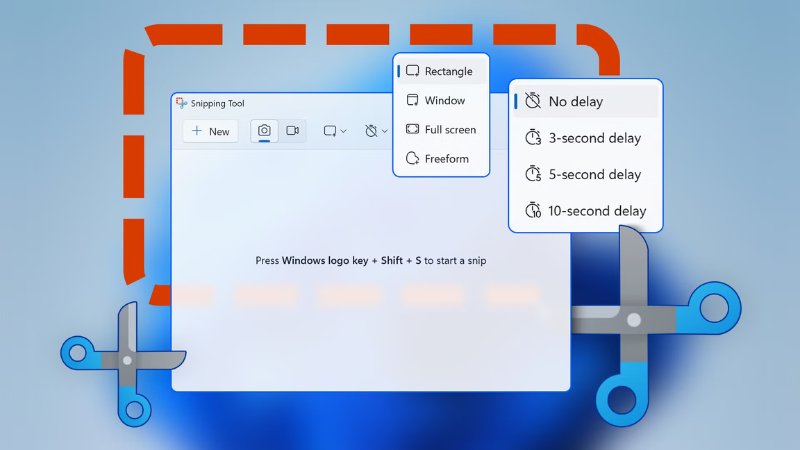
>>> Xem thêm: cách chụp màn hình máy tính Win 11 để lưu nhanh thông báo lỗi hoặc hướng dẫn kỹ thuật.
Cách kiểm tra RAM máy tính đang sử dụng bao nhiêu?
Trước khi tối ưu RAM, bạn nên kiểm tra mức sử dụng bộ nhớ hiện tại. Cách thực hiện:
- Nhấn Ctrl + Shift + Esc để mở Task Manager.
- Chọn tab Performance.
- Nhấn Memory.
Tại đây bạn sẽ thấy:
- Tổng dung lượng RAM.
- Dung lượng đang sử dụng.
- Tốc độ RAM.
- Số khe RAM đang dùng.
- Phần trăm bộ nhớ đang hoạt động.
Nếu RAM luôn sử dụng trên 80–90% dù chỉ mở vài ứng dụng, bạn nên áp dụng các cách dưới đây.
Các cách giải phóng bộ nhớ RAM máy tính hiệu quả
Dưới đây là những phương pháp chi tiết giúp bạn tối ưu hóa và giải phóng RAM cho chiếc máy tính của mình. Hãy cùng thực hiện theo từng bước nhé.
1. Đóng các ứng dụng không cần thiết
Đây là cách đơn giản và hiệu quả nhất để giải phóng RAM ngay lập tức. Mỗi ứng dụng bạn mở đều tiêu tốn một lượng RAM nhất định. Việc đóng các ứng dụng không dùng đến sẽ trả lại lượng RAM đó cho hệ thống.
Cách thực hiện:
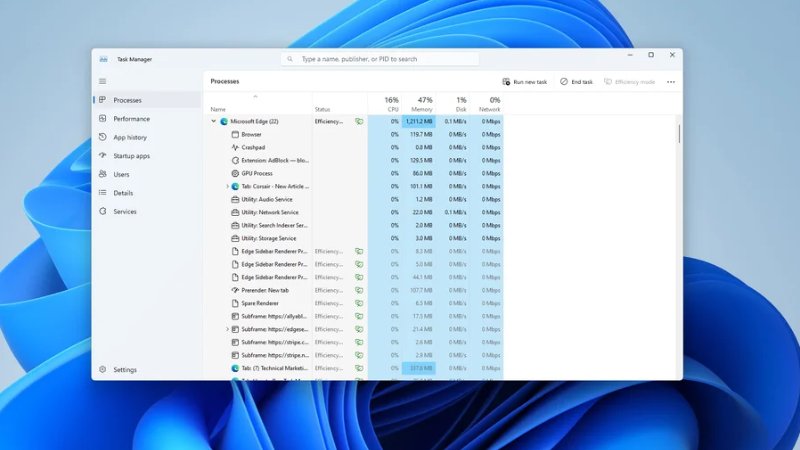
- Nhấn tổ hợp phím Ctrl + Shift + Esc để mở Task Manager.
- Trong cửa sổ Task Manager, chọn tab “Processes”.
- Tìm các ứng dụng đang chạy mà bạn không sử dụng.
- Nhấp chuột phải vào ứng dụng đó và chọn “End task” (Kết thúc tác vụ).
Hãy lưu ý đóng các ứng dụng nặng như trình chỉnh sửa video, game, hoặc trình duyệt với nhiều tab không cần thiết. Thao tác này sẽ giúp máy tính của bạn nhẹ nhàng hơn rất nhiều.
2. Vô hiệu hóa các chương trình khởi động cùng Windows
Nhiều phần mềm được cấu hình để tự động khởi động cùng Windows mà bạn không hề hay biết. Những chương trình này sẽ âm thầm chiếm dụng RAM ngay từ khi bạn bật máy tính.
Cách thực hiện:
- Mở Task Manager (Ctrl + Shift + Esc).
- Chuyển sang tab “Startup”.
- Tại đây, bạn sẽ thấy danh sách các chương trình và mức độ ảnh hưởng của chúng đến thời gian khởi động.
- Chọn ứng dụng bạn muốn vô hiệu hóa, nhấp chuột phải và chọn “Disable” (Vô hiệu hóa).
Chỉ vô hiệu hóa những ứng dụng mà bạn chắc chắn không cần chúng chạy ngay khi khởi động máy. Ví dụ: Skype, Spotify, Steam, các phần mềm cập nhật không thiết yếu.
3. Gỡ cài đặt các phần mềm không dùng đến
Theo thời gian, chúng ta thường cài đặt nhiều phần mềm nhưng ít khi sử dụng chúng. Những phần mềm này không chỉ chiếm dung lượng ổ cứng mà còn có thể chạy ngầm hoặc để lại các dịch vụ chiếm RAM.
Cách thực hiện:
- Mở “Settings” (Cài đặt) bằng cách nhấn Windows + I.
- Chọn “Apps” (Ứng dụng), sau đó chọn “Apps & features” (Ứng dụng và tính năng).
- Cuộn xuống danh sách các ứng dụng đã cài đặt.
- Chọn ứng dụng bạn muốn gỡ cài đặt, sau đó nhấp vào “Uninstall” (Gỡ cài đặt).
Hãy dành thời gian xem xét kỹ lưỡng danh sách này và loại bỏ những phần mềm không còn giá trị sử dụng. Việc này không chỉ giúp giải phóng RAM mà còn dọn dẹp ổ cứng.
4. Sử dụng Disk Cleanup để dọn dẹp file rác
Mặc dù Disk Cleanup chủ yếu dọn dẹp ổ cứng, nhưng việc loại bỏ các tệp tin tạm thời và tệp hệ thống không cần thiết có thể gián tiếp cải thiện hiệu suất, giúp hệ thống không phải tải các tệp rác này vào bộ nhớ.
Cách thực hiện:
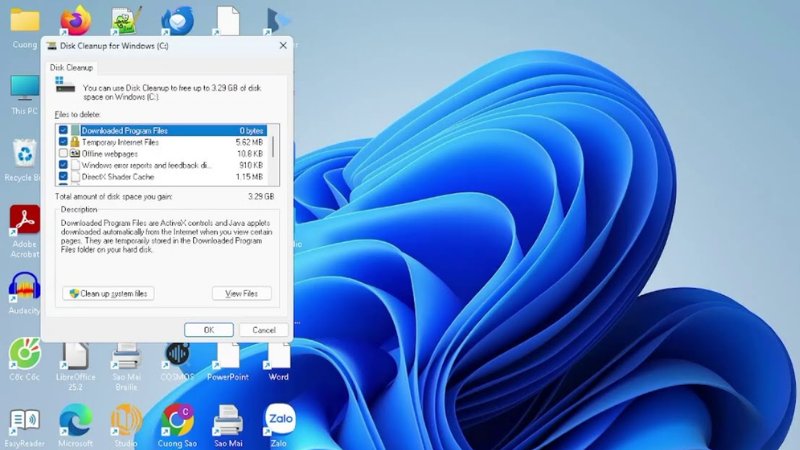
- Mở thanh tìm kiếm Windows (biểu tượng kính lúp hoặc nhấn Windows + S).
- Gõ “Disk Cleanup” và mở ứng dụng.
- Chọn ổ đĩa bạn muốn dọn dẹp (thường là ổ C:).
- Nhấp vào “Clean up system files” (Dọn dẹp tệp hệ thống) để có thêm tùy chọn.
- Chọn các loại tệp bạn muốn xóa (ví dụ: Temporary files, Recycle Bin, Temporary Internet Files).
- Nhấp “OK” và xác nhận để bắt đầu quá trình dọn dẹp.
5. Điều chỉnh hiệu ứng hình ảnh (Visual Effects)
Windows có rất nhiều hiệu ứng hình ảnh đẹp mắt như đổ bóng, làm mờ, hoạt ảnh. Tuy nhiên, chúng có thể tiêu tốn một lượng đáng kể RAM và CPU, đặc biệt trên các máy tính cấu hình thấp.
Cách thực hiện:
- Mở thanh tìm kiếm Windows và gõ “View advanced system settings” (Xem cài đặt hệ thống nâng cao).
- Trong cửa sổ “System Properties” (Thuộc tính Hệ thống), chuyển sang tab “Advanced” (Nâng cao).
- Trong phần “Performance” (Hiệu suất), nhấp vào “Settings…” (Cài đặt…).
- Chọn “Adjust for best performance” (Điều chỉnh để có hiệu suất tốt nhất) hoặc tùy chỉnh bằng cách bỏ chọn các hiệu ứng không cần thiết.
- Nhấp “Apply” (Áp dụng) và “OK”.
Việc tắt bớt các hiệu ứng này sẽ làm giao diện Windows trông đơn giản hơn, nhưng đổi lại máy tính của bạn sẽ chạy nhanh và mượt mà hơn đáng kể.
6. Quét và loại bỏ virus, malware
Virus, malware hoặc các phần mềm độc hại khác có thể chạy ngầm, tiêu tốn một lượng lớn RAM và tài nguyên hệ thống. Chúng không chỉ làm chậm máy mà còn gây nguy hiểm cho dữ liệu của bạn.
Cách thực hiện:
- Sử dụng phần mềm diệt virus đã cài đặt trên máy tính (ví dụ: Windows Defender, Avast, Kaspersky, Bitdefender).
- Thực hiện quét toàn bộ hệ thống (Full Scan) để phát hiện và loại bỏ các mối đe dọa.
- Đảm bảo phần mềm diệt virus của bạn luôn được cập nhật phiên bản mới nhất.
Hãy nhớ rằng việc có một phần mềm diệt virus đáng tin cậy và quét định kỳ là rất quan trọng để bảo vệ máy tính khỏi các tác nhân gây hại.
>>> Xem thêm: Malware là gì? Cách nhận biết, phòng chống & gỡ bỏ mã độc
7. Tăng kích thước tệp hoán đổi (Page File/Virtual Memory)
Tệp hoán đổi (Page File) hay bộ nhớ ảo là một phần của ổ cứng được sử dụng như RAM khi RAM vật lý bị đầy. Việc tăng kích thước tệp hoán đổi có thể giúp máy tính hoạt động ổn định hơn khi thiếu RAM.
Cách thực hiện:
- Mở thanh tìm kiếm Windows và gõ “View advanced system settings”.
- Trong cửa sổ “System Properties”, chuyển sang tab “Advanced”.
- Trong phần “Performance”, nhấp vào “Settings…”.
- Trong cửa sổ “Performance Options”, chuyển sang tab “Advanced”.
- Nhấp vào “Change…” (Thay đổi) trong phần “Virtual memory” (Bộ nhớ ảo).
- Bỏ chọn “Automatically manage paging file size for all drives” (Tự động quản lý kích thước tệp phân trang cho tất cả ổ đĩa).
- Chọn ổ đĩa chứa hệ điều hành (thường là C:), sau đó chọn “Custom size” (Kích thước tùy chỉnh).
- Đặt kích thước ban đầu (Initial size) và kích thước tối đa (Maximum size). Một quy tắc chung là đặt kích thước ban đầu bằng 1.5 lần RAM vật lý và kích thước tối đa bằng 3 lần RAM vật lý.
- Nhấp “Set” (Đặt) và “OK”. Khởi động lại máy tính để thay đổi có hiệu lực.
8. Cập nhật driver
Các driver cũ hoặc lỗi thời có thể gây ra hiện tượng rò rỉ bộ nhớ (memory leak) hoặc làm cho các thiết bị hoạt động kém hiệu quả, chiếm dụng RAM không cần thiết. Việc cập nhật driver thường xuyên sẽ giúp khắc phục các lỗi này.
Cách thực hiện:
- Mở “Device Manager” (Trình quản lý thiết bị) bằng cách nhấn Windows + X và chọn “Device Manager”.
- Duyệt qua danh sách các thiết bị, tìm các mục có dấu chấm than màu vàng (cho thấy vấn đề về driver).
- Nhấp chuột phải vào thiết bị, chọn “Update driver” (Cập nhật driver).
- Chọn “Search automatically for drivers” (Tìm kiếm driver tự động).
Ngoài ra, bạn cũng có thể truy cập trang web chính thức của nhà sản xuất phần cứng (card đồ họa, bo mạch chủ…) để tải về và cài đặt các driver mới nhất.
9. Kiểm tra và sửa lỗi bộ nhớ
Đôi khi, vấn đề không phải do thiếu RAM mà là do RAM bị lỗi. Windows có công cụ tích hợp để kiểm tra bộ nhớ.
Cách thực hiện:
- Mở thanh tìm kiếm Windows và gõ “Windows Memory Diagnostic”.
- Chọn “Restart now and check for problems (recommended)” (khởi động lại ngay và kiểm tra sự cố (khuyên dùng)).
- Máy tính sẽ khởi động lại và chạy kiểm tra bộ nhớ. Quá trình này có thể mất vài phút.
- Kết quả kiểm tra sẽ hiển thị sau khi máy tính khởi động lại vào Windows.
Nếu phát hiện lỗi, bạn có thể cần phải thay thế thanh RAM bị hỏng.
>>> Xem thêm: cách tắt update Windows 11 vĩnh viễn để hạn chế cập nhật ngoài ý muốn làm ảnh hưởng đến hiệu năng.
10. Nâng cấp RAM vật lý (Nếu các cách trên không hiệu quả)
Nếu bạn đã thử tất cả các cách trên mà máy tính vẫn chậm chạp, có lẽ đã đến lúc bạn cần nâng cấp RAM vật lý. Đây là giải pháp cuối cùng và hiệu quả nhất để cải thiện đáng kể hiệu suất máy tính.
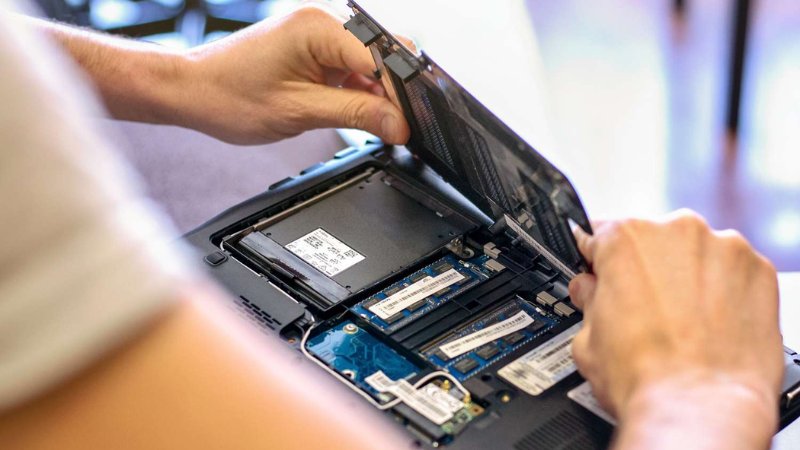
Trước khi nâng cấp, hãy kiểm tra:
- Loại RAM hiện tại đang sử dụng (DDR3, DDR4, DDR5).
- Số khe cắm RAM còn trống trên bo mạch chủ.
- Dung lượng RAM tối đa mà bo mạch chủ hỗ trợ.
Bạn có thể sử dụng các phần mềm như CPU-Z hoặc xem thông số trong Task Manager (tab Performance > Memory) để kiểm tra các thông tin này. Sau đó, mua thêm RAM phù hợp với nhu cầu và lắp đặt vào máy tính.
Kết luận
Cách giải phóng bộ nhớ RAM máy tính là một trong những bước quan trọng nhất để đảm bảo máy tính của bạn hoạt động mượt mà và hiệu quả. Bằng cách áp dụng các thủ thuật mà MaytinhVinh đã hướng dẫn, từ những thao tác đơn giản đến những tùy chỉnh nâng cao, bạn hoàn toàn có thể cải thiện đáng kể trải nghiệm sử dụng máy tính của mình.
Hãy thường xuyên kiểm tra và tối ưu hóa RAM để chiếc máy tính của bạn luôn trong trạng thái tốt nhất. Nếu bạn có bất kỳ câu hỏi hoặc thủ thuật nào khác, đừng ngần ngại chia sẻ với chúng tôi nhé!