Windows 11 được tích hợp nhiều công cụ giúp người dùng chụp ảnh màn hình chỉ trong vài giây mà không cần cài thêm phần mềm. Tùy vào nhu cầu, bạn có thể chụp toàn bộ màn hình, một cửa sổ đang mở hoặc chỉ một vùng bất kỳ và lưu ảnh ngay lập tức. Nếu chưa biết cách chụp màn hình máy tính Win 11, bài viết dưới đây của Maytinhvinh sẽ hướng dẫn đầy đủ từ những phím tắt cơ bản đến các công cụ chuyên nghiệp, phù hợp cho học tập, làm việc và chơi game.
Menu
Bảng tóm tắt phím tắt chụp màn hình Win 11
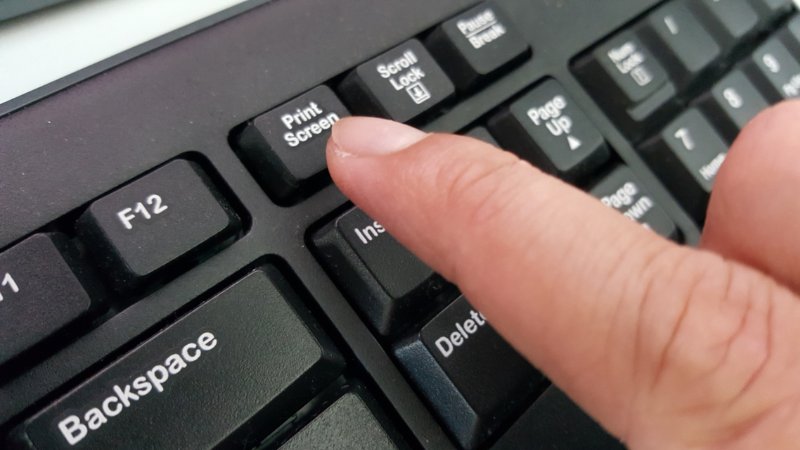
Đây là những cách chụp màn hình đơn giản và phổ biến nhất, được tích hợp sẵn trong hệ điều hành Windows. Chỉ với vài thao tác phím, bạn đã có thể lưu lại những khoảnh khắc cần thiết trên màn hình của mình.
| Tổ hợp phím / Công cụ | Chức năng chính | Nơi lưu ảnh |
| Windows + Shift + S | Chụp vùng chọn / cửa sổ / tự do (khuyên dùng) | Bộ nhớ tạm (clipboard) |
| PrtScn | Chụp toàn bộ màn hình | Bộ nhớ tạm (clipboard) |
| Windows + PrtScn | Chụp toàn màn hình và tự động lưu file | Thư mục Pictures > Screenshots |
| Alt + PrtScn | Chụp duy nhất 1 cửa sổ đang mở | Bộ nhớ tạm (clipboard) |
| Windows + G | Mở Xbox Game Bar (chụp game / Ứng dụng) | Thư mục Videos > Captures |
>> Xem thêm: cách tắt thông báo quảng cáo trên máy tính để hạn chế cửa sổ pop-up gây mất tập trung khi làm việc.
Cách chụp màn hình máy tính Win 11 bằng Snipping Tool
Công cụ Cắt (Snipping Tool) là một ứng dụng tích hợp sẵn trong Windows, mang lại nhiều tùy chọn hơn so với các phím tắt cơ bản. Với Snipping Tool, bạn có thể chọn nhiều chế độ chụp khác nhau và thậm chí là chỉnh sửa ảnh ngay sau khi chụp.
Trên Windows 11, Snipping Tool đã được cải tiến và tích hợp các tính năng của Snip & Sketch, trở thành công cụ chụp màn hình mặc định và mạnh mẽ nhất. Đây là lựa chọn hàng đầu cho những ai cần sự linh hoạt và các tùy chỉnh nâng cao.
Mở và sử dụng nhanh bằng Windows + Shift + S
Đây là phím tắt nhanh nhất để kích hoạt Snipping Tool, cho phép bạn chụp một phần màn hình cụ thể ngay lập tức. Sau khi nhấn tổ hợp phím này, màn hình sẽ mờ đi và bạn có thể chọn chế độ chụp mong muốn.
Phím tắt Windows + Shift + S là cách hiệu quả nhất để truy cập các tính năng chụp ảnh màn hình của Snipping Tool mà không cần tìm kiếm ứng dụng. Nó hoạt động cực kỳ nhanh, giúp bạn tiết kiệm thời gian đáng kể.
Cách thực hiện:
- Nhấn đồng thời ba phím Windows + Shift + S.
- Màn hình sẽ mờ đi và một thanh công cụ nhỏ xuất hiện ở phía trên cùng của màn hình.
- Chọn một trong các chế độ chụp sau:
- Chụp hình chữ nhật (Rectangular Snip): Kéo chuột để tạo một khung hình chữ nhật và chụp phần bên trong.
- Chụp tự do (Freeform Snip): Vẽ một hình bất kỳ bằng chuột để chụp phần được vẽ.
- Chụp cửa sổ (Window Snip): Chọn một cửa sổ cụ thể để chụp.
- Chụp toàn màn hình (Fullscreen Snip): Chụp toàn bộ những gì đang hiển thị trên màn hình.
- Sau khi chọn chế độ và thực hiện chụp, ảnh sẽ tự động được lưu vào bộ nhớ tạm. Đồng thời, một thông báo nhỏ sẽ hiện ra ở góc dưới bên phải màn hình. Nhấn vào thông báo đó để mở Snipping Tool và chỉnh sửa hoặc lưu ảnh.
Mở và sử dụng trực tiếp ứng dụng Snipping Tool
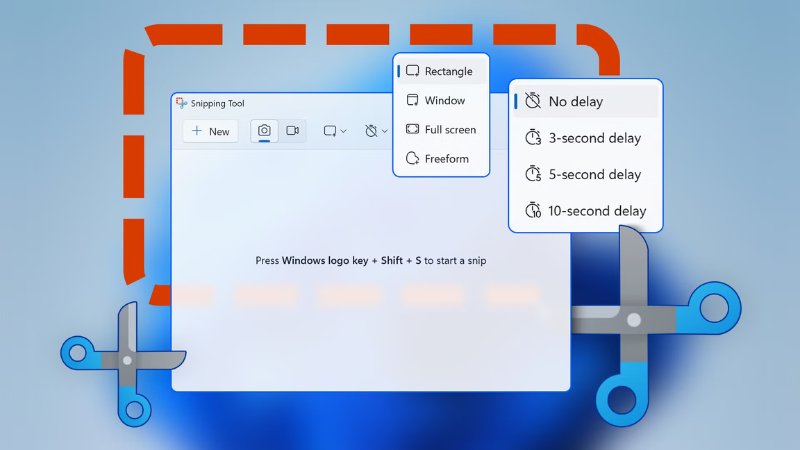
Nếu bạn muốn truy cập đầy đủ các tính năng của Snipping Tool, bạn có thể mở ứng dụng này trực tiếp. Từ đây, bạn có thể tùy chỉnh các cài đặt, hẹn giờ chụp, hoặc xem lại các ảnh đã chụp gần đây.
Cách thực hiện:
- Vào menu Start, gõ “Snipping Tool” vào thanh tìm kiếm và mở ứng dụng.
- Trong cửa sổ Snipping Tool, nhấn nút “New” (Mới) để bắt đầu chụp.
- Tương tự như khi dùng phím tắt Windows + Shift + S, bạn sẽ được chọn các chế độ chụp khác nhau (hình chữ nhật, tự do, cửa sổ, toàn màn hình).
- Sau khi chụp, ảnh sẽ hiển thị trong cửa sổ Snipping Tool. Tại đây, bạn có thể dùng bút, bút highlight, thước, hoặc cắt xén ảnh.
- Nhấn biểu tượng Save (Lưu) để lưu ảnh về máy tính của bạn dưới định dạng PNG, JPG hoặc GIF.
Chụp màn hình bằng Xbox Game Bar (thanh trò chơi Xbox)
Nếu bạn là một game thủ hoặc đơn giản là muốn chụp ảnh màn hình một cách nhanh chóng trong khi đang chạy các ứng dụng đòi hỏi hiệu suất, Xbox Game Bar là một lựa chọn tuyệt vời. Được thiết kế cho các hoạt động chơi game, nó cũng cung cấp tính năng chụp ảnh màn hình và quay video.
Game Bar đặc biệt hữu ích khi bạn cần ghi lại một khoảnh khắc trong trò chơi hoặc trong một ứng dụng full-screen. Nó cung cấp các công cụ nhanh gọn mà không làm gián đoạn trải nghiệm của bạn.
Cách thực hiện:
- Nhấn phím Windows + G để mở Xbox Game Bar.
- Trong cửa sổ Game Bar hiện ra, tìm đến widget “Capture” (Chụp) hoặc biểu tượng máy ảnh.
- Nhấn vào biểu tượng máy ảnh (Take screenshot) để chụp ảnh màn hình.
- Ảnh sẽ được lưu tự động vào thư mục: This PC > Videos > Captures (hoặc Máy tính này > Video > Bản ghi).
💡Mẹo hay: nếu Xbox Game Bar hoặc Snipping Tool hoạt động chậm, hãy thử giải phóng bộ nhớ RAM máy tính để cải thiện hiệu suất và tốc độ phản hồi của hệ thống.
Sử dụng phần mềm của bên thứ ba
Ngoài các công cụ tích hợp sẵn của Windows, có rất nhiều phần mềm của bên thứ ba cung cấp các tính năng chụp màn hình mạnh mẽ và đa dạng hơn. Những ứng dụng này thường đi kèm với các công cụ chỉnh sửa nâng cao, khả năng chia sẻ trực tiếp và nhiều tùy chọn tùy chỉnh khác.
Việc sử dụng phần mềm bên thứ ba mang lại trải nghiệm chuyên nghiệp hơn, đặc biệt đối với những người thường xuyên chụp ảnh màn hình và cần các tính năng bổ sung. Dưới đây là một số ví dụ phổ biến và cách sử dụng cơ bản của chúng.
LightShot
LightShot là một trong những công cụ chụp màn hình được yêu thích nhất nhờ sự đơn giản, nhẹ nhàng nhưng cực kỳ mạnh mẽ. Nó cho phép bạn chụp một phần màn hình, chỉnh sửa nhanh chóng ngay trên ảnh và chia sẻ trực tuyến dễ dàng.
Ứng dụng này nổi bật với giao diện thân thiện và tốc độ xử lý nhanh. Khi cần chụp ảnh màn hình để nhanh chóng chú thích, chia sẻ hoặc lưu trữ, LightShot là một lựa chọn không thể bỏ qua.
Cách tải và sử dụng cơ bản:
- Truy cập trang web chính thức của LightShot (prnt.sc) và tải về phiên bản dành cho Windows.
- Cài đặt phần mềm theo hướng dẫn.
- Sau khi cài đặt, bạn có thể nhấn phím PrtSc (hoặc Print Scrn) để kích hoạt LightShot.
- Màn hình sẽ mờ đi và bạn kéo chuột để chọn vùng muốn chụp.
- Sau khi chọn vùng, một thanh công cụ nhỏ sẽ hiện ra. Bạn có thể sử dụng các công cụ vẽ, văn bản, mũi tên để chú thích ảnh.
- Lưu ảnh về máy tính, sao chép vào clipboard, hoặc tải lên dịch vụ của LightShot để chia sẻ link nhanh chóng.
ShareX
ShareX là một phần mềm chụp màn hình mã nguồn mở, miễn phí và vô cùng mạnh mẽ, hướng đến người dùng chuyên nghiệp. Nó không chỉ chụp ảnh màn hình mà còn quay video, chụp ảnh cuộn, tự động tải lên nhiều dịch vụ lưu trữ đám mây khác nhau, và vô số tính năng tùy chỉnh khác.

Nếu bạn cần một công cụ toàn diện với khả năng tự động hóa và tích hợp sâu rộng, ShareX là lựa chọn hàng đầu. Mặc dù có nhiều tính năng, giao diện của ShareX vẫn khá dễ tiếp cận sau một thời gian làm quen.
Cách tải và sử dụng cơ bản:
- Truy cập trang web chính thức của ShareX (getsharex.com) hoặc tải từ Microsoft Store và cài đặt.
- Sau khi cài đặt, ShareX sẽ chạy nền. Bạn có thể sử dụng các phím tắt mặc định hoặc tùy chỉnh riêng.
- Phím tắt mặc định để chụp màn hình là Shift + Print Screen (chụp vùng), hoặc Ctrl + Print Screen (chụp cửa sổ).
- Sau khi chụp, ảnh có thể được tự động lưu, tự động upload lên dịch vụ lưu trữ bạn đã cấu hình (ví dụ: Imgur, Dropbox), hoặc mở trong trình chỉnh sửa ảnh tích hợp của ShareX.
- ShareX có nhiều tùy chọn trong mục “Task settings” (Cài đặt tác vụ) để bạn tùy chỉnh hành vi sau khi chụp, ví dụ như thêm hiệu ứng, đóng dấu bản quyền, hoặc mở ảnh trong phần mềm khác.
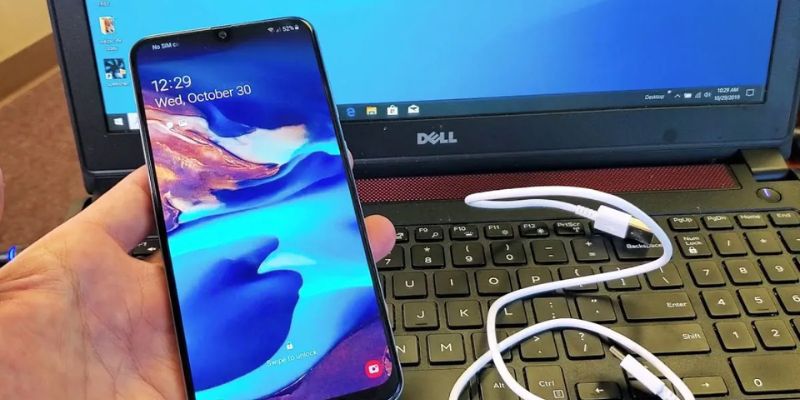
Sau khi chụp ảnh màn hình, bạn có thể kết nối điện thoại với máy tính qua USB để sao chép hình ảnh nhanh chóng sang thiết bị di động mà không cần Internet.
Việc lựa chọn cách chụp màn hình máy tính Win 11 phù hợp phụ thuộc vào nhu cầu và thói quen sử dụng của bạn. Với Windows 11, bạn có trong tay rất nhiều công cụ mạnh mẽ, từ những phím tắt cơ bản đến các ứng dụng chuyên nghiệp. Hy vọng bài viết này của Maytinhvinh đã cung cấp cho bạn cái nhìn tổng quan và chi tiết để làm chủ kỹ năng chụp màn hình trên máy tính Win 11.