Hiện nay có rất nhiều phần mềm chỉnh sửa video miễn phí và trả phí dành cho Windows và macOS. Mỗi phần mềm đều có ưu điểm riêng về giao diện, tính năng, khả năng xử lý hiệu ứng và xuất video. Trong bài viết này, MaytinhVinh sẽ đánh giá chi tiết những lựa chọn tốt nhất năm 2026, đồng thời hướng dẫn bạn cách lựa chọn công cụ phù hợp với từng nhu cầu sử dụng.
Menu
Giới thiệu về tầm quan trọng của chỉnh sửa video
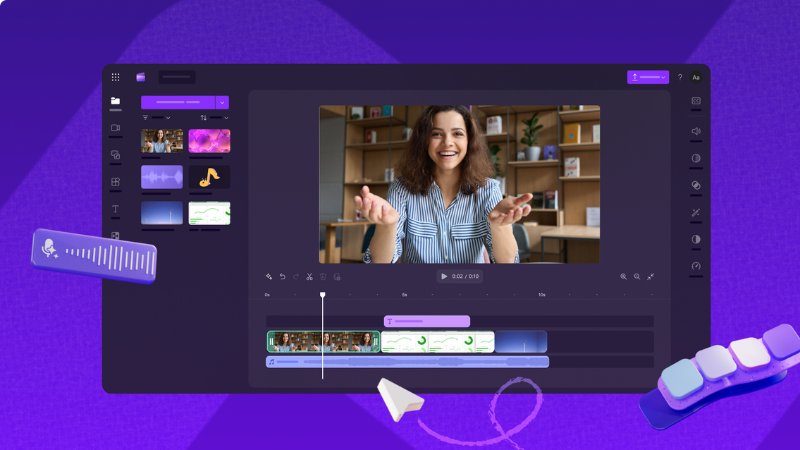
Một video hấp dẫn không chỉ phụ thuộc vào chất lượng quay mà còn nằm ở khâu hậu kỳ. Việc chỉnh sửa giúp loại bỏ những đoạn dư thừa, bổ sung hiệu ứng, âm thanh và màu sắc để tạo nên sản phẩm chuyên nghiệp hơn.
Một phần mềm chỉnh sửa video hiện đại sẽ cung cấp nhiều tính năng hữu ích như:
- Cắt ghép video nhanh chóng.
- Chèn phụ đề, logo và watermark.
- Thêm hiệu ứng chuyển cảnh.
- Chỉnh màu và cân bằng ánh sáng.
- Xử lý âm thanh, loại bỏ tạp âm.
- Xuất video chất lượng Full HD hoặc 4K.
- Hỗ trợ nhiều định dạng video phổ biến.
Ngoài ra, nhiều phần mềm còn tích hợp trí tuệ nhân tạo (AI) giúp tự động tạo phụ đề, xóa nền, nhận diện giọng nói hoặc tối ưu màu sắc chỉ với vài thao tác.
Top 5 phần mềm chỉnh sửa video hàng đầu hiện nay
Dưới đây là một số phần mềm được đánh giá cao, phù hợp với nhiều đối tượng và mục đích sử dụng khác nhau. Mỗi phần mềm đều có ưu điểm riêng, giúp bạn dễ dàng lựa chọn công cụ tốt nhất cho mình.
1. CapCut PC
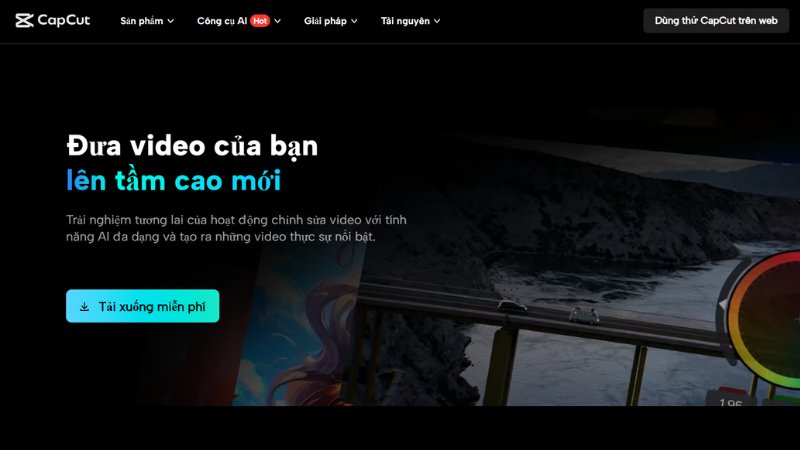
CapCut đã nhanh chóng trở thành hiện tượng trong giới chỉnh sửa video di động nhờ giao diện trực quan và các tính năng mạnh mẽ. Nay, phiên bản CapCut PC cũng đã ra mắt, mang đến trải nghiệm tương tự trên máy tính. Đây là lựa chọn tuyệt vời cho người mới bắt đầu hoặc những ai cần chỉnh sửa nhanh các video ngắn cho mạng xã hội.
CapCut PC hoàn toàn miễn phí, cung cấp nhiều hiệu ứng, bộ lọc, nhạc nền và công cụ cắt ghép cơ bản. Bạn có thể dễ dàng thêm văn bản, sticker, hoặc sử dụng tính năng phụ đề tự động. Với CapCut PC, việc tạo ra một video chất lượng cao trở nên vô cùng đơn giản và nhanh chóng.
Ngoài việc chỉnh sửa, nhiều nhà sáng tạo còn sử dụng phần mềm quay màn hình để ghi lại màn hình máy tính rồi nhập trực tiếp vào CapCut xử lý hậu kỳ.
Cách tải và cài đặt Capcut PC
Để tải CapCut PC, bạn nên truy cập trang web chính thức của CapCut hoặc cửa hàng ứng dụng của Windows. Đây là cách an toàn và đảm bảo bạn nhận được phiên bản mới nhất, không chứa mã độc hại.
- Mở trình duyệt web của bạn và truy cập địa chỉ: capcut.com/pc-editor.
- Tìm và nhấp vào nút “Tải xuống cho Windows” hoặc tương tự.
- Sau khi tệp cài đặt (thường là .exe) được tải xuống, hãy nhấp đúp vào nó để bắt đầu quá trình cài đặt.
- Làm theo các hướng dẫn trên màn hình, chấp nhận các điều khoản dịch vụ và chọn thư mục cài đặt nếu cần.
- Chờ đợi quá trình cài đặt hoàn tất. Sau đó, bạn có thể khởi chạy CapCut PC và bắt đầu chỉnh sửa video.
Thủ thuật sử dụng capcut cơ bản
CapCut PC có giao diện rất thân thiện, giúp bạn nhanh chóng làm quen. Một số thủ thuật cơ bản bạn nên biết là:
- Nhập phương tiện: Kéo và thả video, ảnh, nhạc vào khu vực “Dự án” hoặc sử dụng nút “Nhập”.
- Cắt ghép video: Đặt các clip vào timeline, sử dụng công cụ “Chia” (Split) để cắt và kéo các cạnh của clip để điều chỉnh độ dài.
- Thêm nhạc nền: Chọn tab “Âm thanh”, duyệt qua thư viện hoặc nhập nhạc của riêng bạn. Kéo nhạc vào timeline và điều chỉnh âm lượng.
- Văn bản và hiệu ứng: Khám phá các tab “Văn bản” và “Hiệu ứng” để thêm chữ, chuyển động và các hiệu ứng hình ảnh độc đáo vào video của bạn.
- Xuất video: Sau khi hoàn tất, nhấp vào nút “Xuất” ở góc trên bên phải, chọn độ phân giải và định dạng mong muốn, sau đó lưu video của bạn.
2. DaVinci Resolve
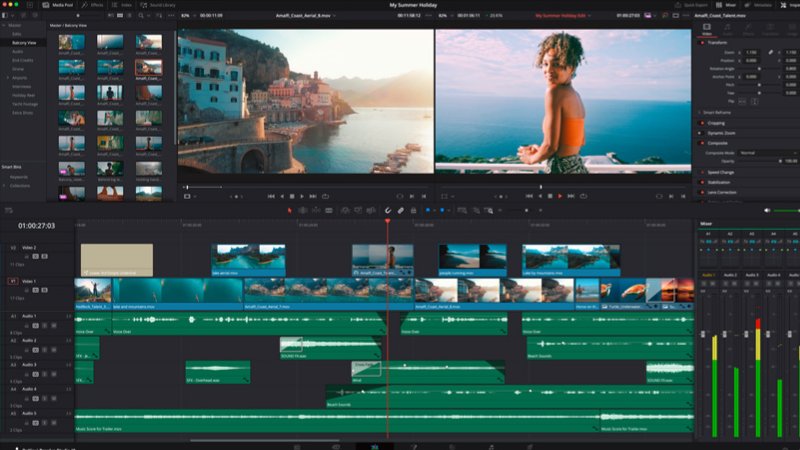
DaVinci Resolve của Blackmagic Design là một phần mềm chỉnh sửa video chuyên nghiệp, được sử dụng rộng rãi trong ngành công nghiệp điện ảnh và truyền hình. Điều đáng ngạc nhiên là phiên bản tiêu chuẩn của nó hoàn toàn miễn phí, cung cấp gần như toàn bộ tính năng của phiên bản trả phí DaVinci Resolve Studio.
DaVinci Resolve nổi tiếng với khả năng chỉnh màu vượt trội, các công cụ biên tập mạnh mẽ, hiệu ứng hình ảnh (Fusion), và xử lý âm thanh chuyên nghiệp (Fairlight). Dù có độ khó ban đầu, phần mềm này là một khoản đầu tư xứng đáng về thời gian nếu bạn muốn tạo ra những video chất lượng cao nhất.
Hướng dẫn tải và cài đặt Davinci Resolve
Để tải DaVinci Resolve, bạn cần truy cập trang web chính thức của Blackmagic Design. Hãy chắc chắn rằng máy tính của bạn đáp ứng các yêu cầu hệ thống tối thiểu, vì đây là phần mềm khá nặng.
- Truy cập trang web: blackmagicdesign.com/products/davinciresolve/.
- Cuộn xuống và tìm phần “Download DaVinci Resolve Free Version”.
- Chọn hệ điều hành của bạn (Windows, macOS, Linux).
- Bạn sẽ được yêu cầu điền một số thông tin cá nhân. Hoàn thành biểu mẫu và nhấp vào “Download”.
- Sau khi tệp cài đặt được tải xuống, chạy nó và làm theo hướng dẫn trên màn hình. Quá trình này có thể mất một chút thời gian.
- Khi cài đặt xong, khởi động DaVinci Resolve. Bạn có thể cần cài đặt thêm một số thành phần phụ trợ đi kèm.
Bắt đầu với davinci resolve
Giao diện của DaVinci Resolve có thể hơi phức tạp ban đầu, nhưng bạn sẽ nhanh chóng làm quen với các “Page” (trang) khác nhau:
- Media: Nhập và quản lý tất cả các tệp phương tiện của bạn.
- Cut: Chỉnh sửa nhanh chóng các clip, lý tưởng cho việc cắt ghép ban đầu.
- Edit: Trang biên tập chính với timeline đầy đủ tính năng, nơi bạn thực hiện hầu hết các công việc chỉnh sửa.
- Fusion: Tạo hiệu ứng hình ảnh và đồ họa chuyển động phức tạp.
- Color: Công cụ chỉnh màu đẳng cấp thế giới để nâng cao chất lượng hình ảnh.
- Fairlight: Biên tập âm thanh chuyên nghiệp, trộn và làm chủ âm thanh.
- Deliver: Xuất video cuối cùng của bạn với nhiều tùy chọn định dạng.
3. Adobe Premiere Pro
Adobe Premiere Pro là một trong những phần mềm chỉnh sửa video chuyên nghiệp hàng đầu thế giới, được sử dụng rộng rãi bởi các nhà làm phim, biên tập viên truyền hình và người sáng tạo nội dung chuyên nghiệp. Đây là một phần của bộ ứng dụng Adobe Creative Cloud, tích hợp mượt mà với Photoshop, After Effects và Audition.
Premiere Pro cung cấp một bộ công cụ toàn diện cho mọi khía cạnh của quá trình sản xuất video, từ biên tập cơ bản đến chỉnh màu nâng cao, hiệu ứng chuyển tiếp động, và âm thanh chất lượng cao. Nó hỗ trợ đa dạng các định dạng video và có khả năng xử lý các dự án phức tạp với hiệu suất ổn định.
Premiere Pro thường được sử dụng kết hợp với phần mềm livestream nhằm biên tập lại các buổi phát trực tiếp thành video hoàn chỉnh trước khi đăng tải.
Tải và cài đặt adobe premiere pro
Adobe Premiere Pro là phần mềm trả phí theo hình thức thuê bao. Bạn cần có tài khoản Adobe Creative Cloud để tải và sử dụng.
- Truy cập trang web chính thức của Adobe: adobe.com/products/premiere.html.
- Nhấp vào nút “Dùng thử miễn phí” hoặc “Mua ngay” để bắt đầu. Bạn sẽ cần đăng ký tài khoản Adobe nếu chưa có.
- Nếu chọn dùng thử, bạn sẽ được hướng dẫn tải xuống trình quản lý Adobe Creative Cloud Desktop.
- Mở ứng dụng Creative Cloud Desktop, đăng nhập bằng tài khoản Adobe của bạn.
- Tìm Premiere Pro trong danh sách ứng dụng và nhấp vào “Cài đặt”.
- Quá trình cài đặt sẽ diễn ra tự động. Sau khi hoàn tất, bạn có thể khởi chạy Premiere Pro từ Creative Cloud Desktop hoặc qua biểu tượng trên màn hình.
Mẹo sử dụng premiere pro hiệu quả
Premiere Pro có một kho tính năng khổng lồ. Dưới đây là một số mẹo để bạn bắt đầu và làm việc hiệu quả hơn:
- Tổ chức dự án: Luôn tạo các thư mục riêng cho video, âm thanh, ảnh để dễ quản lý trong bảng “Project”.
- Phím tắt: Học các phím tắt quan trọng như C (công cụ Razor/cắt), V (công cụ Selection/chọn), Space (phát/dừng) để tăng tốc độ chỉnh sửa.
- Dấu hiệu và điểm in/out: Sử dụng phím I (in) và O (out) để chọn phần video muốn sử dụng, sau đó kéo vào timeline.
- Điều chỉnh âm thanh: Dùng bảng “Essential Sound” để nhanh chóng điều chỉnh âm lượng, loại bỏ tiếng ồn hoặc thêm hiệu ứng âm thanh cơ bản.
- Cân bằng màu sắc: Sử dụng bảng “Lumetri Color” để chỉnh sửa màu sắc, độ tương phản và ánh sáng cho video của bạn một cách chuyên nghiệp.
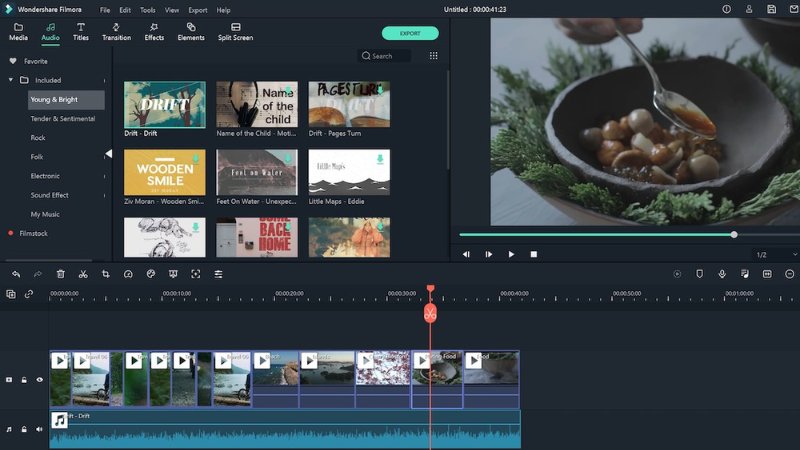
4. Wondershare Filmora
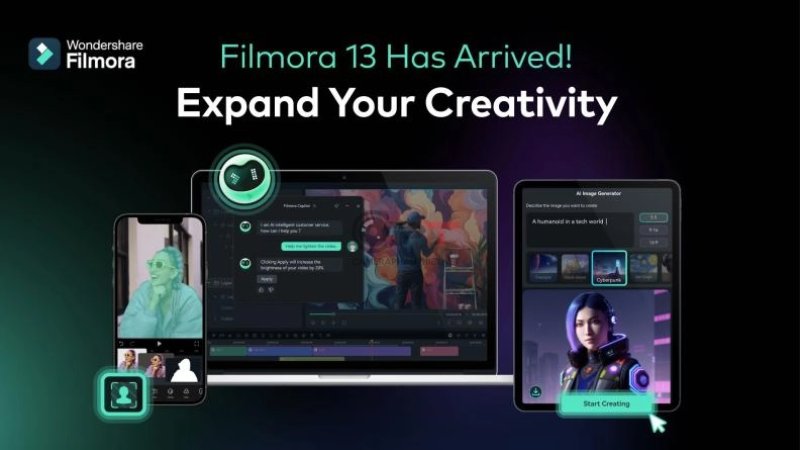
Wondershare Filmora là phần mềm chỉnh sửa video nổi bật nhờ sự cân bằng giữa tính dễ sử dụng và các tính năng chuyên nghiệp. Với giao diện trực quan cùng nhiều công cụ AI hiện đại, Filmora phù hợp cho YouTuber, TikToker, marketer và doanh nghiệp nhỏ muốn tạo video chất lượng cao mà không cần nhiều kinh nghiệm.
Cách tải và cài đặt Wondershare Filmora
Để sử dụng Filmora an toàn và đầy đủ tính năng, bạn nên tải phần mềm từ website chính thức của Wondershare.
Các bước thực hiện:
- Truy cập trang chủ Wondershare Filmora.
- Chọn phiên bản dành cho Windows hoặc macOS.
- Tải tệp cài đặt về máy.
- Chạy file cài đặt và làm theo hướng dẫn trên màn hình.
- Đăng nhập hoặc tạo tài khoản Wondershare để sử dụng đầy đủ các tính năng.
Khi nào nên chọn Wondershare Filmora?
Filmora là lựa chọn phù hợp nếu bạn:
- Chỉnh sửa video YouTube.
- Làm video quảng cáo sản phẩm.
- Thiết kế video marketing.
- Tạo video giới thiệu doanh nghiệp.
- Muốn sử dụng nhiều công cụ AI để tiết kiệm thời gian chỉnh sửa.
5. Clipchamp
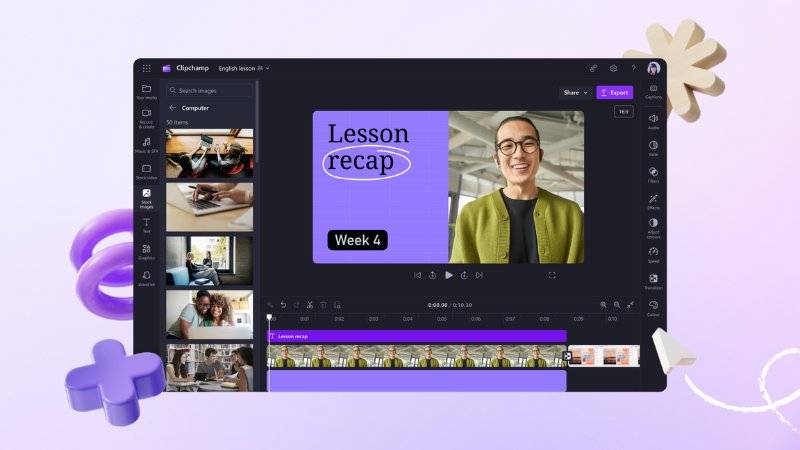
Clipchamp là phần mềm chỉnh sửa video do Microsoft phát triển và được tích hợp sẵn trên Windows 11. Nhờ giao diện đơn giản cùng khả năng xử lý nhanh, Clipchamp là lựa chọn phù hợp cho người mới bắt đầu hoặc người dùng văn phòng cần chỉnh sửa video cơ bản.
Cách tải và cài đặt Clipchamp
Đối với Windows 11, Clipchamp thường được cài đặt sẵn. Nếu chưa có, bạn có thể tải từ Microsoft Store.
Các bước thực hiện:
- Mở Microsoft Store trên máy tính.
- Tìm kiếm “Clipchamp”.
- Nhấn Cài đặt hoặc Get để tải phần mềm.
- Đăng nhập tài khoản Microsoft.
- Khởi chạy Clipchamp và tạo dự án mới để bắt đầu chỉnh sửa video.
Khi nào nên chọn Clipchamp?
Clipchamp sẽ là lựa chọn phù hợp nếu bạn:
- Chỉnh sửa video học tập hoặc thuyết trình.
- Làm video ngắn cho Facebook, TikTok và Instagram.
- Tạo video quảng cáo đơn giản.
- Chỉnh sửa video nhanh mà không cần cài đặt phần mềm phức tạp.
- Muốn sử dụng phần mềm miễn phí tích hợp sẵn trên Windows.
Thủ thuật chỉnh sửa video nâng cao kỹ năng của bạn
Bên cạnh việc nắm vững phần mềm, có một số thủ thuật chung giúp bạn tạo ra video hấp dẫn hơn:
- Lên kịch bản hoặc dàn ý: Ngay cả với video ngắn, việc có một kế hoạch giúp bạn quay và biên tập hiệu quả hơn.
- Chú trọng âm thanh: Chất lượng âm thanh thường bị bỏ qua nhưng lại cực kỳ quan trọng. Đảm bảo âm thanh rõ ràng, không có tiếng ồn và được cân bằng tốt.
- Sử dụng nhạc nền phù hợp: Nhạc nền tạo cảm xúc. Chọn nhạc có bản quyền và phù hợp với nội dung video của bạn.
- Đừng lạm dụng hiệu ứng: Hiệu ứng là công cụ hỗ trợ, không phải để che lấp nội dung. Sử dụng chúng một cách có chọn lọc và tinh tế.
- Xem lại và lấy phản hồi: Xem lại video của bạn nhiều lần và nhờ người khác góp ý. Một đôi mắt mới có thể phát hiện lỗi bạn đã bỏ qua.
Kết luận
Hy vọng qua bài viết này của MaytinhVinh, bạn đã tìm ra cho mình một phần mềm chỉnh sửa video phù hợp nhất với nhu cầu và cấu hình máy tính hiện tại. Hãy tải ngay một công cụ về máy, bắt tay vào cắt ghép những thước phim đầu tiên và biến những ý tưởng sáng tạo của bạn thành hiện thực nhé!