Phần mềm cắt video tốt nhất là trợ thủ không thể thiếu để tạo nên những video chuyên nghiệp, từ nội dung TikTok, YouTube đến video học tập và công việc. Tuy nhiên, giữa hàng chục công cụ miễn phí và trả phí trên thị trường, đâu là lựa chọn phù hợp với nhu cầu của bạn? Trong bài viết này, MaytinhVinh sẽ đánh giá chi tiết những phần mềm chỉnh sửa video tốt nhất năm 2026, so sánh ưu nhược điểm và giúp bạn dễ dàng chọn được công cụ tối ưu cho việc chỉnh sửa video.
Menu
Vì sao cần một phần mềm cắt video chất lượng?
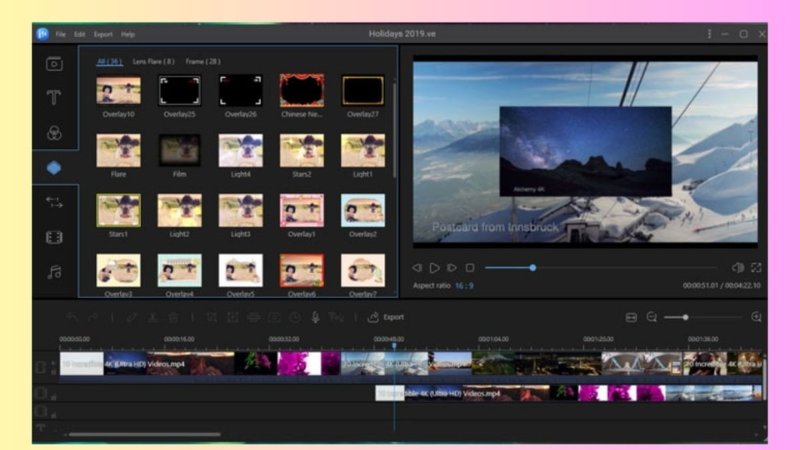
Một phần mềm cắt video tốt không chỉ giúp bạn loại bỏ những đoạn thừa thãi. Nó còn cho phép bạn sắp xếp lại các cảnh quay, thêm hiệu ứng, chuyển tiếp mượt mà, điều chỉnh âm thanh và màu sắc. Từ đó, bạn có thể biến những thước phim thô thành một câu chuyện hoàn chỉnh, chuyên nghiệp và đầy cảm xúc, thu hút người xem từ giây đầu tiên.
Dù bạn là người mới bắt đầu hay một nhà làm phim chuyên nghiệp, việc sở hữu công cụ phù hợp là chìa khóa. Nó giúp tối ưu hóa quy trình làm việc, nâng cao chất lượng sản phẩm cuối cùng và thể hiện dấu ấn cá nhân trong từng dự án video của mình. Một phần mềm mạnh mẽ sẽ là cánh tay đắc lực cho mọi ý tưởng sáng tạo.
Ngoài việc lựa chọn phần mềm cắt video, bạn cũng nên tham khảo thêm các phần mềm chỉnh sửa video chuyên nghiệp nếu có nhu cầu biên tập nâng cao hoặc làm video YouTube.
Tiêu chí đánh giá phần mềm cắt video tốt nhất
Để xác định đâu là phần mềm cắt video tốt nhất, chúng ta cần dựa trên một số tiêu chí quan trọng. Những tiêu chí này giúp đảm bảo phần mềm không chỉ hiệu quả mà còn phù hợp với nhu cầu và trình độ của người dùng.
- Dễ sử dụng: Giao diện trực quan, thân thiện với người mới bắt đầu là một điểm cộng lớn.
- Tính năng cắt ghép cơ bản: Khả năng cắt, ghép, chia nhỏ, kéo thả video mượt mà.
- Hiệu ứng và chuyển tiếp: Đa dạng các tùy chọn để tạo video sinh động, chuyên nghiệp.
- Hỗ trợ định dạng: Tương thích với nhiều loại file video và audio khác nhau.
- Hiệu suất: Chạy ổn định, không giật lag, tốc độ xuất video nhanh chóng.
- Giá thành: Có các lựa chọn miễn phí hoặc gói trả phí hợp lý với tính năng.
- Hỗ trợ và cộng đồng: Có tài liệu hướng dẫn, cộng đồng người dùng lớn để trao đổi.
Các phần mềm cắt video tốt nhất năm 2026
Dựa trên các tiêu chí trên, MaytinhVinh đã chọn lọc và đánh giá những ứng cử viên sáng giá nhất. Mỗi phần mềm đều có điểm mạnh và phù hợp với các đối tượng người dùng khác nhau.
DaVinci resolve – Sự lựa chọn miễn phí cho người chuyên nghiệp
DaVinci Resolve của Blackmagic Design là một trong những phần mềm chỉnh sửa video chuyên nghiệp nhất hiện nay. Điều đáng ngạc nhiên là phiên bản cơ bản của nó hoàn toàn miễn phí, mang đến một bộ công cụ mạnh mẽ từ chỉnh sửa, màu sắc, hiệu ứng hình ảnh cho đến hậu kỳ âm thanh.
Nếu bạn đang tìm kiếm một công cụ miễn phí nhưng có khả năng tiệm cận các phần mềm trả phí hàng đầu, DaVinci Resolve là cái tên không thể bỏ qua. Nó đặc biệt phù hợp cho những ai muốn học hỏi và phát triển kỹ năng chỉnh sửa video chuyên sâu.
Ưu điểm:
- Bản miễn phí cực kỳ mạnh mẽ, không giới hạn tính năng cơ bản.
- Công cụ chỉnh màu sắc hàng đầu trong ngành điện ảnh.
- Hỗ trợ chỉnh sửa đa dạng, từ cắt ghép đến hiệu ứng hình ảnh (Fusion) và âm thanh (Fairlight).
- Giao diện chuyên nghiệp, tùy biến cao.
Nhược điểm:
- Đòi hỏi cấu hình máy tính mạnh.
- Học hỏi khá mất thời gian đối với người mới.
Cách cắt video cơ bản với DaVinci Resolve:
- Mở DaVinci Resolve và tạo Project mới.
- Kéo thả video vào Media Pool, sau đó kéo từ Media Pool xuống Timeline.
- Di chuyển thanh phát (playhead) đến điểm bạn muốn cắt.
- Nhấn phím “B” (Blade tool) để cắt, hoặc click chuột phải vào clip và chọn “Split Clip”.
- Chọn phần clip không mong muốn và nhấn “Delete” để xóa.
Cách tải và cài đặt DaVinci Resolve:
- Truy cập trang web chính thức của Blackmagic Design: blackmagicdesign.com/products/davinci-resolve/.
- Chọn phiên bản DaVinci Resolve (có bản Studio trả phí và bản miễn phí). Nhấn “Download Now”.
- Chọn hệ điều hành của bạn (Windows, macOS, Linux) và điền thông tin cá nhân cơ bản.
- Tải về file cài đặt và chạy nó. Làm theo hướng dẫn trên màn hình để hoàn tất cài đặt.
CapCut – Dễ dàng, miễn phí và đầy sáng tạo
CapCut đã nhanh chóng trở thành hiện tượng trong giới sáng tạo nội dung trên di động, và giờ đây, với phiên bản desktop mạnh mẽ, nó còn tiện lợi hơn nữa. Được biết đến với giao diện thân thiện, dễ sử dụng và kho hiệu ứng, nhạc nền khổng lồ, CapCut là lựa chọn hoàn hảo cho những ai muốn tạo video nhanh chóng, ấn tượng mà không cần quá nhiều kiến thức chuyên sâu.
Đây là một “phần mềm cắt video miễn phí” cực kỳ đáng giá, đặc biệt nếu bạn thường xuyên chỉnh sửa video cho các nền tảng mạng xã hội. CapCut mang đến sự cân bằng hoàn hảo giữa tính năng mạnh mẽ và sự đơn giản trong thao tác.
Ưu điểm:
- Hoàn toàn miễn phí, không watermark.
- Giao diện trực quan, dễ học, phù hợp cho người mới.
- Kho hiệu ứng, bộ lọc, nhạc nền, văn bản đa dạng và thường xuyên cập nhật.
- Hỗ trợ xuất video chất lượng cao, tối ưu cho mạng xã hội.
- Có cả phiên bản di động và desktop, đồng bộ hóa dễ dàng.
Nhược điểm:
- Một số tính năng nâng cao còn hạn chế so với phần mềm chuyên nghiệp.
- Đôi khi có thể gặp quảng cáo nội bộ trong ứng dụng di động.
Cách cắt video cơ bản với CapCut (phiên bản desktop):
- Mở CapCut và tạo dự án mới.
- Kéo thả video của bạn vào khu vực “Import”.
- Kéo video từ khu vực Media xuống Timeline.
- Chọn video trên Timeline, di chuyển thanh trắng đến vị trí muốn cắt.
- Nhấn biểu tượng “Split” (hình kéo) hoặc phím tắt “Ctrl+B”.
- Chọn đoạn video không mong muốn và nhấn “Delete”.
Cách tải và cài đặt CapCut:
- Truy cập trang web chính thức của CapCut: capcut.com/ hoặc tìm kiếm “CapCut Desktop” trên Google.
- Nhấn nút “Download for Windows” hoặc “Download for Mac”.
- Chạy file cài đặt đã tải về (.exe hoặc .dmg).
- Làm theo hướng dẫn trên màn hình để hoàn tất quá trình cài đặt.
Nếu thường xuyên quay màn hình để làm video hướng dẫn hoặc livestream game, bạn có thể kết hợp CapCut với các phần mềm quay màn hình nhằm tối ưu quy trình sản xuất nội dung.
Shotcut – Nguồn mở, miễn phí và đầy đủ tính năng
Shotcut là một phần mềm chỉnh sửa video mã nguồn mở, đa nền tảng (Windows, macOS, Linux) và hoàn toàn miễn phí. Mặc dù giao diện ban đầu có thể hơi khác lạ so với các phần mềm truyền thống, Shotcut lại cung cấp một bộ tính năng cực kỳ phong phú, đủ sức cạnh tranh với nhiều công cụ trả phí.
Nếu bạn là người thích sự tự do của phần mềm mã nguồn mở và muốn một công cụ miễn phí nhưng mạnh mẽ, Shotcut chắc chắn là một lựa chọn đáng để khám phá. Nó hỗ trợ rất nhiều định dạng và cung cấp khả năng kiểm soát chi tiết cho người dùng.
Ưu điểm:
- Hoàn toàn miễn phí và mã nguồn mở.
- Hỗ trợ hàng trăm định dạng video/audio/hình ảnh.
- Có nhiều bộ lọc, hiệu ứng âm thanh và video.
- Khả năng chỉnh sửa video 4K, hỗ trợ nhiều track.
- Cộng đồng người dùng tích cực.
Nhược điểm:
- Giao diện ban đầu có thể gây khó khăn cho người mới.
- Thiếu một số tính năng chuyên sâu như Motion Tracking.
Cách cắt video cơ bản với Shotcut:
- Mở Shotcut, kéo thả video vào cửa sổ “Playlist” hoặc “Timeline”.
- Kéo video từ Playlist xuống Timeline.
- Di chuyển thanh phát đến điểm muốn cắt.
- Nhấn biểu tượng “Split at Playhead” (hình chữ nhật có mũi tên) trên Timeline hoặc phím “S”.
- Chọn đoạn video không mong muốn và nhấn “Delete” để xóa.
Cách tải và cài đặt Shotcut:
- Truy cập trang web chính thức: shotcut.org/download/.
- Chọn phiên bản phù hợp với hệ điều hành của bạn (Windows Installer, Portable, macOS, Linux).
- Tải về file cài đặt và chạy nó. Thực hiện theo các bước hướng dẫn để cài đặt.
Filmora – Đơn giản, mạnh mẽ cho mọi đối tượng
Wondershare Filmora là một phần mềm chỉnh sửa video hướng đến sự đơn giản và hiệu quả. Nó là cầu nối hoàn hảo giữa các công cụ miễn phí cơ bản và phần mềm chuyên nghiệp phức tạp. Với giao diện thân thiện, kho hiệu ứng đồ sộ và tính năng AI thông minh, Filmora giúp người dùng tạo ra những video chất lượng cao mà không tốn quá nhiều thời gian học hỏi.
Filmora cung cấp một bản dùng thử miễn phí có watermark và phiên bản trả phí với mức giá hợp lý. Đây là lựa chọn lý tưởng cho các vlogger, người làm nội dung trên YouTube, TikTok hoặc những ai cần một công cụ mạnh mẽ nhưng dễ sử dụng.
Ưu điểm:
- Giao diện cực kỳ thân thiện, dễ sử dụng cho mọi người.
- Kho hiệu ứng, chuyển tiếp, tiêu đề, nhạc nền phong phú.
- Tích hợp các tính năng AI tiện lợi (Auto Reframe, AI Smart Cutout, Speech-to-Text).
- Hỗ trợ chỉnh sửa 4K, Color Grading, Keyframing.
Nhược điểm:
- Bản miễn phí có watermark và giới hạn tính năng xuất.
- Không có độ sâu tính năng như các phần mềm chuyên nghiệp.
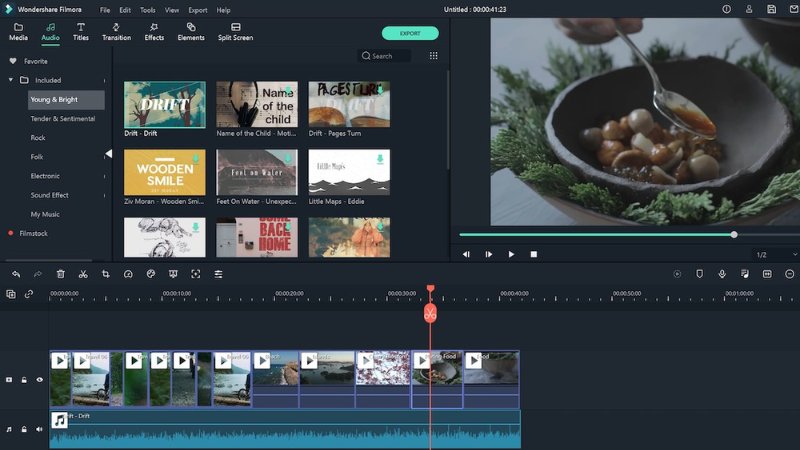
Cách cắt video cơ bản với Filmora:
- Mở Filmora và tạo dự án mới.
- Nhập video của bạn vào thư viện Media, sau đó kéo xuống Timeline.
- Di chuyển thanh phát đến vị trí muốn cắt.
- Nhấn biểu tượng “Split” (hình kéo) trên Timeline.
- Chọn đoạn video không cần thiết và nhấn “Delete” trên bàn phím.
Cách tải và cài đặt Filmora:
- Truy cập trang web chính thức của Filmora: filmora.wondershare.net/.
- Nhấn “Download Free” hoặc “Tải xuống miễn phí”.
- Chạy file cài đặt đã tải về.
- Làm theo hướng dẫn trên màn hình để cài đặt và bắt đầu sử dụng.
Adobe Premiere Pro – Sự lựa chọn của các Editor chuyên nghiệp
Adobe Premiere Pro là phần mềm chỉnh sửa video hàng đầu trong ngành công nghiệp điện ảnh và truyền hình. Nếu bạn là một nhà làm phim chuyên nghiệp, biên tập viên video, hoặc đơn giản là muốn sở hữu công cụ mạnh mẽ nhất với đầy đủ mọi tính năng, Premiere Pro là lựa chọn không thể thay thế.
Đây là một phần mềm trả phí theo tháng hoặc năm, nhưng bù lại, bạn sẽ nhận được một hệ sinh thái Adobe Creative Cloud hoàn chỉnh với khả năng tích hợp liền mạch với After Effects, Photoshop, Audition. Premiere Pro mang lại khả năng kiểm soát tối đa và hiệu suất vượt trội cho các dự án phức tạp.
Ưu điểm:
- Công cụ chỉnh sửa chuyên nghiệp, đầy đủ tính năng.
- Tích hợp hoàn hảo với các ứng dụng Adobe khác.
- Hỗ trợ chỉnh sửa đa định dạng, đa camera, 360 độ, VR.
- Cộng đồng lớn, tài liệu học tập phong phú.
Nhược điểm:
- Giá thành cao, theo dạng thuê bao hàng tháng.
- Đòi hỏi cấu hình máy tính mạnh và thời gian học hỏi lâu dài.
Cách cắt video cơ bản với Adobe Premiere Pro:
- Mở Premiere Pro, tạo Project và Sequence mới.
- Nhập video vào Panel Project, sau đó kéo xuống Timeline.
- Chọn công cụ “Razor Tool” (phím tắt “C”).
- Click vào điểm trên video bạn muốn cắt trên Timeline.
- Chuyển lại công cụ “Selection Tool” (phím tắt “V”).
- Chọn đoạn video không mong muốn và nhấn “Delete”.
Cách tải và cài đặt Adobe Premiere Pro:
- Truy cập trang web chính thức của Adobe Creative Cloud: adobe.com/creativecloud/plans.html.
- Chọn gói Premiere Pro hoặc gói Creative Cloud đầy đủ. Bạn có thể dùng thử miễn phí 7 ngày.
- Tải xuống và cài đặt ứng dụng Adobe Creative Cloud Desktop.
- Từ ứng dụng Creative Cloud, bạn có thể cài đặt Premiere Pro và các phần mềm Adobe khác.
Lời khuyên chọn phần mềm phù hợp
Việc lựa chọn “phần mềm cắt video tốt nhất” phụ thuộc vào nhu cầu và trình độ của bạn.
- Nếu bạn là người mới bắt đầu hoặc chỉ cần chỉnh sửa nhanh cho mạng xã hội, CapCut là lựa chọn tuyệt vời.
- Nếu bạn muốn khám phá chỉnh sửa chuyên nghiệp miễn phí và có thời gian học hỏi, hãy thử DaVinci Resolve hoặc Shotcut.
- Nếu bạn cần một công cụ dễ dùng nhưng vẫn mạnh mẽ cho các dự án cá nhân hoặc vlog, Filmora sẽ làm bạn hài lòng.
- Nếu bạn là chuyên gia, làm việc trong ngành truyền thông và cần một công cụ toàn diện nhất, Adobe Premiere Pro là khoản đầu tư xứng đáng.
Hãy cân nhắc cấu hình máy tính của bạn nữa nhé. Các phần mềm chuyên nghiệp thường yêu cầu tài nguyên cao để hoạt động mượt mà. Bắt đầu với một phiên bản miễn phí hoặc dùng thử để làm quen trước khi quyết định đầu tư là một ý hay.
Kết bài
Hy vọng qua bài viết này của MaytinhVinh, bạn đã có cái nhìn tổng quan và tìm được phần mềm cắt video tốt nhất, phù hợp với nhu cầu của mình trong năm 2026. Dù bạn chọn công cụ nào, điều quan trọng nhất vẫn là sự sáng tạo và khả năng kể chuyện của bạn. Hãy bắt đầu ngay hôm nay để biến những ý tưởng thành video ấn tượng!