Phần mềm livestream là công cụ không thể thiếu đối với streamer, game thủ, giáo viên, doanh nghiệp và người sáng tạo nội dung. Một phần mềm tốt không chỉ giúp phát trực tiếp lên YouTube, Facebook, TikTok hay Twitch với hình ảnh sắc nét mà còn hỗ trợ quản lý cảnh quay, webcam, micro, overlay và tương tác với người xem hiệu quả hơn.
Hiện nay có rất nhiều app livestream miễn phí lẫn trả phí dành cho Windows, macOS, điện thoại Android và iPhone. Mỗi phần mềm đều có ưu điểm riêng về hiệu năng, giao diện và tính năng. Trong bài viết này, MaytinhVinh sẽ đánh giá chi tiết những app livestream tốt nhất năm 2026, hướng dẫn cài đặt, thiết lập và lựa chọn giải pháp phù hợp với từng nhu cầu sử dụng.
Menu
Top 3 phần mềm livestream chuyên nghiệp miễn phí 2026
Nếu bạn đang tìm kiếm phần mềm livestream miễn phí nhưng vẫn đáp ứng tốt nhu cầu phát trực tiếp trên Facebook, YouTube, TikTok hay Twitch thì dưới đây là 5 lựa chọn được đánh giá cao nhất năm 2026.
OBS Studio – Lựa chọn hàng đầu của streamer chuyên nghiệp
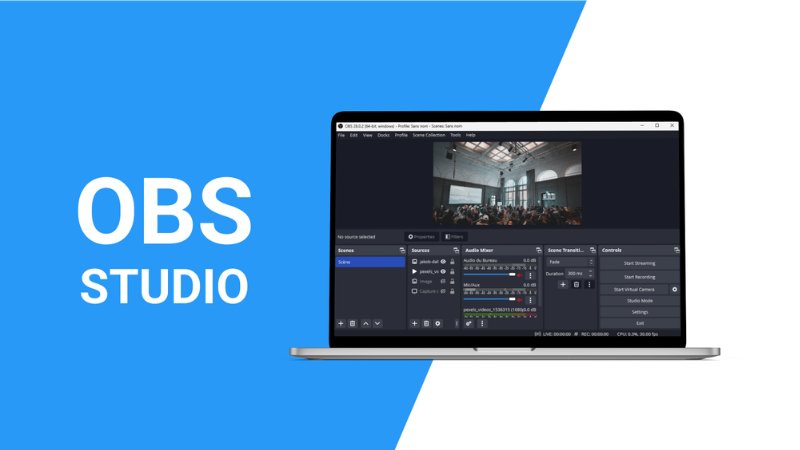
OBS Studio (Open Broadcaster Software Studio) là phần mềm livestream và ghi màn hình mã nguồn mở, hoàn toàn miễn phí. Nó được cộng đồng game thủ, streamer và các nhà sản xuất nội dung yêu thích bởi sự linh hoạt, mạnh mẽ và khả năng tùy biến cao. Với OBS, bạn có thể tạo ra những buổi livestream chuyên nghiệp chỉ với vài thao tác.
- Ưu điểm: hoàn toàn miễn phí, tính năng phong phú, hỗ trợ đa nền tảng (Windows, macOS, Linux), cộng đồng lớn mạnh.
- Nhược điểm: giao diện ban đầu có thể hơi phức tạp cho người mới, đòi hỏi chút thời gian để làm quen.
Cách tải và cài đặt OBS Studio
Việc cài đặt OBS Studio khá đơn giản, chỉ cần làm theo các bước dưới đây để bắt đầu hành trình livestream của bạn.
- Truy cập trang web chính thức của OBS Studio tại obsproject.com.
- Chọn phiên bản phù hợp với hệ điều hành của bạn (Windows, macOS hoặc Linux). Nhấn vào nút tải xuống tương ứng.
- Sau khi tải xong, chạy tệp cài đặt (thường là .exe trên Windows hoặc .dmg trên macOS).
- Làm theo hướng dẫn trên màn hình, chấp nhận các điều khoản và chọn vị trí cài đặt mặc định.
- Nhấn “Finish” để hoàn tất quá trình cài đặt. Biểu tượng OBS Studio sẽ xuất hiện trên màn hình nền của bạn.
Hướng dẫn thiết lập cơ bản OBS Studio
Để bắt đầu livestream với OBS Studio, bạn cần thiết lập một số cài đặt cơ bản. Đừng lo lắng, quá trình này không hề phức tạp như bạn nghĩ.
- Mở OBS Studio. Lần đầu mở, trình hướng dẫn cấu hình tự động có thể xuất hiện, giúp bạn tối ưu cài đặt cho livestream hoặc ghi hình.
- Tại cửa sổ “Sources” (Nguồn), nhấp vào biểu tượng “+” để thêm các nguồn đầu vào. Ví dụ: “Display Capture” (Ghi màn hình) để chia sẻ toàn bộ màn hình của bạn.
- Chọn “Video Capture Device” để thêm webcam, hoặc “Audio Input Capture” để thêm microphone.
- Tại cửa sổ “Scenes” (Cảnh), bạn có thể tạo các bố cục khác nhau cho buổi livestream của mình, ví dụ như cảnh mở đầu, cảnh chơi game, cảnh kết thúc.
- Vào “Settings” (Cài đặt) ở góc dưới bên phải. Chọn “Stream” (Luồng) và kết nối tài khoản livestream của bạn (YouTube, Twitch, Facebook Live…).
- Thiết lập chất lượng video và âm thanh trong phần “Output” và “Audio”. Đảm bảo chúng phù hợp với đường truyền Internet của bạn.
- Sau khi mọi thứ đã sẵn sàng, nhấn “Start Streaming” (Bắt đầu phát trực tiếp) để lên sóng.
Streamlabs Desktop – Livestream dễ dàng cho người mới
Streamlabs Desktop (trước đây là Streamlabs OBS) là một nhánh của OBS Studio nhưng được thiết kế với giao diện thân thiện và dễ sử dụng hơn. Nó tích hợp nhiều tính năng dành riêng cho streamer như cảnh báo, widget, overlay và các công cụ quản lý kênh, giúp người dùng mới dễ dàng tạo ra một buổi livestream chuyên nghiệp.
- Ưu điểm: Giao diện trực quan, dễ sử dụng, tích hợp nhiều công cụ hỗ trợ streamer, kho template phong phú.
- Nhược điểm: Có thể tiêu tốn nhiều tài nguyên hệ thống hơn OBS, một số tính năng nâng cao yêu cầu trả phí (Streamlabs Prime).
Cách tải và cài đặt Streamlabs Desktop
Tương tự OBS, việc cài đặt Streamlabs Desktop cũng rất nhanh chóng và thuận tiện.
- Truy cập trang web chính thức của Streamlabs tại https://streamlabs.com/fr-fr/
- Nhấp vào nút “Download Streamlabs Desktop” để tải xuống trình cài đặt.
- Chạy tệp cài đặt đã tải xuống và làm theo các bước hướng dẫn trên màn hình.
- Đồng ý với các điều khoản, chọn thư mục cài đặt và chờ quá trình hoàn tất.
- Sau khi cài đặt xong, khởi chạy Streamlabs Desktop từ biểu tượng trên màn hình.
Hướng dẫn sử dụng Streamlabs Desktop cơ bản
Streamlabs Desktop sẽ hướng dẫn bạn từng bước để thiết lập kênh livestream của mình ngay từ lần đầu tiên khởi động.
- Mở Streamlabs Desktop. Bạn sẽ được yêu cầu đăng nhập bằng tài khoản Twitch, YouTube, Facebook hoặc các nền tảng khác.
- Chọn thiết bị micro và webcam của bạn. Streamlabs sẽ tự động phát hiện các thiết bị có sẵn.
- Chọn chủ đề (theme) cho buổi livestream của bạn. Có rất nhiều mẫu miễn phí và trả phí để bạn lựa chọn, giúp buổi live thêm phần đẹp mắt.
- Thêm các nguồn phát (Source) như game, cửa sổ ứng dụng, hoặc màn hình máy tính vào các cảnh (Scene) của bạn.
- Tùy chỉnh các widget như hộp chat, cảnh báo (alert box), danh sách người theo dõi (follower list) để tương tác với khán giả.
- Kiểm tra lại tất cả cài đặt âm thanh, hình ảnh và nhấp vào “Go Live” (Phát trực tiếp) khi bạn đã sẵn sàng.
Prism Live Studio – Giải pháp đa nền tảng linh hoạt
Prism Live Studio là một ứng dụng livestream miễn phí từ Naver, hỗ trợ cả PC (Windows, macOS) và di động (Android, iOS). Điểm mạnh của Prism là khả năng kết nối và đồng bộ hóa dễ dàng giữa các thiết bị, cùng với nhiều hiệu ứng, bộ lọc đẹp mắt và tính năng multi-stream (phát đồng thời lên nhiều nền tảng).
- Ưu điểm: Miễn phí, hỗ trợ đa nền tảng, giao diện trực quan, nhiều hiệu ứng và bộ lọc sáng tạo, tính năng multi-stream.
- Nhược điểm: Yêu cầu cấu hình máy tính/điện thoại khá ổn định để sử dụng mượt mà, một số tính năng nâng cao còn hạn chế.
Cách tải và cài đặt Prism Live Studio
Prism Live Studio có mặt trên cả kho ứng dụng di động và dưới dạng phần mềm cài đặt cho máy tính.
- Đối với PC: Truy cập trang web https://prismlive.com/en_us/
- Nhấn nút “Download” và chọn phiên bản cho Windows hoặc macOS.
- Chạy tệp cài đặt và làm theo hướng dẫn trên màn hình để hoàn tất quá trình cài đặt.
- Đối với điện thoại: Mở App Store (iOS) hoặc Google Play Store (Android), tìm kiếm “Prism Live Studio” và nhấn “Cài đặt”.
Hướng dẫn livestream với Prism Live Studio
Phần mềm livestream Prism Live Studio được thiết kế để livestream nhanh chóng và dễ dàng, đặc biệt là trên thiết bị di động.
- Mở Prism Live Studio. Đăng nhập bằng tài khoản Facebook, Google, Naver hoặc Apple.
- Trên PC: Chọn “Live” từ menu chính. Tương tự OBS/Streamlabs, thêm nguồn (video, hình ảnh, web camera, màn hình) vào cảnh của bạn.
- Thiết lập các hiệu ứng, bộ lọc video hoặc nhạc nền nếu muốn.
- Chọn nền tảng livestream (YouTube, Facebook, Twitch…) và cấu hình cài đặt chất lượng.
- Nhấn “Go Live” để bắt đầu phát trực tiếp.
- Trên điện thoại: Giao diện sẽ trực quan hơn, bạn chỉ cần chọn camera, thêm hiệu ứng và nhấn nút “Live” để phát sóng.
Những lưu ý khi lựa chọn phần mềm livestream
Việc chọn đúng phần mềm sẽ giúp trải nghiệm livestream của bạn tốt hơn rất nhiều. Hãy cân nhắc các yếu tố sau đây.
- Nhu cầu sử dụng: Bạn livestream game, trò chuyện, hướng dẫn, hay sự kiện? Mỗi mục đích sẽ phù hợp với phần mềm có bộ tính năng khác nhau.
- Cấu hình máy tính/điện thoại: Đảm bảo thiết bị của bạn đáp ứng yêu cầu tối thiểu của phần mềm để tránh giật lag, đơ máy.
- Tính dễ sử dụng: Nếu là người mới, hãy ưu tiên các phần mềm có giao diện trực quan, dễ làm quen như Streamlabs Desktop.
- Tính năng nâng cao: Các tính năng như multi-stream, chroma key (phông xanh), tích hợp cảnh báo có quan trọng với bạn không?
- Hỗ trợ và cộng đồng: Một cộng đồng lớn sẽ giúp bạn dễ dàng tìm kiếm sự giúp đỡ khi gặp vấn đề.
Cách để tối ưu trải nghiệm livestream của bạn
Để buổi livestream của bạn thực sự thu hút và chuyên nghiệp, việc lựa chọn đúng phần mềm livestream chỉ là một phần. Bạn cần chú ý thêm một số điều.
- Đường truyền Internet ổn định: Đây là yếu tố quan trọng nhất. Hãy sử dụng kết nối có dây (Ethernet) thay vì Wi-Fi nếu có thể.
- Microphone và webcam chất lượng: Âm thanh và hình ảnh rõ ràng sẽ giữ chân khán giả tốt hơn.
- Ánh sáng tốt: Đảm bảo khuôn mặt bạn được chiếu sáng đầy đủ, tránh bóng đổ.
- Tương tác với khán giả: Đọc và trả lời bình luận, đặt câu hỏi để tạo sự gắn kết.
- Nội dung chất lượng: Cuối cùng, nội dung vẫn là yếu tố quyết định sự thành công của kênh bạn.
Hãy đón đọc nội dung bài viết giải thích khái niệm chip bán dẫn là gì để giúp bạn lựa chọn CPU và GPU phù hợp khi phát trực tiếp.
Câu hỏi thường gặp về phần mềm livestream
Phần mềm livestream nào tốt nhất cho người mới bắt đầu?
Streamlabs Desktop thường được khuyến nghị cho người mới nhờ giao diện trực quan và các tính năng được tích hợp sẵn, giúp việc thiết lập trở nên đơn giản hơn nhiều so với OBS Studio.
Có phần mềm livestream nào hoàn toàn miễn phí không?
Có, OBS Studio là phần mềm hoàn toàn miễn phí, mã nguồn mở và không có bất kỳ tính năng nào bị khóa sau bức tường phí. Streamlabs Desktop và Prism Live Studio cũng có phiên bản miễn phí rất đầy đủ tính năng.
Làm sao để khắc phục tình trạng giật lag khi livestream?
Kiểm tra đường truyền Internet, giảm chất lượng video đầu ra (bitrate, độ phân giải) trong cài đặt phần mềm, đóng các ứng dụng không cần thiết đang chạy nền, và đảm bảo driver card đồ họa của bạn được cập nhật mới nhất.
Việc lựa chọn và làm chủ một phần mềm livestream phù hợp sẽ mở ra cánh cửa để bạn kết nối, chia sẻ và lan tỏa thông điệp của mình đến với thế giới. Hy vọng bài viết này từ MaytinhVinh đã cung cấp cho bạn những thông tin hữu ích và chi tiết nhất để bắt đầu hành trình livestream của mình. Hãy thử nghiệm các phần mềm khác nhau và tìm ra công cụ ưng ý nhất cho riêng bạn. Chúc bạn có những buổi livestream thật thành công và đáng nhớ!