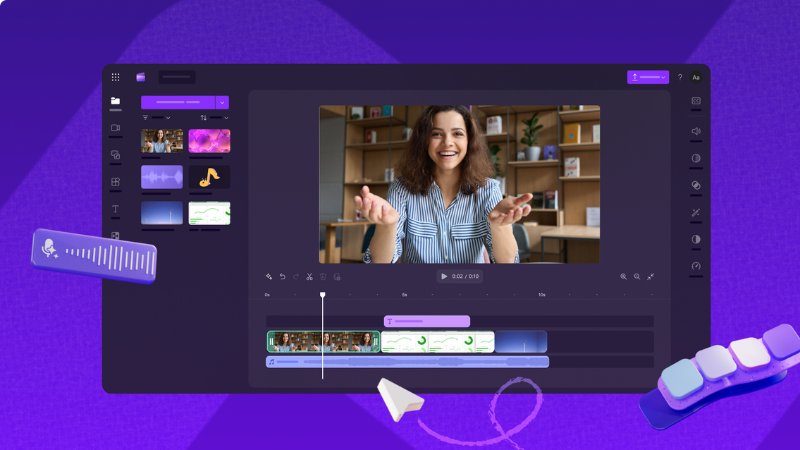
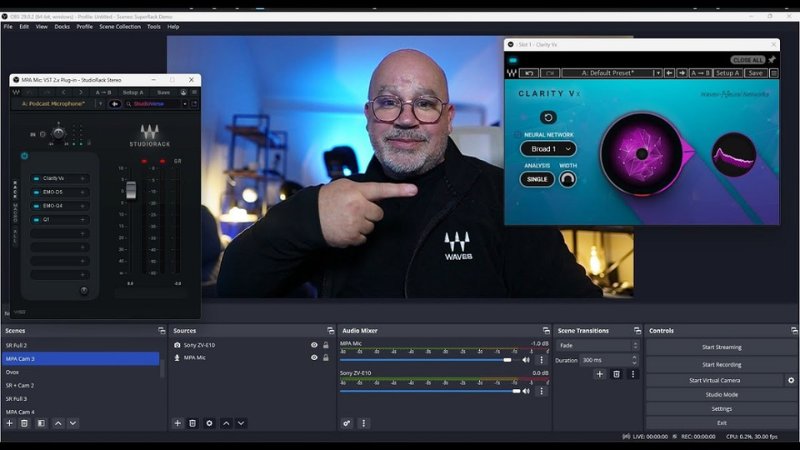
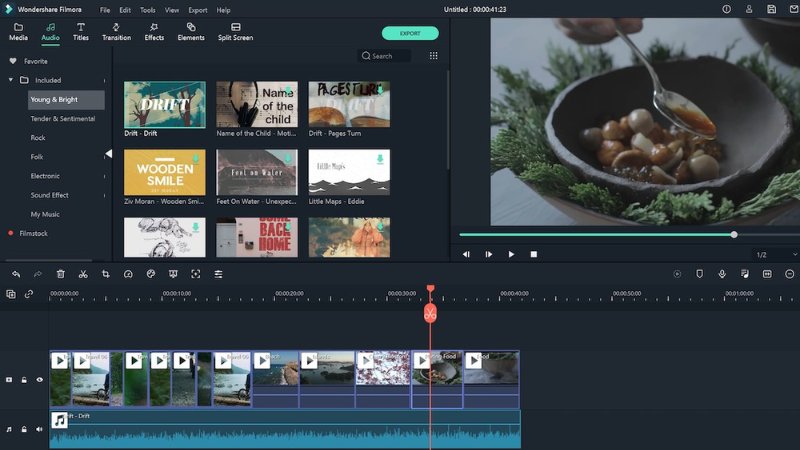
Bạn đang tìm kiếm một phần mềm quay màn hình máy tính chất lượng, mượt mà để lưu lại những trận game đỉnh cao, bài giảng trực tuyến hay tài liệu cuộc họp quan trọng? Bài viết này sẽ giới thiệu đến bạn TOP 5 phần mềm quay video màn hình máy tính xuất sắc nhất hiện nay. Các công cụ này được tuyển chọn và đánh giá khắt khe dựa trên các tiêu chí: độ tiện lợi, giao diện dễ sử dụng, khả năng ghi hình chất lượng cao và tích hợp nhiều tính năng đi kèm tiện ích vượt trội. Cùng MaytinhVinh tham khảo ngay nhé!
Menu
Phần mềm quay màn hình là gì?
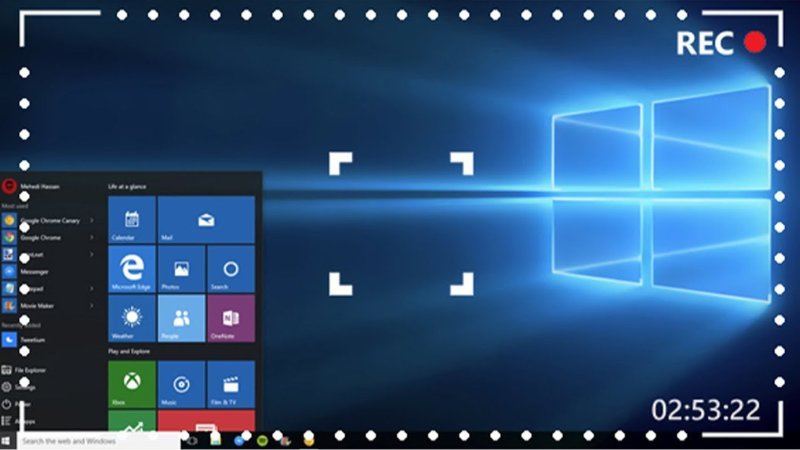
Phần mềm quay màn hình là ứng dụng cho phép ghi lại mọi thao tác diễn ra trên màn hình máy tính hoặc điện thoại dưới dạng video. Ngoài khả năng ghi hình, nhiều phần mềm còn hỗ trợ thu âm, ghi webcam, chỉnh sửa video và phát trực tiếp (livestream), giúp người dùng tạo nội dung chất lượng cao chỉ với vài thao tác đơn giản.
Phần mềm quay màn hình phục vụ nhiều mục đích khác nhau, từ cá nhân đến chuyên nghiệp. Nó giúp bạn ghi lại các buổi hội thảo trực tuyến, bài giảng quan trọng để xem lại sau này. Đối với người sáng tạo nội dung, đây là công cụ lý tưởng để tạo video hướng dẫn, đánh giá sản phẩm hoặc ghi lại các buổi livestream game. Trong công việc, nó hỗ trợ ghi lại các cuộc họp, trình bày dự án hay báo cáo lỗi.
Các tiêu chí chọn phần mềm quay màn hình tốt nhất
Để chọn được phần mềm quay màn hình ưng ý, bạn cần xem xét một số tiêu chí quan trọng.
- Chất lượng ghi hình: Hỗ trợ quay Full HD hoặc 4K, hình ảnh sắc nét và tốc độ khung hình ổn định.
- Dễ sử dụng: Giao diện trực quan, thao tác đơn giản, phù hợp cả người mới và người dùng chuyên nghiệp.
- Ghi âm và webcam: Có thể ghi đồng thời âm thanh hệ thống, micro và webcam để phục vụ học tập, họp trực tuyến hoặc làm video.
- Hiệu suất ổn định: Hoạt động mượt mà, ít tiêu tốn CPU và RAM, hạn chế giật lag khi quay.
- Tính năng bổ sung: Hỗ trợ cắt video, thêm chú thích, xuất nhiều định dạng và chia sẻ nhanh lên các nền tảng trực tuyến.
- Khả năng tương thích: Hoạt động tốt trên Windows, macOS hoặc Linux và phù hợp với cấu hình máy tính của bạn.
Một phần mềm quay màn hình tốt sẽ giúp bạn ghi lại mọi thao tác rõ nét, tiết kiệm thời gian và nâng cao hiệu quả học tập, làm việc cũng như sáng tạo nội dung. Sau đây sẽ là top 5 phần mềm quay màn hình được yêu thích nhất trong năm 2026.s
OBS Studio – Phần mềm quay màn hình miễn phí tốt nhất
OBS Studio là một phần mềm mã nguồn mở miễn phí, cực kỳ mạnh mẽ và linh hoạt. Nó được các streamer, game thủ và nhà sáng tạo nội dung chuyên nghiệp tin dùng. OBS hỗ trợ quay màn hình, webcam, cửa sổ ứng dụng và cả game với nhiều tùy chỉnh chuyên sâu.
Bạn có thể tạo nhiều cảnh khác nhau, chuyển đổi mượt mà giữa chúng, thêm văn bản, hình ảnh, hiệu ứng chuyển tiếp. Tuy nhiên, với người mới bắt đầu, giao diện của OBS có thể hơi phức tạp một chút.
Cách tải và cài đặt OBS Studio
- Bước 1: Truy cập trang web chính thức của OBS Studio tại obsproject.com. Đây là cách an toàn nhất để tải phần mềm.
- Bước 2: Chọn phiên bản phù hợp với hệ điều hành của bạn (Windows, macOS hoặc Linux) và nhấn nút “Download Installer” để tải file cài đặt về máy.
- Bước 3: Mở file .exe (hoặc .dmg trên Mac) vừa tải về và làm theo hướng dẫn trên màn hình. Nhấn “Next”, “I Agree” và chọn thư mục cài đặt mặc định, sau đó nhấn “Install” để hoàn tất.
Cách sử dụng OBS Studio để quay màn hình
- Bước 1: Mở OBS Studio. Trong phần “Scenes” (Cảnh), nhấn biểu tượng dấu cộng (+) để thêm một cảnh mới. Bạn có thể đặt tên cho cảnh là “Quay màn hình”.
- Bước 2: Trong phần “Sources” (Nguồn), nhấn biểu tượng dấu cộng (+). Chọn “Display Capture” để quay toàn bộ màn hình, hoặc “Window Capture” để quay một cửa sổ ứng dụng cụ thể. Nhấn “OK”.
- Bước 3: Một hộp thoại sẽ hiện ra, cho phép bạn chọn màn hình (nếu có nhiều màn hình) hoặc cửa sổ muốn quay. Điều chỉnh các thiết lập nếu cần và nhấn “OK”.
- Bước 4: Kiểm tra thanh trộn âm thanh “Audio Mixer” để đảm bảo âm thanh từ máy tính (“Desktop Audio”) và micro (“Mic/Aux”) được thu đúng cách. Bạn có thể điều chỉnh âm lượng tại đây.
- Bước 5: Để bắt đầu quay, nhấn nút “Start Recording” (Bắt đầu ghi) ở góc dưới bên phải giao diện OBS. Khi muốn dừng, nhấn “Stop Recording” (Dừng ghi). Video sẽ được lưu trong thư mục cài đặt mặc định hoặc thư mục bạn đã thiết lập trong “Settings” (Cài đặt) > “Output” (Đầu ra).
Sau khi ghi hình, bạn có thể sử dụng phần mềm cắt video tốt nhất để loại bỏ những đoạn thừa, thêm hiệu ứng và xuất video chuyên nghiệp.
ShareX – Ghi màn hình và chụp ảnh tiện lợi (Windows)
ShareX là một công cụ miễn phí, mã nguồn mở dành riêng cho Windows. Nó không chỉ quay màn hình mà còn là một trình chụp ảnh màn hình mạnh mẽ với vô vàn tính năng. ShareX cho phép bạn ghi lại video, ảnh GIF, chụp ảnh tĩnh với nhiều chế độ khác nhau.
Điểm mạnh của ShareX là khả năng tự động tải lên các dịch vụ đám mây sau khi ghi hoặc chụp. Giao diện có thể hơi rắc rối với người mới, nhưng một khi đã quen, nó sẽ trở thành công cụ đắc lực.
Cách tải và cài đặt ShareX
Bước 1: Truy cập trang web chính thức getsharex.com hoặc tìm ShareX trên Microsoft Store. Tải xuống file cài đặt.
Bước 2: Chạy file cài đặt, đồng ý với các điều khoản và làm theo hướng dẫn để hoàn tất quá trình cài đặt. ShareX thường rất nhẹ và cài đặt nhanh chóng.
Cách quay màn hình bằng ShareX
Bước 1: Mở ShareX. Trên thanh menu bên trái, chọn “Capture” (Chụp) và sau đó chọn “Screen recording (GIF)” để quay GIF hoặc “Screen recording” để quay video MP4.
Bước 2: Kéo chuột để chọn vùng màn hình bạn muốn quay. ShareX sẽ tự động bắt đầu ghi sau khi bạn nhả chuột. Bạn có thể tùy chỉnh các thiết lập trước khi quay trong phần “Task settings” (Cài đặt tác vụ).
Bước 3: Để dừng quay, nhấn chuột phải vào biểu tượng ShareX trên thanh tác vụ (system tray) và chọn “Stop screen recording”. Video sẽ được lưu vào thư mục mặc định và có thể tự động tải lên dịch vụ đám mây nếu bạn đã thiết lập.
Bandicam – Giải pháp tối ưu dung lượng cho máy cấu hình yếu
Bandicam là phần mềm quay màn hình có phí nhưng cung cấp phiên bản dùng thử miễn phí với một số giới hạn (ví dụ: hình mờ trên video, thời lượng quay tối đa 10 phút). Đây là lựa chọn tuyệt vời cho những ai muốn quay game hoặc video chất lượng cao mà không cần quá nhiều thiết lập phức tạp.
Bandicam nổi bật với khả năng nén file hiệu quả, giúp tiết kiệm dung lượng mà vẫn giữ được chất lượng. Giao diện trực quan, dễ sử dụng là một điểm cộng lớn cho người dùng phổ thông. Nếu cần chỉnh sửa sâu hơn, hãy tham khảo danh sách phần mềm chỉnh sửa video mà MaytinhVinh đã tổng hợp.
Cách tải và cài đặt Bandicam
- Bước 1: Truy cập trang web chính thức bandicam.com. Nhấn nút “Free Download” để tải về phiên bản dùng thử.
- Bước 2: Mở file cài đặt (.exe) vừa tải về. Chọn ngôn ngữ, nhấn “OK” và “Next”.
- Bước 3: Đồng ý với các điều khoản, chọn thư mục cài đặt và nhấn “Install” để hoàn tất. Sau khi cài đặt xong, bạn có thể khởi chạy Bandicam.
Cách sử dụng Bandicam để quay màn hình
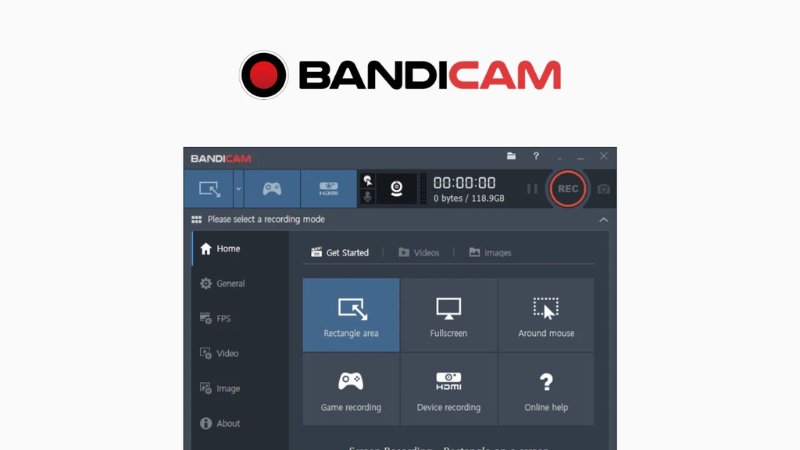
- Bước 1: Khởi động Bandicam. Bạn sẽ thấy các chế độ quay khác nhau ở phía trên giao diện: “Record Screen” (Quay màn hình), “Game Recording” (Quay game), “Device Recording” (Quay thiết bị).
- Bước 2: Chọn chế độ “Record Screen” và chọn khu vực muốn quay (chẳng hạn như toàn màn hình, một vùng chọn hoặc một cửa sổ cụ thể). Bạn có thể điều chỉnh các thiết lập âm thanh và webcam trong mục “Video” và “Settings” (Cài đặt).
- Bước 3: Nhấn nút “REC” màu đỏ ở góc trên bên phải để bắt đầu quay. Để dừng, nhấn lại nút “REC” hoặc sử dụng phím tắt (mặc định là F12). Video sẽ được lưu vào thư mục đã thiết lập.
Xbox Game Bar – Quay màn hình tích hợp sẵn trên Windows 10/11
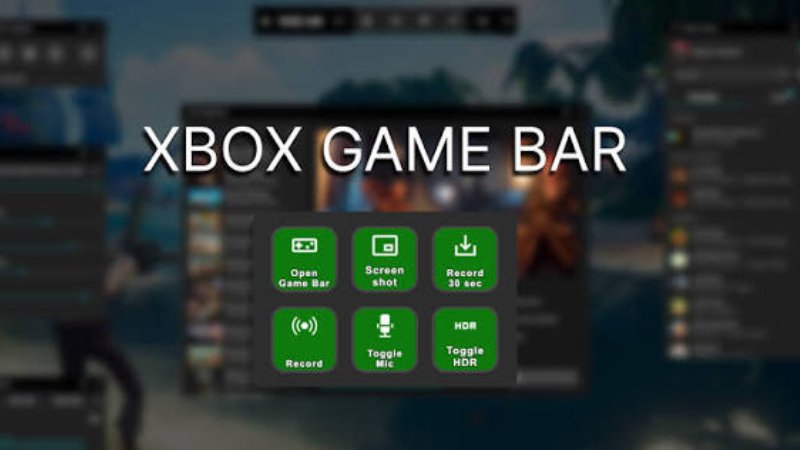
Xbox Game Bar là một công cụ quay màn hình miễn phí, được tích hợp sẵn trên Windows 10 và 11. Nó được thiết kế chủ yếu cho game thủ nhưng cũng rất hữu ích để quay các ứng dụng khác. Đây là lựa chọn đơn giản và nhanh chóng mà không cần cài đặt thêm phần mềm.
Mặc dù không có nhiều tính năng nâng cao như OBS Studio, Game Bar vẫn đủ dùng cho những nhu cầu cơ bản như ghi lại một đoạn video ngắn hoặc chụp ảnh màn hình.
Cách dùng Xbox Game Bar để quay màn hình:
- Bước 1: Mở ứng dụng hoặc game bạn muốn quay. Nhấn tổ hợp phím Windows + G để mở Xbox Game Bar.
- Bước 2: Trong giao diện Game Bar, tìm widget “Capture” (Chụp). Nhấn vào biểu tượng hình tròn màu trắng (Record) để bắt đầu quay. Bạn cũng có thể dùng tổ hợp phím Windows + Alt + R để bắt đầu/dừng quay nhanh chóng.
- Bước 3: Để dừng quay, nhấn lại biểu tượng “Record” hoặc tổ hợp phím Windows + Alt + R. Video sẽ tự động được lưu vào thư mục “Videos/Captures” trong máy tính của bạn.
QuickTime Player – Quay màn hình trên macOS
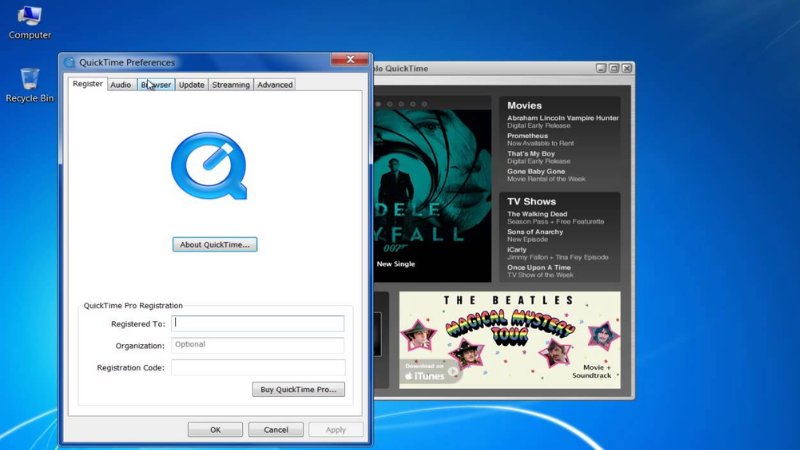
Đối với người dùng macOS, QuickTime Player không chỉ là trình phát media mà còn là một công cụ quay màn hình tiện lợi được tích hợp sẵn. Nó hoàn toàn miễn phí và rất dễ sử dụng, phù hợp cho việc ghi lại các bài thuyết trình, hướng dẫn hoặc video cá nhân.
QuickTime Player cho phép bạn quay toàn bộ màn hình hoặc một phần cụ thể, kèm theo âm thanh từ micro. Chất lượng video đầu ra khá tốt và dễ dàng chia sẻ.
Cách quay màn hình bằng QuickTime Player:
- Bước 1: Mở QuickTime Player từ thư mục “Applications” (Ứng dụng) của bạn. Trên thanh menu ở đầu màn hình, chọn “File” (Tệp) > “New Screen Recording” (Ghi màn hình mới).
- Bước 2: Một cửa sổ điều khiển ghi màn hình sẽ xuất hiện. Bạn có thể nhấp vào mũi tên bên cạnh nút ghi để chọn nguồn âm thanh (chẳng hạn như micro tích hợp) hoặc hiển thị các lần nhấp chuột.
- Bước 3: Nhấp vào nút “Record” (Ghi) màu đỏ. Bạn sẽ có hai lựa chọn: nhấp chuột vào bất kỳ đâu trên màn hình để quay toàn bộ màn hình, hoặc kéo chuột để chọn một vùng cụ thể muốn quay. Để dừng ghi, nhấp vào biểu tượng dừng trên thanh menu hoặc nhấn tổ hợp phím Command + Control + Esc.
Mẹo quay màn hình chất lượng cao
Để có được video quay màn hình chất lượng tốt nhất, hãy lưu ý một số mẹo nhỏ. Đảm bảo độ phân giải ghi hình phù hợp với mục đích sử dụng. Nếu bạn quay video hướng dẫn, hãy dọn dẹp màn hình nền để trông chuyên nghiệp hơn.
Kiểm tra chất lượng âm thanh từ micro hoặc âm thanh hệ thống trước khi quay. Điều chỉnh ánh sáng nếu bạn đang sử dụng webcam. Đóng các ứng dụng không cần thiết để giảm tải cho hệ thống, giúp quá trình quay mượt mà hơn, tránh giật lag.
Kết luận
Việc lựa chọn phần mềm quay màn hình phù hợp sẽ giúp bạn dễ dàng ghi lại mọi khoảnh khắc đáng giá trên thiết bị của mình. Dù bạn cần một giải pháp miễn phí, mạnh mẽ như OBS Studio hay một công cụ đơn giản, tích hợp sẵn như Xbox Game Bar hay QuickTime Player, bài viết này đã cung cấp những lựa chọn hàng đầu.
Hãy thử nghiệm các phần mềm khác nhau để tìm ra công cụ ưng ý nhất với nhu cầu cá nhân. Với hướng dẫn chi tiết về cách tải và sử dụng, hy vọng bạn sẽ tạo ra những video chất lượng cao một cách dễ dàng và hiệu quả.