Bạn đang gặp tình trạng ứng dụng không thể gỡ cài đặt trên Android, nút Gỡ cài đặt (Uninstall) bị làm mờ hoặc bấm vào nhưng không có tác dụng? Đây là vấn đề khá phổ biến, đặc biệt với ứng dụng hệ thống, app được cấp quyền quản trị thiết bị hoặc bloatware do nhà sản xuất cài sẵn. Trong bài viết này, MaytinhVinh hướng dẫn chi tiết cách xóa ứng dụng không xóa được trên Android từ phương pháp đơn giản đến nâng cao. Bạn nên thực hiện theo thứ tự và dừng lại khi ứng dụng đã được xử lý thành công.
Menu
Tại sao một số ứng dụng không thể xóa được?
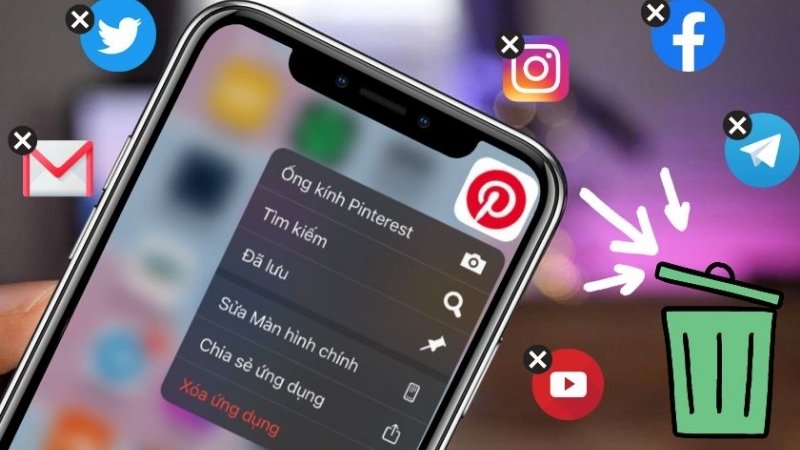
Trước khi đi sâu vào các giải pháp, việc hiểu rõ nguyên nhân sẽ giúp bạn chọn đúng phương pháp. Có nhiều lý do khiến một ứng dụng trở nên cứng đầu, từ thiết kế hệ thống cho đến các vấn đề bảo mật. Mỗi loại ứng dụng cần một cách tiếp cận riêng để gỡ bỏ hoàn toàn.
- Ứng dụng hệ thống: Được nhà sản xuất tích hợp sẵn nên thường không thể gỡ hoàn toàn.
- Có quyền quản trị thiết bị: App được cấp quyền Device Admin có thể ngăn thao tác gỡ cài đặt.
- Bloatware: Một số ứng dụng cài sẵn từ nhà sản xuất hoặc nhà mạng không hỗ trợ xóa thông thường.
- Ứng dụng bị lỗi: Lỗi hệ thống hoặc xung đột phần mềm khiến nút gỡ cài đặt không hoạt động.
- Phần mềm độc hại: Một số malware có thể tự bảo vệ, ngăn người dùng xóa khỏi thiết bị.
- Hạn chế của Android: Một số ứng dụng được hệ điều hành bảo vệ và chỉ cho phép vô hiệu hóa thay vì gỡ bỏ hoàn toàn.
Xem thêm: Malware là gì?
Cách xóa ứng dụng không xóa được trên Android hiệu quả
Đừng lo lắng, dù ứng dụng có cứng đầu đến đâu, vẫn có những giải pháp để bạn kiểm soát lại thiết bị của mình. Dưới đây là các phương pháp từ cơ bản đến nâng cao, giúp bạn gỡ bỏ những ứng dụng khó chịu đó. Hãy thử từng cách một cho đến khi tìm được giải pháp phù hợp với trường hợp của bạn.
1. Tắt quyền quản trị thiết bị
Nhiều ứng dụng, đặc biệt là các ứng dụng bảo mật, chống trộm, hoặc quản lý thiết bị, yêu cầu quyền quản trị viên để hoạt động. Với quyền này, chúng có thể ngăn bạn gỡ cài đặt một cách thông thường. Việc đầu tiên cần làm là thu hồi quyền này.
Các bước thực hiện như sau:
- Mở Cài đặt (Settings) trên điện thoại Android của bạn.
- Tìm và chọn mục Bảo mật & quyền riêng tư (Security & privacy) hoặc Sinh trắc học & bảo mật (Biometrics & security). Tên mục có thể khác nhau tùy thuộc vào phiên bản Android và hãng điện thoại.
- Trong mục bảo mật, tìm Cài đặt bảo mật khác (Other security settings) hoặc Ứng dụng quản trị thiết bị (Device admin apps).
- Bạn sẽ thấy danh sách các ứng dụng có quyền quản trị viên. Tìm ứng dụng mà bạn muốn gỡ và nhấn vào đó.
- Chọn Hủy kích hoạt ứng dụng quản trị thiết bị này (Deactivate this device admin app) hoặc Tắt (Disable).
- Sau khi tắt quyền quản trị, bạn có thể quay lại mục Ứng dụng (Apps) trong Cài đặt và gỡ cài đặt ứng dụng đó như bình thường.
2. Gỡ cài đặt từ chế độ an toàn (safe mode)
Chế độ an toàn là một môi trường khởi động đặc biệt trên Android, nơi chỉ các ứng dụng hệ thống được phép chạy. Điều này có nghĩa là tất cả các ứng dụng của bên thứ ba sẽ bị vô hiệu hóa tạm thời, giúp bạn dễ dàng gỡ bỏ ứng dụng gây lỗi hoặc cứng đầu.
Thực hiện các bước sau để vào chế độ an toàn và gỡ ứng dụng:
- Nhấn và giữ nút Nguồn (Power) trên điện thoại của bạn cho đến khi menu Tùy chọn nguồn xuất hiện.
- Nhấn và giữ tùy chọn Tắt nguồn (Power off). Sau vài giây, một cửa sổ pop-up sẽ hỏi bạn có muốn khởi động lại vào Chế độ an toàn không.
- Nhấn OK hoặc Khởi động lại (Restart) để xác nhận. Điện thoại của bạn sẽ khởi động lại và hiển thị chữ “Chế độ an toàn” ở góc dưới bên trái màn hình.
- Sau khi vào Chế độ an toàn, đi tới Cài đặt (Settings) > Ứng dụng (Apps).
- Tìm ứng dụng mà bạn muốn gỡ, nhấn vào đó và chọn Gỡ cài đặt (Uninstall).
- Sau khi gỡ ứng dụng thành công, khởi động lại điện thoại như bình thường để thoát khỏi Chế độ an toàn.
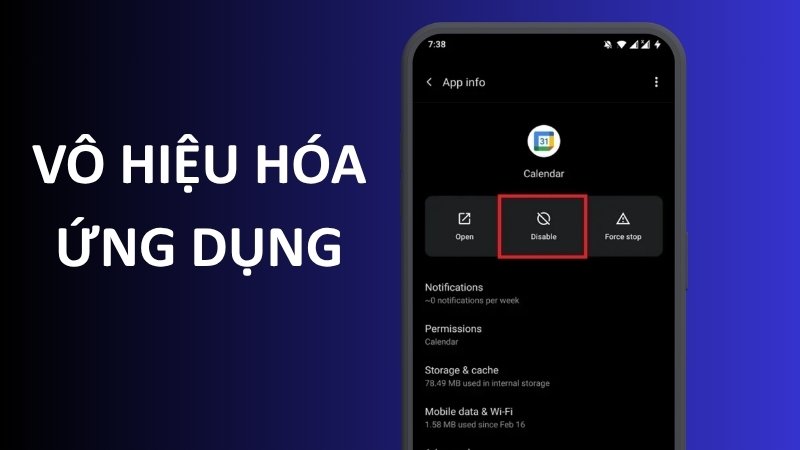
3. Vô hiệu hóa ứng dụng hệ thống (disable system apps)
Đối với các ứng dụng hệ thống không thể gỡ cài đặt (vì nút Uninstall bị mờ), bạn vẫn có thể vô hiệu hóa chúng. Vô hiệu hóa một ứng dụng sẽ khiến nó ngừng chạy, không hiển thị trong ngăn kéo ứng dụng và không chiếm bộ nhớ hoặc tài nguyên hệ thống nữa. Điều này tương đương với việc gỡ cài đặt, nhưng ứng dụng vẫn còn tồn tại trong bộ nhớ trong của máy.
Để vô hiệu hóa ứng dụng, hãy làm theo các bước:
- Mở Cài đặt (Settings) trên điện thoại của bạn.
- Chọn Ứng dụng (Apps) hoặc Quản lý ứng dụng (App management).
- Tìm và chọn ứng dụng mà bạn muốn vô hiệu hóa.
- Trên trang thông tin ứng dụng, bạn sẽ thấy nút Vô hiệu hóa (Disable). Nhấn vào nút này. Nếu chỉ có nút “Gỡ cài đặt”, tức là ứng dụng đó có thể được xóa hoàn toàn.
- Xác nhận lựa chọn của bạn khi được hỏi.
4. Sử dụng công cụ ADB (Android Debug Bridge)
ADB là một công cụ dòng lệnh mạnh mẽ cho phép bạn giao tiếp với thiết bị Android của mình từ máy tính. Phương pháp này yêu cầu một chút kiến thức kỹ thuật nhưng rất hiệu quả để gỡ bỏ các ứng dụng cứng đầu, kể cả bloatware hệ thống, mà không cần root thiết bị.
Để sử dụng ADB, bạn cần chuẩn bị:
- Máy tính có cài đặt ADB & Fastboot tools.
- Cáp USB để kết nối điện thoại với máy tính.
- Bật chế độ nhà phát triển và gỡ lỗi USB trên điện thoại.
Nếu chưa biết cách kết nối thiết bị, bạn có thể xem hướng dẫn cách kết nối điện thoại với máy tính qua USB trước khi thực hiện các thao tác ADB.
Các bước thực hiện:
- Trên điện thoại: Vào Cài đặt > Thông tin điện thoại (About phone) > Nhấn 7 lần vào Số bản dựng (Build number) để bật Chế độ nhà phát triển.
- Quay lại Cài đặt > Tìm Tùy chọn nhà phát triển (Developer options). Bật Gỡ lỗi USB (USB debugging).
- Kết nối điện thoại với máy tính bằng cáp USB. Chọn chế độ Truyền tệp (File transfer) nếu có yêu cầu.
- Mở Command Prompt (CMD) hoặc PowerShell trên máy tính (nhấn Windows + R, gõ cmd và Enter).
- Gõ lệnh adb devices và nhấn Enter để kiểm tra xem điện thoại có được nhận diện không. Nếu thấy danh sách thiết bị, bạn đã kết nối thành công.
- Để tìm tên gói (package name) của ứng dụng cần xóa: Có thể dùng ứng dụng “Package Name Viewer 2.0” trên Play Store hoặc lệnh ADB adb shell pm list packages -f để xem tất cả các gói.
- Gõ lệnh sau để gỡ cài đặt ứng dụng: adb shell pm uninstall –user 0 <tên_gói_ứng_dụng> (ví dụ: adb shell pm uninstall –user 0 com.samsung.android.email.provider).
- Nhấn Enter. Nếu thành công, bạn sẽ thấy thông báo “Success”.
5. Gỡ bỏ bloatware bằng Universal Android Debloater (UAD)
Universal Android Debloater (UAD) là một công cụ GUI (giao diện người dùng đồ họa) dựa trên ADB, giúp việc gỡ bỏ bloatware trở nên dễ dàng hơn rất nhiều. Nó tổng hợp danh sách các ứng dụng rác phổ biến từ nhiều nhà sản xuất và cho phép bạn chọn để gỡ bỏ chỉ bằng vài cú nhấp chuột, không cần gõ lệnh phức tạp.
Cách sử dụng UAD:
- Đảm bảo bạn đã cài đặt ADB & Fastboot tools trên máy tính và bật chế độ Gỡ lỗi USB trên điện thoại (như đã hướng dẫn ở mục ADB).
- Tải xuống công cụ Universal Android Debloater từ GitHub (tìm kiếm “Universal Android Debloater GitHub”).
- Giải nén và chạy tệp thực thi của UAD trên máy tính.
- Kết nối điện thoại Android của bạn với máy tính qua cáp USB.
- UAD sẽ tự động nhận diện thiết bị của bạn và hiển thị danh sách các ứng dụng bloatware có thể gỡ bỏ.
- Chọn các ứng dụng bạn muốn xóa (chúng thường được phân loại theo hãng sản xuất hoặc mức độ nguy hiểm).
- Nhấn nút Uninstall để tiến hành gỡ bỏ. Công cụ này sẽ chạy các lệnh ADB ngầm để xóa ứng dụng.
6. Sử dụng ứng dụng gỡ cài đặt bên thứ ba (cho thiết bị đã root)
Nếu thiết bị của bạn đã được root, bạn có quyền kiểm soát hoàn toàn hệ thống và có thể gỡ bỏ bất kỳ ứng dụng nào, bao gồm cả ứng dụng hệ thống cứng đầu nhất. Tuy nhiên, việc root thiết bị có thể làm mất bảo hành và tiềm ẩn rủi ro bảo mật.
Một số ứng dụng phổ biến cho thiết bị đã root:
- System App Remover (ROOT): Ứng dụng này cho phép bạn dễ dàng xem và gỡ bỏ các ứng dụng hệ thống. Nó cũng có tính năng sao lưu trước khi xóa.
- Titanium Backup (ROOT): Ngoài sao lưu, Titanium Backup cũng có khả năng đóng băng hoặc gỡ cài đặt hoàn toàn các ứng dụng hệ thống.
Để sử dụng, bạn chỉ cần cài đặt ứng dụng từ Google Play Store, cấp quyền root cho nó, sau đó chọn ứng dụng muốn xóa và thực hiện gỡ cài đặt. Luôn cẩn trọng khi gỡ ứng dụng hệ thống vì có thể ảnh hưởng đến hoạt động của máy.
7. Khôi phục cài đặt gốc (factory reset)
Đây là biện pháp cuối cùng nếu tất cả các cách trên đều không hiệu quả hoặc nếu điện thoại của bạn đang gặp quá nhiều vấn đề liên quan đến phần mềm. Khôi phục cài đặt gốc sẽ xóa tất cả dữ liệu, ứng dụng, cài đặt trên điện thoại và đưa nó về trạng thái ban đầu như khi mới xuất xưởng.
*** Lưu ý quan trọng: Sao lưu tất cả dữ liệu quan trọng của bạn (ảnh, video, danh bạ, tin nhắn,…) trước khi thực hiện, vì mọi thứ sẽ bị xóa vĩnh viễn.
Các bước thực hiện:
- Mở Cài đặt (Settings) trên điện thoại của bạn.
- Tìm và chọn Hệ thống (System) hoặc Quản lý chung (General management).
- Chọn Tùy chọn đặt lại (Reset options) hoặc Đặt lại (Reset).
- Nhấn vào Xóa tất cả dữ liệu (đặt lại cài đặt gốc) (Erase all data (factory reset)).
- Bạn có thể sẽ cần nhập mã PIN hoặc mật khẩu màn hình khóa để xác nhận.
- Nhấn Xóa tất cả dữ liệu (Erase all data) hoặc Đặt lại điện thoại (Reset phone) để bắt đầu quá trình. Điện thoại sẽ khởi động lại và quá trình khôi phục sẽ diễn ra trong vài phút.
Một số lưu ý quan trọng khi gỡ ứng dụng
Việc gỡ bỏ các ứng dụng cứng đầu đòi hỏi sự cẩn trọng để tránh những rủi ro không mong muốn. Dưới đây là 3 lời khuyên bạn nên ghi nhớ trong quá trình thực hiện:
- Sao lưu dữ liệu: Luôn tạo bản sao lưu trước khi can thiệp vào ADB, Root hoặc Factory Reset.
- Kiểm tra tên gói (Package Name): Đảm bảo xác định đúng tên ứng dụng trước khi chạy lệnh xóa để tránh gỡ nhầm ứng dụng hệ thống cốt lõi.
- Cẩn trọng với quyền Root: Root trên máy làm mất bảo hành và giảm khả năng bảo mật của thiết bị.
Tình trạng ứng dụng không xóa được trên Android có thể xuất phát từ nhiều nguyên nhân, vì vậy không có một phương pháp duy nhất phù hợp cho mọi thiết bị. Giải quyết vấn đề ứng dụng cứng đầu trên Android không còn là điều bất khả thi khi bạn có trong tay những thủ thuật phù hợp.
Ngoài việc gỡ ứng dụng không cần thiết, bạn cũng có thể tham khảo cách tiết kiệm pin điện thoại Android hiệu quả trên website MaytinhVinh để hạn chế ứng dụng chạy nền, giảm mức tiêu thụ năng lượng và cải thiện thời lượng sử dụng thiết bị.