Lưu trữ thông tin hiển thị trên điện thoại là nhu cầu vô cùng phổ biến hàng ngày. Tuy nhiên, không phải ai cũng biết hết các thao tác thực hiện nhanh chóng trên dòng máy Galaxy. Bài viết này từ MaytinhVinh sẽ chia sẻ chi tiết mọi cách chụp màn hình điện thoại samsung đơn giản nhất. Hãy cùng khám phá ngay các thủ thuật từ cơ bản đến nâng cao để áp dụng dễ dàng trên thiết bị của bạn!
Menu
Các cách chụp màn hình điện thoại Samsung phổ biến
Samsung mang đến cho người dùng nhiều thao tác cơ bản vô cùng linh hoạt để ghi lại màn hình thiết bị nhanh chóng. Tùy thuộc vào thói quen sử dụng, bạn có thể dễ dàng lựa chọn phương pháp phù hợp nhất dưới đây. Ngoài ra, nếu trong quá trình thao tác bạn thường xuyên bị các banner phiền phức làm gián đoạn, hãy tìm hiểu thêm cách tắt quảng cáo trên điện thoại android để có trải nghiệm mượt mà hơn.
Sử dụng phím cứng truyền thống
Samsung hỗ trợ thao tác nhấn phím vật lý trên hầu hết các phân khúc thiết bị từ bình dân đến cao cấp. Cách làm này vô cùng đơn giản, giúp bạn lưu lại màn hình tức thì chỉ trong một thao tác bấm.
- Bước 1: Định vị các nút vật lý Tìm nút Nguồn (Power) và nút Giảm âm lượng (Volume Down) trên điện thoại. Chúng thường nằm ở cạnh bên phải hoặc bên trái của thiết bị.
- Bước 2: Thực hiện thao tác Bấm nhanh cùng lúc cả nút Nguồn và nút Giảm âm lượng rồi thả ra ngay (dưới 1 giây). Màn hình sẽ nhấp nháy hoặc thu nhỏ nhẹ để báo hiệu đã chụp thành công.
- Bước 3: Kiểm tra ảnh chụp Ngay sau khi chụp, thanh công cụ xem nhanh sẽ xuất hiện ở góc dưới màn hình. Ảnh chụp cũng sẽ được lưu tự động vào thư mục “Ảnh chụp màn hình” (Screenshots) trong Bộ sưu tập.
Hãy nhớ bấm rồi thả tay ra ngay lập tức thay vì nhấn giữ. Nếu giữ phím quá lâu, điện thoại sẽ hiểu nhầm là bạn muốn tắt nguồn hoặc điều chỉnh âm lượng.
Vuốt lòng bàn tay để chụp
Nhờ tính năng thông minh này, bạn có thể lưu lại hình ảnh hiển thị mà không cần thao tác với bất kỳ nút bấm nào. Hãy áp dụng ngay cử chỉ vuốt tay hiện đại này nếu bạn đang sở hữu các dòng máy Galaxy tầm trung hoặc cao cấp.
- Bước 1 – Kích hoạt tính năng – Bạn truy cập vào Cài đặt, chọn mục Tính năng nâng cao, tiếp tục nhấn vào Chuyển động và cử chỉ, sau đó gạt thanh bật tùy chọn Vuốt lòng bàn tay để chụp.
- Bước 2 – Thực hiện chụp – Đặt cạnh bàn tay vuông góc với màn hình rồi nhẹ nhàng vuốt từ cạnh này sang cạnh kia (từ trái sang phải hoặc ngược lại). Khi màn hình nhấp nháy, bạn đã chụp ảnh thành công.
Dùng phím Home ảo
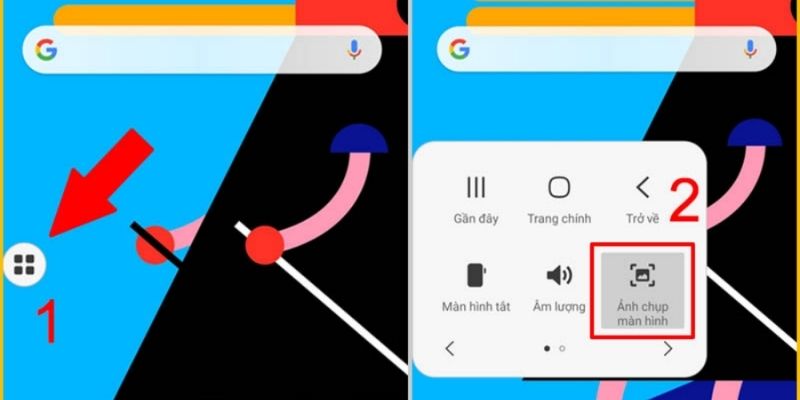
Menu hỗ trợ là giải pháp tuyệt vời giúp bạn ghi lại màn hình cực kỳ nhanh chóng mà không lo hỏng phím bấm vật lý. Phím Home ảo tiện lợi này sẽ luôn hiển thị trên màn hình để bạn thao tác dễ dàng bất cứ lúc nào.
- Bước 1 – Kích hoạt Menu hỗ trợ – Bạn mở Cài đặt, chọn mục Hỗ trợ, nhấn tiếp vào Tương tác và thao tác, sau đó gạt thanh bật tùy chọn Menu hỗ trợ.
- Bước 2 – Chụp màn hình – Một biểu tượng hình tròn nhỏ sẽ xuất hiện trên màn hình và bạn có thể di chuyển nó đến vị trí thuận tiện. Khi muốn chụp, bạn chỉ cần chạm vào biểu tượng này rồi chọn Ảnh chụp màn hình.
Tính năng chụp màn hình nâng cao trên Samsung
Bên cạnh các thao tác cơ bản, hệ điều hành One UI của Samsung còn sở hữu nhiều công cụ thông minh hỗ trợ xử lý tác vụ phức tạp hơn. Những tính năng này giúp bạn dễ dàng chụp trang dài, chọn đúng vùng cần lấy hoặc điều khiển thiết bị hoàn toàn không chạm.
Chụp màn hình cuộn
Chụp màn hình cuộn là giải pháp hoàn hảo giúp bạn lưu trọn vẹn toàn bộ trang web hay tài liệu kéo dài. Chỉ với vài lần chạm đơn giản, bức ảnh của bạn sẽ tự động nối dài cực kỳ nhanh chóng.
- Bước 1: Thực hiện một thao tác chụp màn hình cơ bản bất kỳ (bằng phím cứng, vuốt tay hoặc menu hỗ trợ).
- Bước 2: Ngay khi thanh công cụ nhỏ hiện ra ở góc dưới màn hình, chạm vào biểu tượng Mũi tên xuống (Chụp cuộn).
- Bước 3: Tiếp tục chạm vào biểu tượng mũi tên cho đến khi lấy đủ nội dung cần lưu. Sau khi hoàn tất, bạn chỉ cần chạm vào vùng trống ngoài thanh công cụ để lưu ảnh.
Sử dụng Chọn thông minh
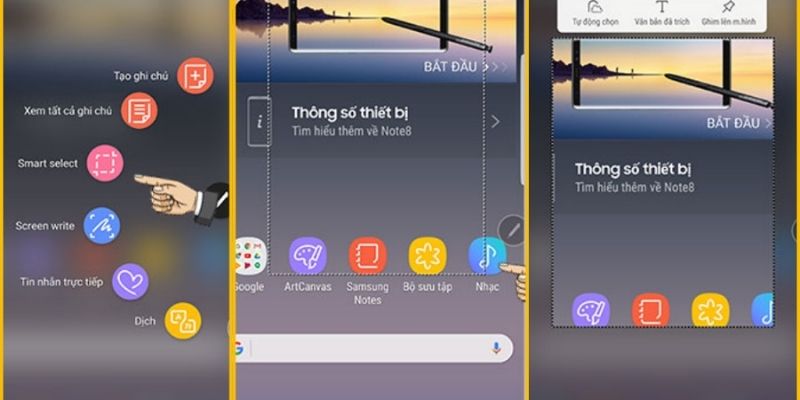
Thay vì chụp toàn bộ màn hình, Smart Select cho phép bạn chủ động chọn chính xác khu vực dữ liệu muốn lấy. Hãy trải nghiệm ngay công cụ tiện ích này để lưu hình ảnh gọn gàng hơn hoặc cắt nhanh các đoạn video ấn tượng.
- Bước 1: Truy cập Smart Select Mở Bảng điều khiển cạnh (Edge Panel) bằng cách vuốt từ gờ cạnh màn hình vào trong, sau đó tìm mục Smart Select.
- Bước 2: Chọn kiểu chụp Chọn định dạng mong muốn như Hình chữ nhật, Hình bầu dục hoặc Tạo ảnh GIF.
- Bước 3: Chỉnh sửa và lưu Kéo khung chọn bao quanh khu vực nội dung cần lấy, sau đó bấm Lưu hoặc thực hiện chỉnh sửa hoặc vẽ trực tiếp lên ảnh.
Ra lệnh bằng giọng nói qua Google Assistant
Trợ lý giọng nói mang đến trải nghiệm chụp màn hình hoàn toàn rảnh tay mà không cần chạm trực tiếp vào thiết bị. Bất cứ lúc nào cần, bạn chỉ việc cất lời là bức ảnh sẽ được lưu lại tức thì.
- Bước 1: Đảm bảo Google Assistant đã được kích hoạt trên thiết bị.
- Bước 2: Nhấn giữ nút Nguồn (hoặc nói “Hey Google”) để gọi trợ lý ảo.
- Bước 3: Nói rõ ràng câu lệnh: “Chụp màn hình” hoặc “Take a screenshot”. Trợ lý sẽ tự động chụp và lưu màn hình hiện tại cho bạn.
Lưu ý, việc bật trợ lý ảo liên tục có thể tiêu tốn một chút năng lượng, bạn có thể tham khảo thêm cách tiết kiệm pin điện thoại android hiệu quả để tối ưu thời lượng sử dụng máy nhé!
Mẹo nhỏ và lưu ý quan trọng
Để quá trình lưu trữ thông tin diễn ra thuận tiện và an toàn hơn, bạn không nên bỏ qua một vài mẹo nhỏ hữu ích dưới đây. Những lưu ý này sẽ giúp bạn dễ dàng quản lý ảnh chụp cũng như bảo vệ dữ liệu cá nhân tốt hơn.
- Vị trí lưu ảnh: Tất cả ảnh chụp sẽ được tự động phân loại vào thư mục Screenshots trong ứng dụng Bộ sưu tập (Gallery) hoặc Google Photos.
- Chỉnh sửa nhanh: Bạn có thể sử dụng thanh công cụ xuất hiện ngay sau khi chụp để cắt, xoay, viết chữ hoặc chia sẻ ảnh ngay lập tức mà không cần mở Bộ sưu tập.
- Bảo mật thông tin: Một số ứng dụng ngân hàng, ví điện tử hoặc tin nhắn bảo mật sẽ chặn tính năng chụp màn hình để bảo vệ thông tin cá nhân của bạn.
Lời kết
Trên đây là tổng hợp toàn bộ các cách chụp màn hình điện thoại samsung đơn giản và hiệu quả nhất do MaytinhVinh biên soạn. Chúc bạn thực hiện thành công và có những trải nghiệm lưu trữ thông tin thật tiện lợi trên chiếc điện thoại của mình!