Bạn có từng bực bội khi đang xem phim, đọc báo hay chơi game mà banner, video rác cứ liên tục hiện ra trên điện thoại Android? Những nội dung làm phiền này vừa ngắt quãng trải nghiệm, vừa tốn dữ liệu di động và tiềm ẩn nguy cơ mất an toàn. Đừng lo lắng, MaytinhVinh sẽ hướng dẫn bạn cách tắt quảng cáo trên điện thoại Android đơn giản, hiệu quả từ cơ bản đến nâng cao để lấy lại sự mượt mà cho máy!
Menu
Vì sao điện thoại Android của bạn lại có quảng cáo?
Trước khi đi sâu vào cách xử lý, chúng ta cần hiểu rõ nguồn gốc của chúng. Quảng cáo trên Android thường đến từ nhiều nguồn khác nhau. Đó có thể là nội dung tài trợ tích hợp sẵn trong ứng dụng (in-app ads) mà bạn tải về, thông báo đẩy từ trình duyệt web, hoặc thậm chí là mã độc do một số ứng dụng rác gây ra.
Đôi khi, chính các cài đặt cá nhân hóa của Google cũng góp phần hiển thị những nội dung không mong muốn. Việc nhận diện đúng nguyên nhân sẽ giúp bạn chọn được phương pháp ngăn chặn phù hợp và hiệu quả nhất.
Cách tắt quảng cáo trên điện thoại Android từ cài đặt hệ thống
Một trong những cách đơn giản nhất để giảm bớt sự phiền phức là tinh chỉnh các cài đặt trực tiếp trên hệ điều hành và tài khoản Google của bạn. Chỉ với vài thao tác nhanh gọn, bạn đã có thể chủ động kiểm soát và ngăn chặn phần lớn các thông báo tiếp thị không mong muốn.
Tắt cá nhân hóa quảng cáo của Google
Google thu thập dữ liệu hành vi để hiển thị các banner phù hợp với bạn. Việc tắt tính năng này giúp giảm bớt tần suất hiển thị các nội dung bám đuổi. Thực hiện theo các bước sau:
- Mở ứng dụng Cài đặt trên điện thoại, cuộn xuống chọn Google, sau đó nhấn Quản lý Tài khoản Google của bạn.
- Chuyển sang tab Dữ liệu & Quyền riêng tư, tìm đến mục Cài đặt quảng cáo và chọn Cá nhân hóa quảng cáo.
- Tắt tính năng này để ngăn Google theo dõi thói quen hiển thị nội dung tiếp thị.
- Nhấn Xóa ID quảng cáo (hoặc Đặt lại ID quảng cáo) để làm sạch mã định danh cá nhân của bạn.
Tắt thông báo rác từ các ứng dụng
Nhiều ứng dụng (kể cả các sàn thương mại điện tử hay game) thường xuyên gửi thông báo đẩy chứa nội dung tiếp thị. Tắt bớt các thông báo này vừa giúp bạn tránh bị làm phiền, vừa là cách tiết kiệm pin điện thoại android hiệu quả. Bạn có thể chủ động tắt quyền gửi thông báo của từng ứng dụng ngay trong cài đặt hệ thống:
- Mở Cài đặt.
- Chọn Ứng dụng (hoặc Ứng dụng & thông báo).
- Chọn ứng dụng thường xuyên gửi thông báo rác.
- Vào mục Thông báo và tắt tùy chọn Cho phép thông báo (hoặc tắt các danh mục tiếp thị cụ thể).
Chặn quảng cáo trên trình duyệt web
Khi lướt web, bạn rất dễ gặp phải các cửa sổ bật lên (pop-up) hoặc banner dày đặc. Để khôi phục không gian hiển thị sạch sẽ và tăng tốc độ tải trang, bạn có thể áp dụng các giải pháp tùy chỉnh trình duyệt ngay bên dưới.
Cấu hình trình duyệt Chrome
Chrome tích hợp sẵn tính năng ngăn chặn các pop-up và banner độc hại, nhưng bạn cần kích hoạt đúng cách trong mục thiết lập của ứng dụng. Hãy thực hiện theo các bước đơn giản dưới đây để loại bỏ triệt để những phiền toái này khi duyệt web.
- Mở trình duyệt Chrome trên điện thoại.
- Nhấn vào biểu tượng ba chấm ở góc trên bên phải và chọn Cài đặt.
- Cuộn xuống và chọn Cài đặt trang web.
- Tìm Cửa sổ bật lên và liên kết chuyển hướng: Đảm bảo mục này ở trạng thái Chặn (Tắt công tắc Cho phép).
- Tìm mục Quảng cáo gây khó chịu: Chuyển trạng thái sang Chặn.
Sử dụng trình duyệt có tính năng chặn quảng cáo tích hợp
Nếu Chrome chưa đáp ứng đủ nhu cầu, bạn có thể cân nhắc chuyển sang các trình duyệt chuyên dụng có sẵn tính năng chặn tiếp thị mạnh mẽ hơn. Các công cụ này sẽ giúp tự động loại bỏ banner rác và trình theo dõi ngay khi bạn truy cập bất kỳ trang web nào.
- Brave Browser: Tự động chặn trình theo dõi và banner tiếp thị, giúp tăng tốc độ tải trang và tiết kiệm 4G/5G.
- Firefox Focus: Trình duyệt bảo mật tối đa, tự động xóa lịch sử và chặn toàn bộ bộ đếm theo dõi.
- Kiwi Browser: Hỗ trợ cài đặt các tiện ích mở rộng (Extension) như uBlock Origin tương tự như trên máy tính.
Sử dụng DNS riêng tư để chặn quảng cáo toàn hệ thống
Đây là một trong những phương pháp triệt để nhất để lọc bỏ các nội dung rác trên toàn bộ thiết bị, bao gồm cả trong ứng dụng và game. Bạn có thể thiết lập tính năng có sẵn trên hệ điều hành hoặc sử dụng công cụ hỗ trợ tùy theo phiên bản Android đang dùng.
- Cấu hình DNS riêng tư có sẵn (Android 9 trở lên): Vào Cài đặt, chọn Kết nối & chia sẻ (hoặc Mạng & Internet), chọn tiếp DNS riêng tư (Private DNS). Tích chọn Tên máy chủ nhà cung cấp DNS riêng tư, nhập địa chỉ dns.adguard.com (hoặc dns.adguard-dns.com) rồi nhấn Lưu.
- Sử dụng ứng dụng DNS chặn quảng cáo: Nếu điện thoại chạy phiên bản Android đời cũ hoặc muốn tùy chỉnh bộ lọc chuyên sâu hơn, bạn có thể cài đặt ứng dụng AdGuard từ trang chủ của nhà phát triển. Công cụ này sẽ tạo một bộ lọc cục bộ giúp chặn sạch các banner làm phiền trước khi chúng kịp tải về máy.
Lưu ý: Với phương pháp cấu hình DNS riêng tư, nếu muốn ưu tiên tăng tốc độ truy cập và độ bảo mật thay vì tập trung chặn quảng cáo, bạn có thể thay bằng địa chỉ one.one.one.one của Cloudflare.
Nhận diện và gỡ bỏ ứng dụng gây quảng cáo
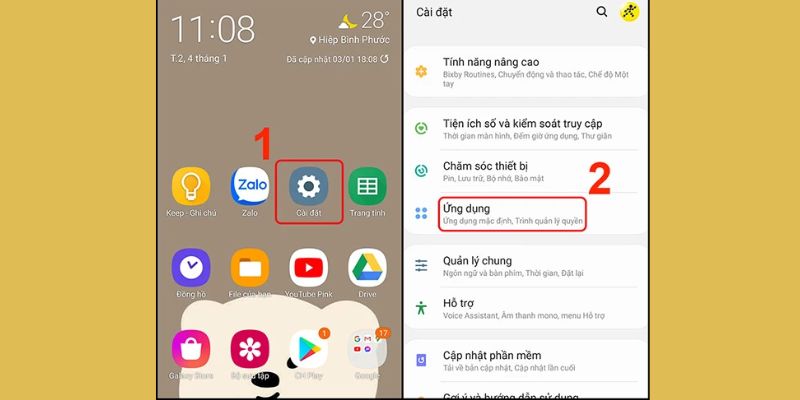
Nếu điện thoại của bạn đột ngột xuất hiện các cửa sổ nhảy ra ngay cả khi đang ở màn hình chính, rất có thể máy đã dính ứng dụng độc hại (malware). Bạn có thể kiểm tra và khắc phục nhanh chóng bằng hai cách dưới đây:
- Kiểm tra ứng dụng gần đây: Vào Cài đặt, chọn Ứng dụng, sau đó sắp xếp danh sách theo Ngày cài đặt hoặc Sử dụng gần đây nhất. Hãy tiến hành gỡ bỏ ngay các ứng dụng lạ, các công cụ dọn rác, ứng dụng đèn pin hay các tiện ích không rõ nguồn gốc. Nếu gặp phải phần mềm độc hại cố tình ẩn nút gỡ, bạn có thể áp dụng cách xóa ứng dụng không xóa được trên android để xử lý tận gốc.
- Tắt quyền “Hiển thị trên các ứng dụng khác”: Các mã độc thường lợi dụng quyền đè màn hình để phát video tiếp thị. Bạn vào Cài đặt, chọn Ứng dụng, nhấn vào biểu tượng menu rồi chọn Truy cập đặc biệt. Tiếp theo, chọn Hiển thị trên các ứng dụng khác (hoặc Vẽ lên ứng dụng khác), kiểm tra danh sách và tắt quyền này ở tất cả các ứng dụng đáng ngờ.
Lời khuyên để tránh quảng cáo trong tương lai
Để giữ cho thiết bị luôn “sạch” và hoạt động mượt mà, bạn nên xây dựng thói quen sử dụng điện thoại an toàn hàng ngày. Việc chủ động phòng ngừa sẽ giúp bạn tránh gặp phải các phiền phức từ nội dung rác và bảo vệ máy khỏi nguy cơ lây nhiễm mã độc.
- Cẩn thận khi cài đặt: Chỉ tải phần mềm từ Google Play Store, luôn đọc kỹ đánh giá của người dùng trước khi tải.
- Kiểm tra quyền truy cập: Từ chối nếu một ứng dụng đơn giản đòi hỏi các quyền vô lý (ví dụ: ứng dụng máy tính lại đòi quyền truy cập danh bạ hay đè màn hình).
- Cập nhật hệ thống: Luôn cập nhật phiên bản Android mới nhất để nhận các bản vá bảo mật từ nhà sản xuất.
Kết bài
Áp dụng đúng cách tắt quảng cáo trên điện thoại Android không chỉ mang lại trải nghiệm mượt mà, không gián đoạn mà còn giúp bảo vệ dữ liệu cá nhân và tiết kiệm pin hiệu quả. Với những hướng dẫn chi tiết từ MaytinhVinh, bạn hoàn toàn có thể chủ động kiểm soát và loại bỏ triệt để các phiền toái này. Chúc bạn thực hiện thành công! Nếu có bất kỳ thắc mắc nào trong quá trình thao tác, hãy để lại bình luận bên dưới để MaytinhVinh hỗ trợ bạn kịp thời nhé.