Chắc hẳn ai cũng từng gặp cảm giác khó chịu khi cắm thiết bị lưu trữ vào máy tính mà hệ thống hoàn toàn “im re”. Bạn đang cần gấp tài liệu cho công việc nhưng không thể truy cập dữ liệu? Đừng lo lắng, hãy cùng MaytinhVinh tìm hiểu lỗi máy tính không nhận USB phải làm gì qua hướng dẫn chi tiết từ kiểm tra cơ bản đến thủ thuật nâng cao, giúp bạn khắc phục sự cố nhanh chóng.
Menu
Kiểm tra các vấn đề cơ bản
Trước khi can thiệp vào các cài đặt hệ thống phức tạp, hãy thực hiện những bước kiểm tra đơn giản trước. Đôi khi, sự cố lại xuất phát từ những nguyên nhân nhỏ nhặt mà chúng ta vô tình bỏ qua.
- Thử lại cổng USB khác: Cổng USB lâu ngày có thể bị bám bụi, lỏng chân cắm hoặc hỏng hóc phần cứng. Hãy thử cắm USB vào các cổng khác trên máy tính. Đối với máy tính bàn (PC), bạn nên ưu tiên cắm vào các cổng ở mặt sau thùng máy để đảm bảo nguồn điện ổn định nhất.
- Khởi động lại máy tính: Xung đột phần mềm tạm thời hoặc bộ nhớ bị đầy có thể khiến hệ thống ngưng nhận diện thiết bị ngoại vi. Việc khởi động lại không chỉ là cách giải phóng bộ nhớ RAM máy tính tức thì mà còn giúp Windows nạp lại toàn bộ trình điều khiển bị gián đoạn.
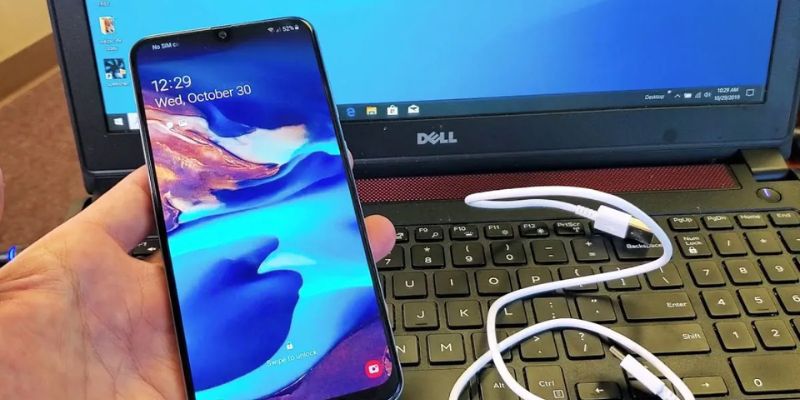
- Kiểm tra USB trên thiết bị khác: Để xác định nguyên nhân do USB hay máy tính, hãy cắm thử chiếc USB đó vào một máy tính, TV hoặc thiết bị khác. Nếu thiết bị khác vẫn không nhận, rất có thể chiếc USB của bạn đã bị hỏng phần cứng. Ngược lại, nếu USB hoạt động bình thường, vấn đề chắc chắn nằm ở máy tính của bạn.
Khắc phục sự cố trong Device Manager (Trình quản lý thiết bị)
Device Manager giúp bạn quản lý và kiểm soát toàn bộ các thiết bị phần cứng kết nối với máy tính. Bạn có thể dễ dàng truy cập công cụ này bằng cách nhấn tổ hợp phím Windows + X rồi chọn Device Manager.
Cập nhật driver USB
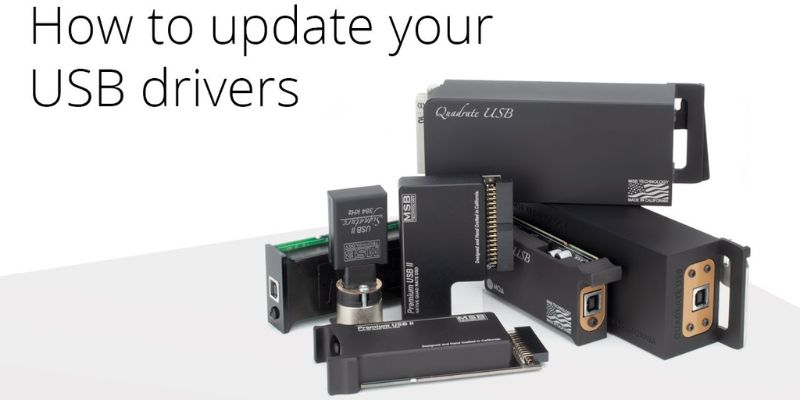
Trình điều khiển lỗi thời hoặc gặp xung đột là nguyên nhân rất phổ biến khiến cổng USB ngắt kết nối đột ngột. Bạn có thể tiến hành nâng cấp driver lên phiên bản mới nhất theo các bước sau đây:
- Mở rộng mục Universal Serial Bus controllers.
- Nếu thấy bất kỳ mục nào hiển thị biểu tượng dấu chấm cảm vàng (hoặc nằm trong mục Other devices), hãy nhấp chuột phải vào mục đó.
- Chọn Update driver, sau đó nhấn tiếp Search automatically for drivers để máy tính tự động tìm bản cập nhật mới nhất.
Gỡ và cài đặt lại driver USB
Nếu bản cập nhật cũ vẫn bị lỗi, bạn nên gỡ bỏ toàn bộ driver USB hiện tại khỏi hệ thống. Ngay sau khi bạn khởi động lại, Windows sẽ tự động tạo và thiết lập lại trình điều khiển mới hoàn toàn.
- Nhấp chuột phải vào các mục USB Root Hub hoặc Generic USB Hub trong mục Universal Serial Bus controllers.
- Chọn Uninstall device để gỡ bỏ trình điều khiển hiện tại.
- Sau khi hoàn tất thao tác gỡ, bạn tiến hành khởi động lại máy tính để Windows tự động quét và cài đặt lại toàn bộ driver USB chuẩn.
Quét tìm thay đổi phần cứng
Trong một số trường hợp, hệ thống bỏ sót việc tự động kích hoạt cổng kết nối ngay khi bạn cắm thiết bị mới. Việc chủ động cho máy tính quét lại phần cứng sẽ giúp nhận diện thiết bị nhanh chóng hơn.
- Nhấp vào mục Action trên thanh menu ở mép trên cửa sổ Device Manager.
- Chọn tiếp dòng Scan for hardware changes.
- Thao tác này buộc hệ thống quét lại toàn bộ kết nối và kích hoạt lại thiết bị chưa được nhận diện.
Các giải pháp nâng cao khắc phục lỗi máy tính không nhận USB
Nếu các bước kiểm tra cơ bản vẫn chưa giải quyết được sự cố, bạn cần áp dụng các tùy chỉnh chuyên sâu hơn dưới đây. Những thiết lập này sẽ can thiệp trực tiếp vào hệ thống, giúp máy tính nhận diện thiết bị ổn định.
Tắt chế độ USB Selective Suspend

Đây là tính năng quản lý nguồn điện nhằm giảm bớt điện năng tiêu thụ trên máy tính. Dù tiện lợi, nó thường vô tình cắt nguồn cấp cho cổng USB do nhận diện nhầm trạng thái ngưng hoạt động.
- Mở Control Panel và chọn Power Options.
- Nhấp vào Change plan settings tại gói pin đang sử dụng, chọn Change advanced power settings.
- Tìm đến mục USB Settings, sau đó mở rộng phần USB Selective Suspend Setting.
- Chuyển cả hai trạng thái On battery và Plugged in sang chế độ Disabled, tiếp theo nhấn Apply rồi chọn OK.
Gán lại ký tự ổ đĩa trong Disk Management
Trường hợp máy tính đã phát hiện USB nhưng không thể truy cập qua This PC là lỗi khá phổ biến. Điều này xảy ra do hệ thống chưa gán ký tự ổ đĩa (Drive Letter) hoặc bị trùng ký tự với một ổ đĩa sẵn có.
- Nhấn tổ hợp phím Windows + X, sau đó chọn Disk Management.
- Tìm ổ đĩa USB của bạn trong danh sách hiển thị phía dưới (thường có nhãn dạng Removable).
- Nhấp chuột phải vào ổ USB, chọn Change Drive Letter and Paths…, tiếp theo nhấn Add hoặc Change để gán một ký tự ổ đĩa mới (ví dụ: F, G, H).
Tắt tính năng Fast Startup (Khởi động nhanh)
Khởi động nhanh giúp máy tính của bạn mở lên chỉ trong vài giây ngắn ngủi. Mặc dù rất tiện ích, tính năng này thường vô tình làm gián đoạn quá trình nạp driver USB trong khi khởi động.
- Truy cập vào Control Panel, chọn Power Options, sau đó nhấp vào dòng Choose what the power buttons do.
- Nhấp vào dòng chữ màu xanh Change settings that are currently unavailable.
- Bỏ tích ở ô Turn on fast startup (recommended), tiếp theo nhấn Save changes để hoàn tất.
Sử dụng công cụ sửa lỗi Check Disk
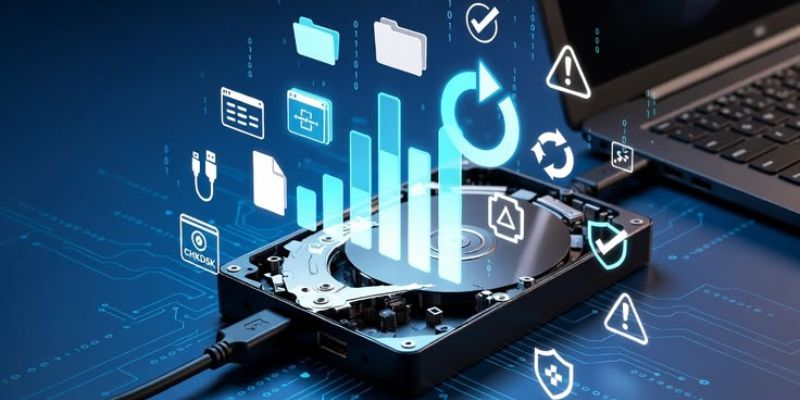
Nếu máy tính vẫn nhận diện ổ đĩa nhưng báo lỗi không thể mở, rất có thể hệ thống tập tin trên USB đã bị tổn hại. Việc chạy công cụ kiểm tra đĩa tích sẵn sẽ giúp Windows tự động quét và khắc phục các sự cố này:
- Mở This PC, sau đó nhấp chuột phải vào ổ đĩa USB của bạn và chọn Properties.
- Chuyển sang tab Tools, tiếp theo nhấp vào nút Check tại mục Error checking.
- Chọn tiếp tùy chọn Scan and repair drive để hệ thống tự động tìm và sửa lỗi.
Quét virus toàn bộ hệ thống
Một số loại mã độc hoặc virus có khả năng chặn quyền truy cập hoặc làm ẩn các thiết bị lưu trữ ngoại vi. Bạn nên chạy một lượt quét toàn bộ máy tính bằng phần mềm diệt virus chuyên dụng để đảm bảo hệ thống sạch sẽ.
Lời kết
Hy vọng bài viết trên đã giúp bạn giải đáp thắc mắc lỗi máy tính không nhận USB phải làm gì để khắc phục sự cố nhanh chóng ngay tại nhà. Trường hợp thiết bị gặp vấn đề về linh kiện phức tạp, việc liên hệ với đội ngũ kỹ thuật MaytinhVinh sẽ là giải pháp tối ưu nhất. Bên cạnh đó, bạn cũng có thể tham khảo thêm các thủ thuật hữu ích khác trên hệ thống như cách xem mật khẩu wifi đã kết nối trên máy tính.