Bạn từng đau đầu khi phải đổi tên hàng trăm bức ảnh hoặc tài liệu cùng lúc trên máy tính? Việc bấm F2 rồi nhập tay từng file vừa tốn thời gian vừa cực kỳ nhàm chán. Đừng lo lắng, bài viết này của MaytinhVinh sẽ hướng dẫn bạn những cách đổi tên file hàng loạt trên Windows cực kỳ nhanh chóng và an toàn, từ thủ thuật trong File Explorer đơn giản đến các dòng lệnh CMD, PowerShell và các phần mềm tiện ích.
Menu
Cách đổi tên file hàng loạt bằng File Explorer
Đây là phương pháp đơn giản nhất giúp bạn nhanh chóng gắn chuỗi số tăng dần cho tập hợp các tập tin mà không cần cài đặt thêm phần mềm. Bạn chỉ cần thực hiện theo vài thao tác cơ bản ngay trên hệ thống với các bước hướng dẫn cụ thể sau đây:
- Bước 1: Nhấn tổ hợp phím Windows + E để mở File Explorer và tìm đến thư mục chứa các file cần đổi tên.
- Bước 2: Chọn toàn bộ file bằng phím tắt Ctrl + A (hoặc giữ phím Ctrl và nhấp chọn từng file theo ý muốn).
- Bước 3: Nhấp chuột phải vào file đầu tiên, chọn Rename (hoặc nhấn phím F2).
- Bước 4: Nhập tên mới bạn muốn đặt (ví dụ: Bao_cao_doanh_thu) rồi nhấn Enter.
Ngay lập tức, tất cả các file được chọn sẽ chuyển sang định dạng đồng nhất kèm số thứ tự phía sau: Bao_cao_doanh_thu (1), Bao_cao_doanh_thu (2), Bao_cao_doanh_thu (3)… Và nếu lỡ tay thao tác sai hoặc không vừa ý với tên mới, bạn chỉ cần nhấn Ctrl + Z để khôi phục lại toàn bộ tên gốc ban đầu ngay lập tức.
Đổi tên file hàng loạt bằng Command Prompt (CMD)
Nếu quen thao tác trên giao diện dòng lệnh, bạn có thể tận dụng phần mềm này để xử lý cấu trúc tập tin vô cùng linh hoạt và mạnh mẽ. Công cụ này cho phép thay đổi tên hàng loạt nhanh chóng nhờ các ký tự đại diện như * cho chuỗi bất kỳ hoặc ? cho một ký tự đơn thông qua các bước sau:
- Nhấn phím Windows, gõ cmd và chọn Run as administrator.
- Điều hướng đến thư mục làm việc bằng lệnh cd. Ví dụ: để chuyển sang thư mục “Tai Lieu” trong ổ D, bạn gõ D rồi nhấn Enter, sau đó gõ cd “Tai Lieu” rồi nhấn Enter.
- Tiến hành đổi tên bằng lệnh ren (hoặc rename):
- Đổi đuôi định dạng file hàng loạt bằng lệnh ren (hoặc rename). Ví dụ như muốn chuyển tất cả file .txt sang .log thì sử dụng lệnh ren *.txt *.log
- Thay đổi phần tiền tố chung bằng lệnh ren. Ví dụ như bạn muốn thay các file bắt đầu bằng bao_cao_ thành ket_qua_ thì sử dụng lệnh ren bao_cao_*.docx ket_qua_*.docx
Vì các câu lệnh trong CMD sẽ được thực thi tức thì mà không hỗ trợ tính năng hoàn tác (Undo), bạn cần hết sức cẩn trọng trong suốt quá trình thao tác. Hãy luôn kiểm tra kỹ đường dẫn thư mục và chủ động sao lưu dữ liệu quan trọng trước khi nhấn phím Enter để khởi chạy lệnh.
Đổi tên file hàng loạt bằng PowerShell
Đây là phiên bản nâng cấp mạnh mẽ hơn CMD, mang đến khả năng can thiệp sâu vào cấu trúc tập tin thông qua hệ thống lệnh cmdlet linh hoạt. Nhờ đó, bạn có thể dễ dàng lọc, chèn hoặc thay thế các chuỗi ký tự phức tạp trong tên file theo các bước hướng dẫn cụ thể sau:
- Tìm kiếm ứng dụng trong Start Menu và mở dưới quyền Run as administrator.
- Chuyển hướng đến thư mục chứa dữ liệu bằng lệnh Set-Location (hoặc cd). Ví dụ: cd “C:\Du_Lieu\Hinh_Anh”
- Áp dụng cmdlet Rename-Item để thêm tiền tố vào đầu tên file. Chẳng hạn như bạn muốn thêm chữ Anh_Goc_ vào trước toàn bộ file .png, hãy sử dụng lệnh: Get-ChildItem *.png | Rename-Item -NewName {“Anh_Goc_” + $_.Name}
- Trường hợp muốn thay thế từ khóa trong tên file. Ví dụ như đổi chữ “old” thành “new” cho toàn bộ file văn bản thì dùng lệnh: Get-ChildItem *.txt | Rename-Item -NewName {$_.Name -replace “old”, “new”}
Đổi tên file hàng loạt bằng Advanced Renamer
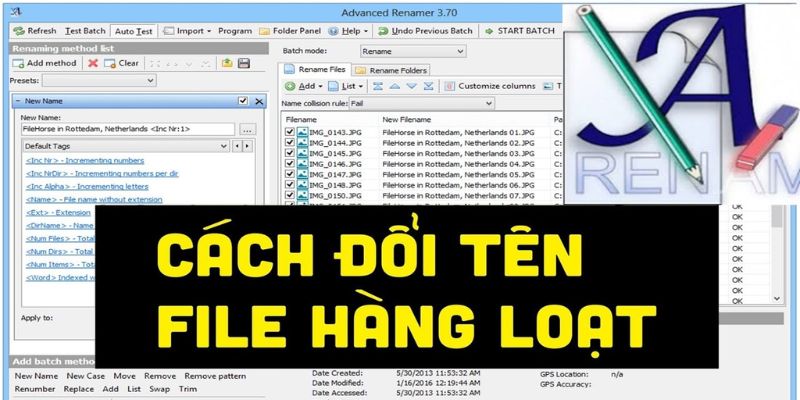
Nếu bạn cần quy tắc đổi tên phức tạp (đánh số theo định dạng [001], chèn ngày tháng, xóa ký tự dư thừa) nhưng ưa thích giao diện trực quan, ứng dụng này là lựa chọn hoàn hảo.
Tải và cài đặt
Bạn truy cập vào trang chủ advancedrenamer.com để tải bản cài đặt miễn phí mới nhất, tránh tải từ nguồn lạ để không bị dính phần mềm rác. Nếu trình duyệt của bạn thường xuyên hiện pop-up phiền phức trong quá trình tải, hãy áp dụng cách tắt thông báo quảng cáo trên máy tính để giữ không gian làm việc sạch sẽ. Sau khi tải xong, bạn chỉ cần mở tập tin và làm theo hướng dẫn trên màn hình để hoàn tất cài đặt.
Xử lý dữ liệu
Sau khi khởi chạy ứng dụng, bạn có thể thiết lập quy tắc và xem trước kết quả trực quan trước khi lưu thay đổi. Để bắt đầu, bạn hãy thêm dữ liệu vào phần mềm bằng cách kéo thả trực tiếp các tập tin vào giao diện chính, hoặc nhấp vào nút Add rồi chọn Files hoặc Folders.
Tiếp theo, tại khung Renaming methods, bạn nhấn vào nút Add method để lựa chọn phương thức đổi tên phù hợp với nhu cầu. Bạn cũng có thể kết hợp nhiều phương thức cùng lúc để tạo ra quy tắc đổi tên chính xác nhất cho tập hợp file của mình. Phần mềm hỗ trợ nhiều tùy chọn linh hoạt như:
- New Name: Đặt lại tên tập tin theo một cấu trúc hoàn toàn mới.
- Numbering: Đánh số thứ tự tự động (tùy chỉnh số bắt đầu, định dạng 01, 001…).
- Replace: Tìm kiếm và thay thế chuỗi ký tự cụ thể trong tên file.
- Add: Chèn thêm ký tự vào đầu, cuối hoặc vị trí bất kỳ theo ý muốn.
Sau khi thiết lập quy tắc, bạn hãy chuyển sang bước đối soát bằng cách quan sát danh sách ở cột New Filename. Việc này giúp bạn xem trước kết quả thay đổi thực tế của tên file trước khi chính thức áp dụng.
Cuối cùng, khi đã hài lòng với kết quả kiểm tra, bạn tiến hành thực thi bằng cách nhấn nút Start Batch ở góc phải bên dưới màn hình, sau đó chọn Start để hoàn tất quá trình đổi tên hàng loạt.
Những lưu ý quan trọng để bảo vệ dữ liệu
Mặc dù việc đổi tên tập tin hàng loạt giúp tiết kiệm rất nhiều thời gian, một sai sót nhỏ trong cú pháp hay thiết lập quy tắc cũng có thể khiến toàn bộ dữ liệu bị xáo trộn. Bạn nên nắm vững các nguyên tắc an toàn dưới đây để bảo vệ tập tin và tránh những rủi ro đáng tiếc trong quá trình thao tác:
Sao lưu dữ liệu trước khi thực hiện

Rủi ro nhầm lẫn cú pháp hoặc thiết lập sai quy tắc có thể khiến toàn bộ cấu trúc file bị xáo trộn ngoài ý muốn. Do đó, bạn hãy luôn copy dữ liệu sang một thư mục dự phòng trước khi áp dụng bất kỳ thao tác đổi tên hàng loạt nào. Việc này sẽ giúp bạn dễ dàng khôi phục lại trạng thái ban đầu nếu xảy ra sự cố.
Thử nghiệm trên phạm vi hẹp
Khi trải nghiệm một công cụ mới hay lần đầu áp dụng các dòng lệnh phức tạp, bạn không nên thực thi ngay trên toàn bộ dữ liệu. Hãy tạo một thư mục tạm và chạy thử nghiệm trên 2 đến 3 file mẫu để kiểm tra kết quả thực tế. Nếu các file đầu ra hoàn toàn đúng như kỳ vọng, bạn mới nên tiến hành áp dụng cho toàn bộ danh sách.
Tối ưu tài nguyên khi xử lý lượng file lớn
Khi thao tác đổi tên cùng lúc hàng nghìn tập tin, các phần mềm chuyên dụng hay công cụ hệ thống có thể chiếm dụng khá nhiều tài nguyên. Lúc này, bạn nên chủ động tìm cách giải phóng bộ nhớ RAM máy tính để thiết bị vận hành mượt mà, tránh tình trạng bị treo hoặc đơ máy giữa chừng làm gián đoạn quá trình xử lý.
Cẩn trọng với phần mở rộng (đuôi file)
Phần mở rộng định dạng tên file là yếu tố quyết định để hệ điều hành nhận diện và mở đúng ứng dụng tương ứng. Bạn cần tránh thay đổi hoặc xóa mất phần đuôi này (như chuyển từ .jpg sang .png hay .pdf) nếu chưa thực sự hiểu rõ bản chất. Việc làm sai lệch định dạng có thể khiến tập tin bị lỗi và hệ thống không thể đọc được nội dung bên trong.
Lời kết
Hy vọng những thủ thuật trên từ MaytinhVinh sẽ giúp bạn làm chủ các cách đổi tên file hàng loạt trên Windows, qua đó xử lý công việc hàng ngày một cách chuyên nghiệp và tối ưu thời gian hiệu quả hơn. Nếu bạn có bất kỳ thắc mắc nào trong quá trình thực hiện, đừng ngần ngại liên hệ hoặc để lại bình luận để đội ngũ MaytinhVinh hỗ trợ bạn nhanh nhất!