Hiện nay, từ Google Drive, OneDrive cho đến Dropbox hay iCloud đều hoạt động dựa trên công nghệ Cloud. Chỉ cần có kết nối Internet, bạn có thể truy cập dữ liệu ở bất kỳ đâu mà không phụ thuộc vào một thiết bị duy nhất. Vậy cloud là gì, lưu trữ đám mây hoạt động như thế nào, có thực sự an toàn không và nên chọn dịch vụ nào? Hãy cùng MayTinhVinh tìm hiểu chi tiết trong bài viết dưới đây.
Menu
Cloud là gì? Hiểu đơn giản về lưu trữ đám mây
Cloud, hay còn gọi là điện toán đám mây, là một mô hình cung cấp tài nguyên máy tính qua Internet. Thay vì lưu trữ dữ liệu và chạy ứng dụng trên phần cứng cá nhân, bạn sử dụng các máy chủ từ xa được sở hữu và vận hành bởi một nhà cung cấp dịch vụ bên thứ ba.
Cloud vận hành nhờ hệ thống máy chủ hiệu năng cao, được trang bị các bộ xử lý hiện đại. Nếu muốn hiểu rõ nền tảng phần cứng phía sau các trung tâm dữ liệu, bạn có thể tham khảo bài viết chip bán dẫn là gì.
Lưu trữ đám mây là một phần của điện toán đám mây, cho phép bạn lưu trữ dữ liệu (ảnh, video, tài liệu, v.v.) trên các máy chủ từ xa thay vì trên thiết bị của mình. Dữ liệu này sẽ được quản lý và bảo trì bởi nhà cung cấp dịch vụ, và bạn có thể truy cập chúng bất cứ lúc nào, ở bất cứ đâu chỉ với kết nối Internet.
Hãy tưởng tượng, thay vì cất giữ tất cả sách vở trong tủ cá nhân, bạn gửi chúng vào một thư viện khổng lồ, an toàn và có người trông coi. Khi cần, bạn chỉ việc đến thư viện và lấy ra, dù bạn đang ở nhà hay ở một thành phố khác. Thư viện đó chính là “đám mây” của bạn.
Các loại Cloud phổ biến
Tùy theo đối tượng sử dụng và nhu cầu triển khai, Cloud được chia thành nhiều loại khác nhau. Trong đó, ba mô hình dưới đây là phổ biến nhất.
Cloud công cộng (Public Cloud)
Public Cloud là dịch vụ đám mây được cung cấp qua Internet bởi các nhà cung cấp như Google, Microsoft hay Amazon. Người dùng chỉ cần đăng ký tài khoản là có thể sử dụng ngay mà không cần đầu tư hạ tầng máy chủ.
Đây là mô hình phù hợp với cá nhân, doanh nghiệp nhỏ và các tổ chức muốn tiết kiệm chi phí. Những dịch vụ quen thuộc như Google Drive, Microsoft OneDrive, Dropbox hay iCloud đều thuộc nhóm Public Cloud.
Cloud riêng (Private Cloud)
Private Cloud là hệ thống đám mây được xây dựng dành riêng cho một doanh nghiệp hoặc tổ chức. Toàn bộ tài nguyên được sử dụng độc lập, giúp kiểm soát dữ liệu và bảo mật tốt hơn so với Cloud công cộng.
Mô hình này thường được các ngân hàng, cơ quan chính phủ hoặc doanh nghiệp lớn lựa chọn để lưu trữ dữ liệu quan trọng và đáp ứng các yêu cầu nghiêm ngặt về bảo mật.
Cloud lai (Hybrid Cloud)
Hybrid Cloud là sự kết hợp giữa Public Cloud và Private Cloud. Doanh nghiệp có thể lưu trữ dữ liệu nhạy cảm trên Cloud riêng, đồng thời sử dụng Cloud công cộng cho các tác vụ cần mở rộng tài nguyên hoặc chia sẻ dữ liệu.
Nhờ kết hợp ưu điểm của cả hai mô hình, Hybrid Cloud mang lại sự linh hoạt, tối ưu chi phí và vẫn đảm bảo mức độ bảo mật cao. Đây cũng là xu hướng được nhiều doanh nghiệp áp dụng trong quá trình chuyển đổi số.
5 lợi ích vượt trội của lưu trữ đám mây
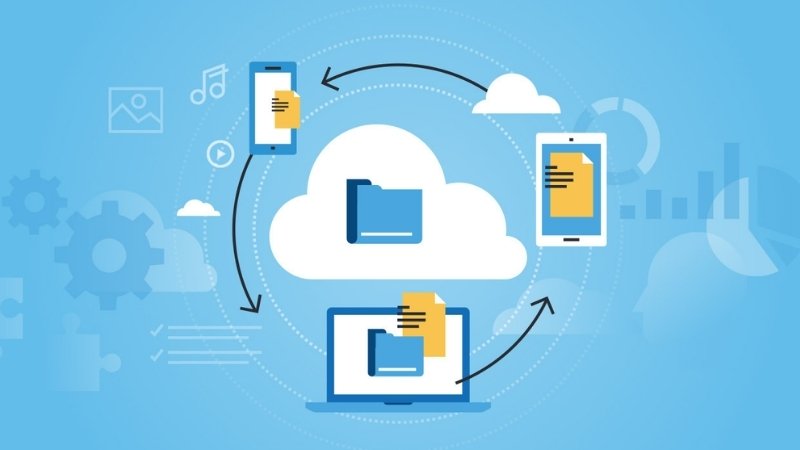
Tại sao hàng tỷ người trên thế giới đang dịch chuyển từ ổ cứng truyền thống sang đám mây? Câu trả lời nằm ở 5 ưu điểm cốt lõi sau:
- Truy cập mọi lúc, mọi nơi: Bạn có thể mở một file Word trên laptop ở công ty, chỉnh sửa tiếp trên điện thoại khi đang đi xe buýt và xem lại trên máy tính bảng khi về nhà. Sự phụ thuộc vào một thiết bị duy nhất đã bị xóa bỏ.
- Giải phóng bộ nhớ thiết bị: Thay vì để hàng nghìn bức ảnh làm “rùa bò” chiếc smartphone của bạn, việc chuyển chúng lên đám mây giúp giải phóng đến hơn 80% dung lượng bộ nhớ trong của máy.
- Bảo mật và Sao lưu tự động: Dữ liệu của bạn không nằm ở một chỗ. Các nhà cung cấp luôn lưu file của bạn ở nhiều trung tâm dữ liệu (Data Center) khác nhau. Nếu một máy chủ bị cháy hoặc hỏng phần cứng, các máy chủ khác sẽ ngay lập tức bù đắp, đảm bảo dữ liệu không bao giờ mất.
- Chia sẻ và làm việc nhóm dễ dàng: Không còn cảnh phải gửi file qua lại bằng USB hay đính kèm email nặng nề. Bạn chỉ cần gửi một đường link (liên kết) duy nhất, đối tác hoặc bạn bè có thể xem và sửa trực tiếp cùng lúc với bạn.
- “Phao cứu sinh” khi mất thiết bị: Nếu chẳng may điện thoại bị rơi xuống nước hoặc bị mất trộm, bạn chỉ cần mua máy mới, đăng nhập tài khoản đám mây là toàn bộ danh bạ, hình ảnh, tài liệu sẽ lập tức quay trở lại.
Cloud hoạt động như thế nào?
Cloud hoạt động bằng cách lưu trữ dữ liệu trên hệ thống máy chủ từ xa (server) thay vì trên ổ cứng của thiết bị. Khi bạn tải một tệp lên dịch vụ như Google Drive, OneDrive hoặc Dropbox, dữ liệu sẽ được truyền qua Internet, mã hóa và lưu tại các trung tâm dữ liệu của nhà cung cấp.
Quy trình hoạt động của Cloud gồm 4 bước cơ bản:
- Tải dữ liệu lên: Người dùng tải ảnh, video hoặc tài liệu từ thiết bị lên Cloud.
- Lưu trữ và bảo mật: Dữ liệu được mã hóa và lưu trên nhiều máy chủ để đảm bảo an toàn.
- Đồng bộ dữ liệu: Mọi thay đổi sẽ được cập nhật trên tất cả thiết bị đăng nhập cùng một tài khoản.
- Truy cập mọi lúc: Chỉ cần có Internet, bạn có thể xem, chỉnh sửa hoặc tải dữ liệu từ bất kỳ thiết bị nào.
Ví dụ, khi lưu một tài liệu lên Google Drive trên điện thoại, bạn có thể mở và chỉnh sửa tệp đó ngay trên máy tính mà không cần sao chép thủ công. Chính cơ chế đồng bộ và lưu trữ trực tuyến này giúp Cloud trở thành giải pháp quản lý dữ liệu tiện lợi, an toàn và linh hoạt cho cả cá nhân lẫn doanh nghiệp.
Hướng dẫn sử dụng dịch vụ lưu trữ đám mây phổ biến
Để giúp bạn dễ dàng làm quen và sử dụng, chúng tôi sẽ hướng dẫn chi tiết cách tải lên và tải xuống dữ liệu với ba dịch vụ lưu trữ đám mây hàng đầu hiện nay.
Cách sử dụng google drive hiệu quả
Google Drive là một dịch vụ lưu trữ đám mây miễn phí và trả phí, được tích hợp sâu rộng vào hệ sinh thái Google. Đây là lựa chọn tuyệt vời nếu bạn đã có tài khoản Gmail.
- Bước 1: Truy cập accounts.google.com và làm theo hướng dẫn để tạo một tài khoản mới nếu chưa có.
- Bước 2: Truy cập drive.google.com hoặc cài đặt ứng dụng Google Drive trên điện thoại/máy tính để bàn. Đăng nhập bằng tài khoản Google của bạn.
- Bước 3: Trên giao diện Google Drive, nhấp vào nút “+ Mới” (hoặc “New” nếu giao diện tiếng Anh) ở góc trên bên trái. Chọn “Tải tệp lên” để tải một file hoặc “Tải thư mục lên” để tải cả một thư mục. Duyệt đến vị trí của file/thư mục trên máy tính và chọn “Mở” hoặc “Tải lên”.
- Bước 4: Để tải một file từ Google Drive về máy, bạn chỉ cần nhấp chuột phải vào file đó, sau đó chọn “Tải xuống”. Nếu bạn muốn tải nhiều file, hãy giữ phím Ctrl (Windows) hoặc Command (Mac) và chọn các file, sau đó nhấp chuột phải và chọn “Tải xuống”.
- Bước 5: Nhấp chuột phải vào file hoặc thư mục bạn muốn chia sẻ, chọn “Chia sẻ”. Trong cửa sổ mới, bạn có thể nhập địa chỉ email của người muốn chia sẻ hoặc nhấp vào “Thay đổi” trong phần “Quyền truy cập chung” để tạo liên kết có thể chia sẻ công khai hoặc với một số người nhất định, đồng thời thiết lập quyền xem, nhận xét hay chỉnh sửa.
Khám phá Microsoft OneDrive
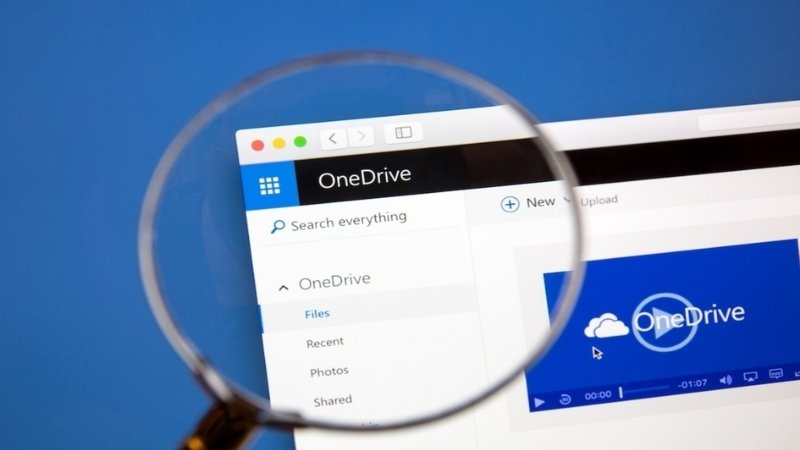
Microsoft OneDrive là dịch vụ lưu trữ đám mây của Microsoft, tích hợp hoàn hảo với Windows và các ứng dụng Office 365. Người dùng Windows thường đã có sẵn tài khoản OneDrive.
Để bắt đầu, hãy đảm bảo bạn có tài khoản Microsoft (tương tự như tài khoản Outlook.com, Hotmail, Xbox). Nếu chưa có, bạn có thể tạo miễn phí trên trang web của Microsoft. Sau đó, truy cập onedrive.live.com hoặc tìm kiếm ứng dụng OneDrive trên máy tính Windows/điện thoại của bạn.
- Để tải file lên OneDrive: Kéo và thả file trực tiếp vào cửa sổ OneDrive trên trình duyệt hoặc trong thư mục OneDrive trên máy tính. Cách khác, nhấp vào nút “Tải lên” (Upload) trên giao diện web, chọn “Tệp” (Files) hoặc “Thư mục” (Folder) rồi chọn nội dung cần tải lên.
- Tải file xuống từ OneDrive: Chọn một hoặc nhiều file/thư mục, sau đó nhấp vào nút “Tải xuống” trên thanh công cụ phía trên. File sẽ được tải về dưới dạng nén (zip) nếu bạn chọn nhiều mục.
- Chia sẻ file trên OneDrive: tương tự như Google Drive. Nhấp chuột phải vào file/thư mục, chọn “Chia sẻ”. Bạn có thể sao chép liên kết, gửi qua email hoặc đặt quyền chỉnh sửa/chỉ xem cho người nhận.
Dropbox – giải pháp chia sẻ tiện lợi
Dropbox là một trong những dịch vụ lưu trữ đám mây đầu tiên và vẫn rất phổ biến, nổi bật với giao diện đơn giản và khả năng đồng bộ hóa mạnh mẽ. Để sử dụng Dropbox, bạn cần tạo một tài khoản tại dropbox.com. Sau khi đăng ký, bạn có thể cài đặt ứng dụng Dropbox trên máy tính và điện thoại để đồng bộ hóa tự động.
- Tải file lên Dropbox: Nếu bạn đã cài đặt ứng dụng, chỉ cần kéo và thả file vào thư mục Dropbox trên máy tính, file sẽ tự động tải lên đám mây. Trên giao diện web, nhấp vào “Tải lên tệp” (Upload files) hoặc “Tải lên thư mục” (Upload folder) và chọn nội dung từ máy tính của bạn.
- Để tải file xuống: Truy cập vào tài khoản Dropbox của bạn qua trình duyệt hoặc ứng dụng. Chọn file/thư mục cần tải, sau đó nhấp vào biểu tượng “…” (Thêm) và chọn “Tải xuống”.
- Chia sẻ file qua Dropbox: Nhấp chuột phải vào file hoặc thư mục bạn muốn chia sẻ, chọn “Chia sẻ” hoặc “Sao chép liên kết”. Bạn có thể gửi liên kết này cho người khác để họ truy cập. Tùy chọn quyền truy cập cũng được cung cấp đầy đủ.
Lưu ý quan trọng khi sử dụng lưu trữ đám mây
Mặc dù lưu trữ đám mây mang lại nhiều tiện ích, nhưng bạn cũng cần lưu ý một số điều để đảm bảo an toàn và hiệu quả.
- Đầu tiên, luôn sử dụng mật khẩu mạnh và bật xác minh hai bước (2FA) cho tài khoản đám mây của bạn. Điều này sẽ thêm một lớp bảo mật quan trọng, ngăn chặn truy cập trái phép ngay cả khi mật khẩu của bạn bị lộ.
- Thứ hai, hãy kiểm tra dung lượng lưu trữ của bạn thường xuyên. Các dịch vụ miễn phí thường có giới hạn dung lượng. Nếu bạn gần hết dung lượng, hãy cân nhắc xóa bớt các file không cần thiết hoặc nâng cấp lên gói trả phí.
- Thứ ba, dù dữ liệu trên đám mây đã an toàn hơn, việc có một bản sao lưu cục bộ cho những tài liệu cực kỳ quan trọng vẫn là một ý tưởng hay. “Đừng đặt tất cả trứng vào một giỏ” luôn là nguyên tắc vàng trong bảo mật dữ liệu.
- Cuối cùng, hãy tìm hiểu về chính sách quyền riêng tư của nhà cung cấp dịch vụ đám mây. Đảm bảo rằng bạn hiểu rõ cách dữ liệu của mình được bảo vệ và sử dụng. Chọn nhà cung cấp uy tín để yên tâm hơn.
Trong những năm tới, Cloud sẽ tiếp tục phát triển cùng AI, dữ liệu lớn (Big Data) và các công nghệ xử lý tiên tiến. Đặc biệt, định nghĩa về Quantum Computing là gì được kỳ vọng sẽ mở ra bước tiến mới về tốc độ tính toán, giúp các nền tảng Cloud xử lý và bảo vệ dữ liệu hiệu quả hơn.
Lưu trữ đám mây không chỉ là một công nghệ tiện ích mà còn là một phần không thể thiếu trong cuộc sống số hiện đại. Từ việc giải phóng dung lượng thiết bị, bảo vệ dữ liệu đến việc chia sẻ và cộng tác dễ dàng, “đám mây” đã và đang thay đổi cách chúng ta tương tác với thông tin. Bằng cách hiểu rõ cloud là gì và áp dụng các hướng dẫn trên, bạn đã sẵn sàng tận dụng tối đa sức mạnh của công nghệ này. Hãy bắt đầu trải nghiệm lưu trữ đám mây ngay hôm nay để dữ liệu của bạn luôn an toàn và tiện lợi.